Son gözden geçirme: Eylül 2026 · Ubuntu 24.04 ve AlmaLinux 9 resmî dokümanına göre
Hızlı çözüm
VPS snapshot yedekleme nasıl yapılır? Dosya düzeyinde düzenli yedek için rsync -avz -e ssh /veri/ kullanici@hedef-sunucu:/yedek/ komutunu bir cron görevine bağlayın; riskli bir işlem (büyük güncelleme, kernel değişikliği) öncesi anlık bir dondurma noktası için diskiniz LVM ise lvcreate --size 5G --snapshot --name yedek-anlik /dev/vg0/root komutunu çalıştırın. VPS/VDS yönetimsiz olduğu için kurulum ve zamanlama tamamen sizin sorumluluğunuzdadır.
rsync komutunu test edin.crontab‘a ekleyip düzenli çalıştırın.lvcreate --snapshot ile anlık nokta alın.| Panel | Yok (SSH / root) |
|---|---|
| Sistem | VPS / VDS (yönetimsiz, seçtiğiniz Linux dağıtımı) |
| Yetki | root |
| Narhost ürünü | VPS Sunucu, VDS Sunucu |
Başlamadan önce
lsblk ve pvs ile görülür); klasik bölümlerde snapshot alınamaz.İkisi de “yedek” sözcüğüyle anılır ama farklı işler yapar. rsync dosya düzeyinde çalışır: kaynak ve hedef arasındaki farkı bulur, yalnız değişen parçaları kopyalar; düzenli aralıklarla çalışan bir cron görevine bağlandığında gerçek bir yedekleme akışı olur. LVM snapshot ise diskin belirli bir andaki tam görüntüsünü saniyeler içinde dondurur; dosya kopyalamaz, yalnızca o andan sonra yazılan blokları ayrı tutar. Riskli bir işlemden (büyük güncelleme, veritabanı taşıma) hemen önce alınır ve işlem başarısız olursa saniyeler içinde geri dönmek için kullanılır; uzun süreli bir arşiv yedeği değildir.
Narhost VPS ve VDS ürünleri yönetimsizdir: sunucudaki işletim sistemi, disk yapılandırması ve yedekleme stratejisi tamamen sizin sorumluluğunuzdadır; Narhost altyapı ve ağı sağlar, sunucu içi kurulum yapmaz.
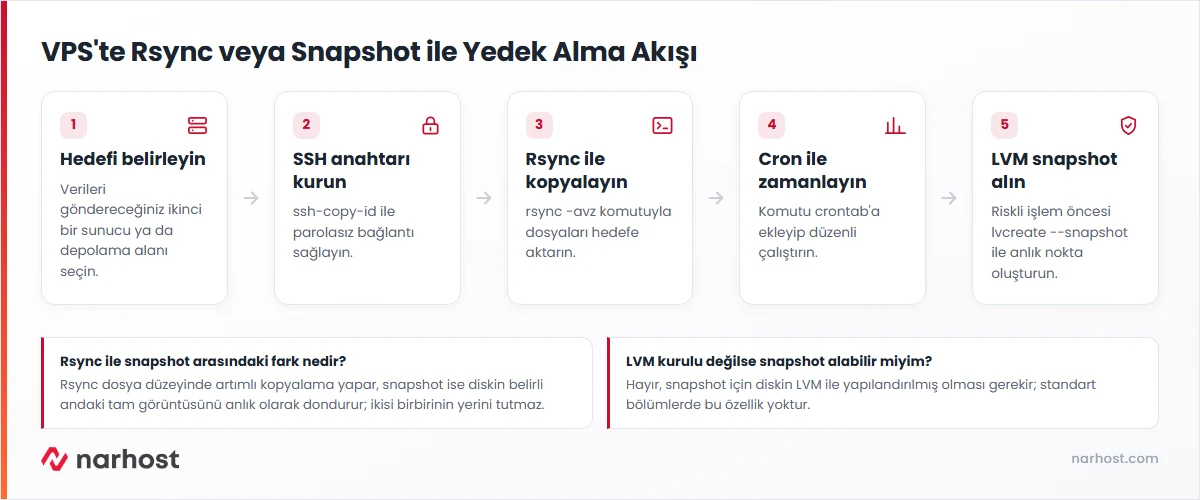
ssh-copy-id kullanici@hedef-sunucuBeklenen sonuç: sonraki bağlantılarda şifre sorulmaz.
rsync -avz -e ssh /var/www/ kullanici@hedef-sunucu:/yedek/www/Beklenen sonuç: dosya listesi akar, sonunda gönderilen/alınan bayt sayısı özeti görünür.
crontab‘a ekleyin.
crontab -e
0 3 * * * rsync -az -e ssh /var/www/ kullanici@hedef-sunucu:/yedek/www/ >> /var/log/rsync-yedek.log 2>&1
Beklenen sonuç: crontab -l ile satırı listelediğinizde görevin kayıtlı olduğunu görürsünüz.
Dikkat
Snapshot yalnızca diskiniz LVM ile yapılandırılmışsa çalışır; lsblk çıktısında lvm ibaresi yoksa bu yöntem sizin için uygun değildir, rsync tabanlı yedeğe güvenin.
lsblk
pvs
lvs
Beklenen sonuç: lvs çıktısında kök bölümünüzün ait olduğu volume grubu ve birim adı listelenir (örnek: vg0/root).
lvcreate --size 5G --snapshot --name yedek-anlik /dev/vg0/rootBeklenen sonuç: lvs listesinde yedek-anlik adlı yeni bir birim görünür; boyutu değiştirdiğiniz veri kadar büyür.
lvconvert --merge /dev/vg0/yedek-anlikBeklenen sonuç: bir sonraki yeniden başlatmada kök bölüm, snapshot alınan ana geri döner.
Komutların tam parametre listesi ve sürüm farkları için rsync’in resmî man sayfasına ve lvcreate’in resmî man sayfasına bakabilirsiniz; her iki komut da Ubuntu 24.04 ve AlmaLinux 9’un standart depolarında hazır gelir.
Sonuç
Hedef sunucuda /yedek/www/ altında kaynak sunucudaki dosya sayısına yakın bir liste görüyorsanız rsync çalışıyordur; lvs çıktısında snapshot biriminin kullanım oranı zamanla artıyorsa (değişen bloklar biriktikçe) snapshot da aktiftir.
lvremove ile hemen silin.Narhost desteği
VPS/VDS yönetimsiz olduğu için Narhost desteği sizin yerinize komut çalıştırmaz; talebe sunucu IP’nizi, kullandığınız dağıtımı ve aldığınız hata mesajını ekleyin, ekibimiz yönlendirme yapar.
Sonraki adımlar
Snapshot komutu evet, LVM gerektirir; LVM kullanmıyorsanız rsync ile dosya düzeyinde düzenli yedek alma tek seçeneğiniz olur, ikisi birbirinin alternatifi değil tamamlayıcısıdır.
Bu tamamen sitenizin ya da uygulamanızın değişim hızına bağlıdır; günlük içerik üreten bir sistemde her gece, nadiren değişen bir sunucuda haftalık bir cron görevi yeterli olabilir.
Hayır. Snapshot aynı diskte tutulur; disk tamamen arızalanırsa snapshot da kaybolur. Kalıcı bir yedek için rsync ile veriyi ayrı bir sunucuya taşımanız gerekir.
Bu makale sorununuzu çözdü mü?
Geri bildiriminiz için teşekkürler.
Çözemediniz mi?
Teknik ekibimiz sunucu tarafındaki ayarları sizin için kontrol edebilir. Destek talebinizde alan adınızı ve aldığınız hata metnini paylaşmanız süreci hızlandırır.



