Son doğrulama: Eylül 2026 · cPanel 136 test hesabında denendi
Hızlı çözüm
Görsel optimizasyonu site hızı için dört adımda toplanır: görselleri WebP formatına dönüştürün, gerçek gösterim boyutuna küçültün, resimlere loading="lazy" ekleyin ve tarayıcı önbellek başlıklarını açın.
.htaccess üzerinden açın.| Panel | WordPress yönetim paneli, cPanel Dosya Yöneticisi |
|---|---|
| Sistem | Paylaşımlı hosting, WordPress |
| Yetki | WordPress yöneticisi ya da cPanel kullanıcısı |
| Narhost ürünü | Web Hosting |
Başlamadan önce
Bir sayfanın toplam boyutunun büyük kısmını genelde görseller oluşturur; büyük ve sıkıştırılmamış bir görsel, sayfanın tamamı yüklenene kadar tarayıcıyı bekletir. web.dev’in resmi rehberine göre WebP gibi yeni nesil formatlar aynı görsel kalitesini daha küçük dosya boyutuyla sunar. Görsel optimizasyonu site hızı açısından bu yüzden genelde en hızlı geri dönüşü veren adımdır; kod değişikliği gerektirmez, yalnızca dosyaların kendisini değiştirirsiniz.
Boyutlandırma ayrı bir konudur: 3000 piksel genişliğinde çekilmiş bir fotoğrafı sayfada 600 piksellik bir alanda göstermek, tarayıcıya gereğinden büyük bir dosya indirtir. Görseli gösterileceği gerçek boyuta küçültmek, formatı değiştirmekten bağımsız bir kazanç sağlar. Bu iki adım genellikle birlikte uygulanır ve hangisinin daha büyük fark yarattığı görselin türüne göre değişir; bir ürün fotoğrafında boyutlandırma, ekran görüntüsü ağırlıklı bir sayfada format değişimi daha belirgin sonuç verebilir.
Gecikmeli yükleme (lazy loading) ve tarayıcı önbellek başlıkları ise farklı bir sorunu çözer: ilk ikisi dosyanın kendisini küçültürken, bu ikisi dosyanın ne zaman ve kaç kez indirileceğini belirler. Sayfanın ilk görünümünde olmayan bir görseli hemen indirmemek, ilk yüklemeyi hızlandırır; tarayıcıda bir süre saklanan görsel ise ikinci ziyarette hiç indirilmez.
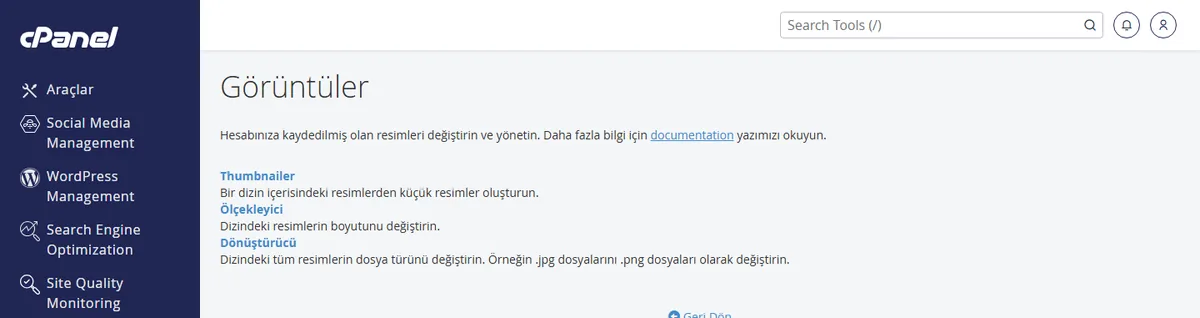
Beklenen sonuç: seçtiğiniz görsellerin yanına dönüştürülmüş kopyaları oluşur.
Beklenen sonuç: dosya boyutu genelde belirgin şekilde küçülür, görsel kalitesi gözle aynı kalır.
loading="lazy" özniteliğini otomatik ekler; temanız ya da eklentileriniz bunu kapatmadıysa ek bir işlem gerekmez. Sayfa kaynağını görüntüleyip birkaç <img> etiketinde bu özniteliği kontrol edin..htaccess üzerinden önbellek süresi tanımlanır; bu adımın tüm kod örneği .htaccess ile tarayıcı önbellekleme yazısındadır.Sonuç
PageSpeed Insights ile sitenizi tekrar tarayın; “görüntüleri uygun boyutlarda sunun” ve “görüntüleri yeni nesil formatlarda sunun” uyarıları listeden düşmüşse adımlar işe yaramış demektir. Rakamsal bir hedef koymak yerine bu uyarıların azaldığını görmek yeterli bir ölçüttür.
loading="lazy" özniteliği sayfa kaynağında görünmüyor. Temanız ya da bir eklenti bunu devre dışı bırakmış olabilir; sorunlu eklenti bulma yöntemiyle hangi bileşenin bunu değiştirdiğini bulabilirsiniz.Narhost desteği
Görsel optimizasyonu sırasında sorun yaşıyorsanız destek talebinize alan adınızı, hangi adımı denediğinizi ve varsa etkilenen sayfa adresini ekleyin.
Sonraki adımlar
Etkinin büyüklüğü sitenize göre değişir; kesin bir rakam vermek yerine PageSpeed Insights ile öncesi ve sonrası taramayı karşılaştırmanızı öneririz.
Belirli bir eklentiyi önermiyoruz; WordPress’in kendi WebP desteği ve cPanel’deki Görüntüler aracı çoğu site için eklenti kurmadan yeterlidir.
Doğru ayarlarla gözle fark edilir bir kalite kaybı olmaz; yalnızca çok yüksek sıkıştırma oranı seçerseniz bulanıklık görülebilir.
Bu makale sorununuzu çözdü mü?
Geri bildiriminiz için teşekkürler.
Çözemediniz mi?
Teknik ekibimiz sunucu tarafındaki ayarları sizin için kontrol edebilir. Destek talebinizde alan adınızı ve aldığınız hata metnini paylaşmanız süreci hızlandırır.



