Son doğrulama: Eylül 2026 · cPanel 136 test hesabında denendi
Hızlı çözüm
WordPress önbellek eklentisi kurmak için yönetim panelinde Eklentiler → Yeni Ekle’den bir sayfa önbellekleme eklentisi arayıp kurun, etkinleştirin ve eklentinin ayar sayfasından önbellekleme anahtarını açık konuma getirin.
/wp-admin ile WordPress yönetim paneline girin.| Panel | cPanel (WordPress yönetim paneli) |
|---|---|
| Sistem | Paylaşımlı hosting, WordPress |
| Yetki | WordPress yöneticisi |
| Narhost ürünü | WordPress Hosting |
Başlamadan önce
WordPress her ziyaretçi isteğinde sayfayı veritabanından ve PHP kodundan yeniden oluşturur; bu, özellikle çok içerikli sitelerde sunucu üzerinde gereksiz bir yük yaratır. Bir WordPress önbellek eklentisi sayfanın hazır bir kopyasını (statik HTML) oluşturup sonraki isteklerde bu kopyayı sunar, böylece her ziyarette aynı sorguları tekrar çalıştırmaz ve sayfa daha kısa sürede yüklenir. Bu yazı yalnızca WordPress tarafındaki eklenti kurulumunu kapsar; sunucu tarafında ayrı bir önbellekleme katmanı olup olmadığını öğrenmek isterseniz destek talebi açmanız gerekir.
WP Super Cache, W3 Total Cache, WP Fastest Cache, Cache Enabler gibi birden fazla seçenek eklenti dizininde yer alır; hangisinin size uygun olduğu sitenizin yapısına göre değişir, burada belirli bir eklenti “en iyisi” diye önerilmez. WordPress’in resmi eklenti yönetimi dokümantasyonuna göre eklentiler Eklentiler → Yeni Ekle ekranından aranıp doğrudan kurulabilir, ayrıca dosya olarak da yüklenebilir.
/wp-admin ekleyerek WordPress yönetim paneline girin.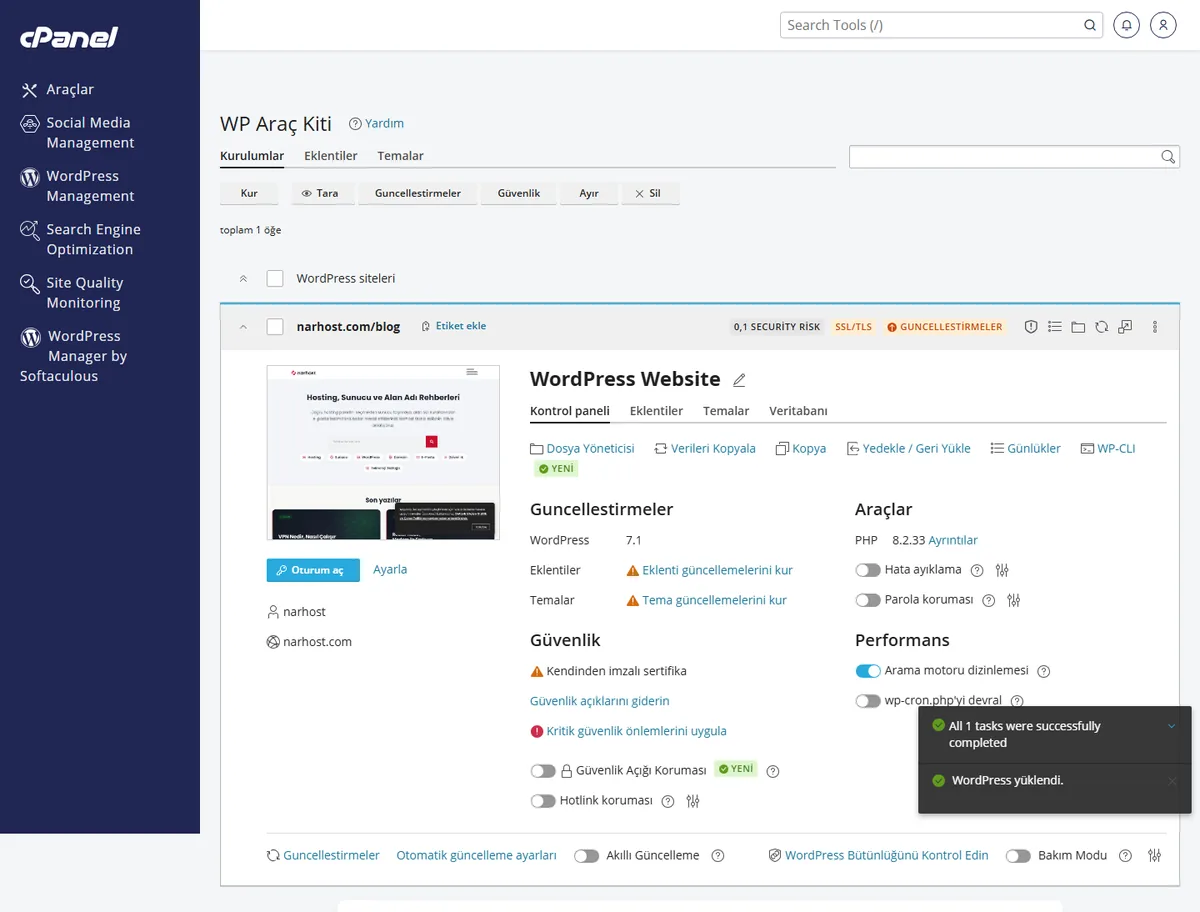
Beklenen sonuç: WordPress yönetim panelinin gösterge paneli açılır.
Beklenen sonuç: WP Super Cache, W3 Total Cache, WP Fastest Cache gibi birkaç seçenek liste hâlinde görünür.
Dikkat
Sepet, ödeme ya da giriş yapmış kullanıcıya özel sayfası olan bir siteniz varsa bu sayfaları önbellek dışında tutan ayarı da kontrol edin; aksi halde ziyaretçiler eski sepet içeriğiyle karşılaşabilir.
Beklenen sonuç: eklenti ayar sayfasında önbellekleme durumu “etkin” olarak görünür.
Sonuç
Sayfanın kaynağını görüntülediğinizde bazı eklentiler sayfanın en altına önbellek tarihini gösteren bir HTML yorum satırı ekler; bu satırı görüyorsanız eklenti çalışıyordur. Her eklenti bu yorumu eklemez; böyle bir durumda siteyi art arda birkaç kez yenileyip sayfanın gözle görülür biçimde daha hızlı açıldığını kontrol edin.
Narhost desteği
Eklenti kurulumunda sorun yaşıyorsanız destek talebinize alan adınızı, kurduğunuz eklentinin adını ve gördüğünüz hata mesajını ekleyin.
Sonraki adımlar
Yalnızca bir sayfa önbellekleme eklentisi etkin olmalıdır; iki eklentiyi birlikte açık tutmak çakışmaya ve bazen içeriğin güncellenmemesine yol açar.
Hayır, eklenti yalnızca sayfaların statik bir kopyasını üretir; veritabanınızdaki içerik değişmez, eklentiyi kaldırdığınızda site normal çalışmaya devam eder.
Çoğu site için evet; WP Super Cache ve benzeri ücretsiz eklentiler temel sayfa önbellekleme ihtiyacını karşılar, daha büyük sitelerde ek ayarlar gerekebilir.
Bu makale sorununuzu çözdü mü?
Geri bildiriminiz için teşekkürler.
Çözemediniz mi?
Teknik ekibimiz sunucu tarafındaki ayarları sizin için kontrol edebilir. Destek talebinizde alan adınızı ve aldığınız hata metnini paylaşmanız süreci hızlandırır.



