Son doğrulama: Eylül 2026 · cPanel 136 test hesabında denendi
Hızlı çözüm
WP Toolkit kullanımı cPanel’de WordPress → WP Toolkit yolundan başlar: kurulu siteleriniz burada tek listede görünür, güncelleme, klonlama ve hazırlık (staging) ortamı işlemlerinin tümü aynı ekrandaki simgelerle yapılır.
| Panel | cPanel |
|---|---|
| Sistem | Paylaşımlı hosting (CloudLinux) |
| Yetki | cPanel kullanıcısı |
| Narhost ürünü | Web Hosting, WordPress Hosting |
Başlamadan önce
WP Toolkit kullanımı, Narhost paylaşımlı hosting paketlerinde standart gelen bir WordPress yönetim aracına dayanır. Panel her siteyi tek tek açıp çekirdek, tema ve eklenti sürümünü kontrol etmek yerine, hesaptaki tüm WordPress kurulumlarını tek listede gösterir ve güncelleme durumunu satır satır özetler.
cPanel’in resmi WP Toolkit dokümanına göre araç kurulum, yapılandırma ve yönetim işlevlerini tek panelde toplar; klonlama ve hazırlık ortamı (staging) bunların bir parçasıdır. Hazırlık ortamı, canlı siteyi etkilemeden bir eklenti güncellemesini ya da tema değişikliğini önce ayrı bir kopyada denemenizi sağlar; sonuç beklediğiniz gibiyse tek adımda canlıya aktarılır. cPanel’in bilgi bankasındaki genel bakış sayfası aracın cPanel tarafından geliştirildiğini ve düzenli olarak güncellendiğini belirtir.
Softaculous sıfırdan kurulum yaparken, WP Toolkit kurulumdan sonraki bakım işini üstlenir: birden fazla WordPress sitesi işleten bir hesapta her sitenin sürümünü tek tek kontrol etmek yerine, tüm listeyi tek ekranda görüp güncelleme gerektiren siteleri hızlıca ayırt edebilirsiniz. Bu ayrım kartın başında da belirttiğimiz gibidir: kurulum farklı bir işlem, kurulumdan sonraki yönetim farklı bir işlemdir.
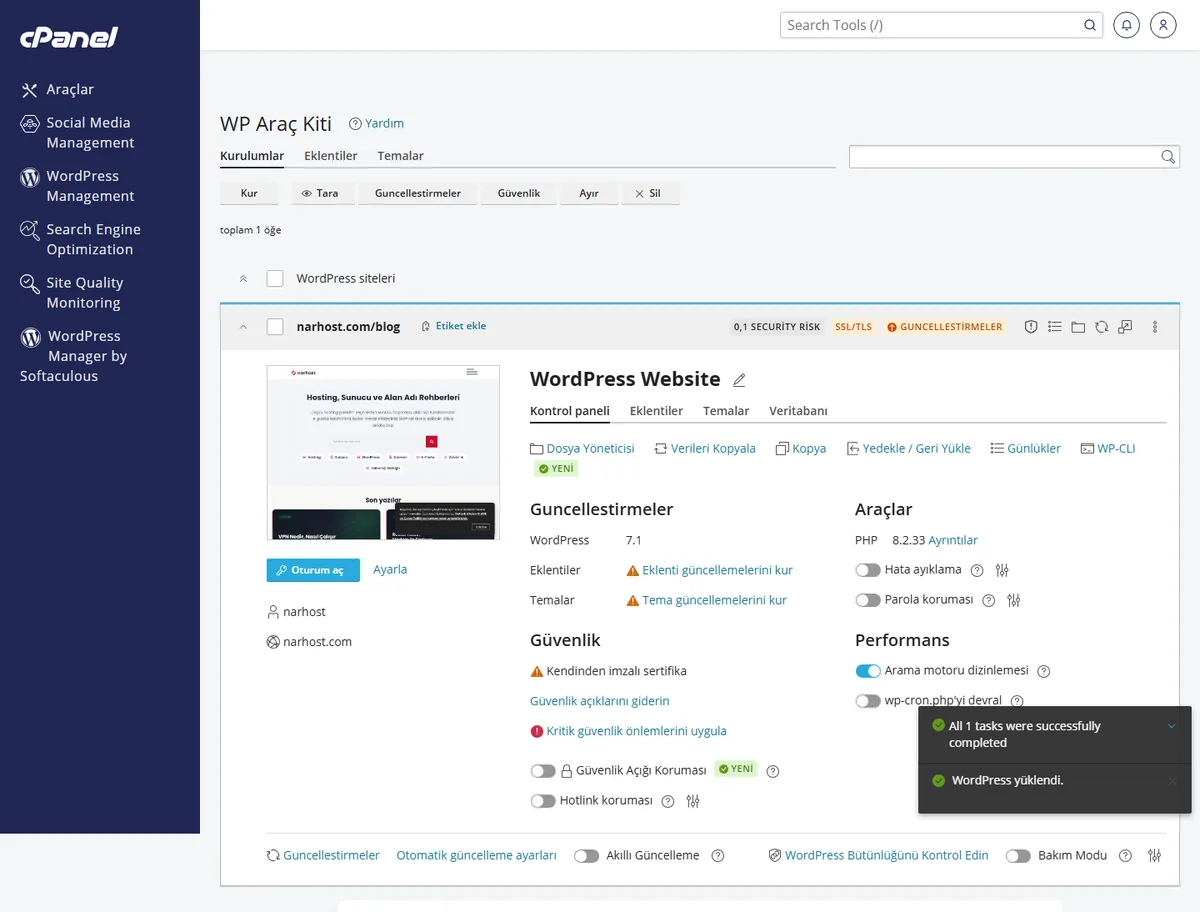
Beklenen sonuç: her site bir satırda, karşısında çekirdek/tema/eklenti güncelleme durumuyla listelenir.
Dikkat
Toplu güncellemeden önce yedeğinizin güncel olduğundan emin olun; bir eklenti güncellemesi temayla çakışabilir.
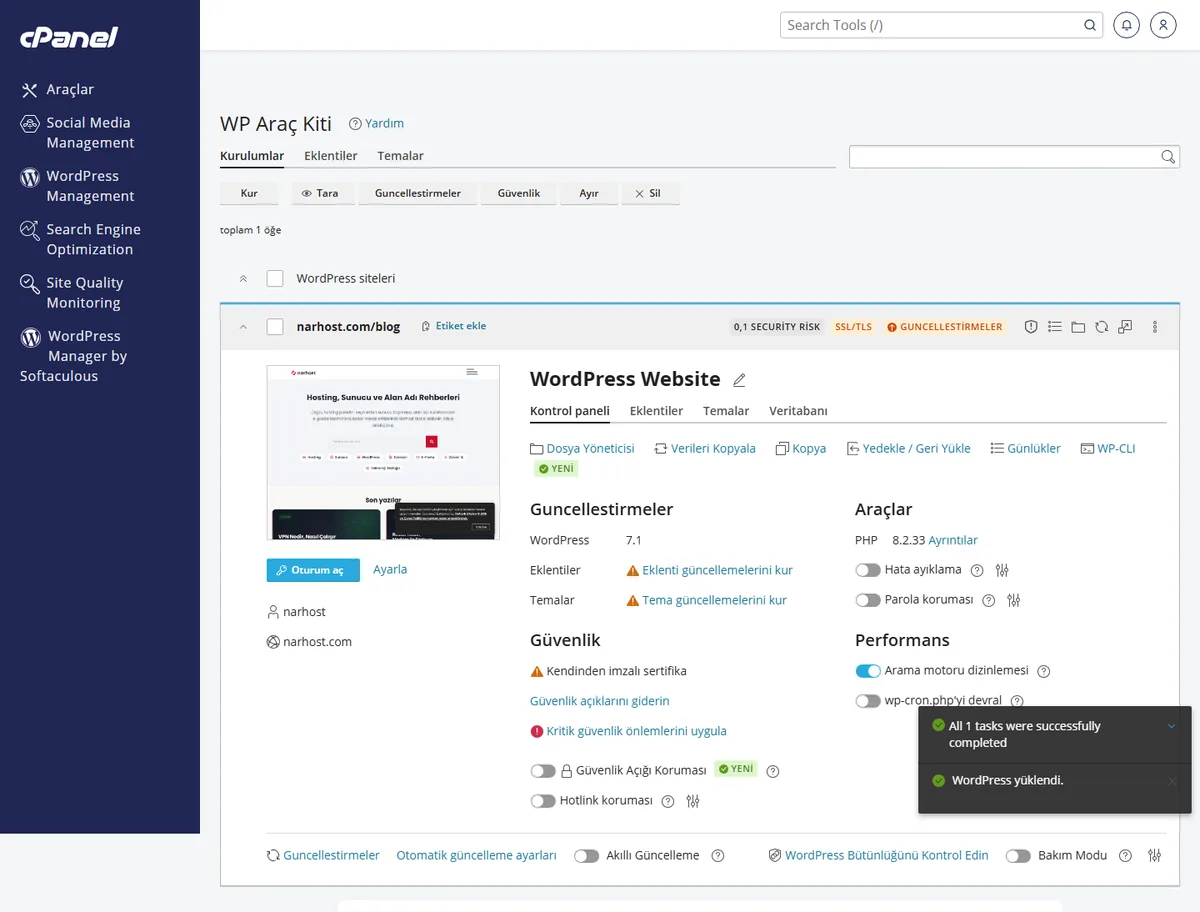
Beklenen sonuç: birkaç dakika içinde belirttiğiniz konumda sitenin birebir kopyası açılır.
Sonuç
WP Toolkit listesinde sitenin çekirdek, tema ve eklenti sürümleri güncel görünüyorsa güncelleme; klon ya da hazırlık ortamı ayrı bir satır olarak listede duruyor ve kendi adresinden açılıyorsa klonlama tamamlanmıştır.
Narhost desteği
İşlem tamamlanmıyorsa destek talebinize alan adınızı, hangi işlemi (güncelleme, klonlama, hazırlık ortamı) denediğinizi ve WP Toolkit’in verdiği tam hata mesajını ekleyin.
Sonraki adımlar
Hayır, Narhost paylaşımlı hosting paketlerinde WP Toolkit standart olarak gelir; ayrı bir lisans ya da ücret gerekmez.
Klonlama sitenin kalıcı, bağımsız bir kopyasını çıkarır; hazırlık ortamı ise geçici bir deneme alanıdır ve onayladığınızda tek adımda canlıya aktarılır.
Güncelleme ve klonlama işlemleri öncesinde güncel bir yedeğiniz varsa risk düşüktür; yine de büyük bir güncellemeden önce manuel bir yedek almanız önerilir.
Bu makale sorununuzu çözdü mü?
Geri bildiriminiz için teşekkürler.
Çözemediniz mi?
Teknik ekibimiz sunucu tarafındaki ayarları sizin için kontrol edebilir. Destek talebinizde alan adınızı ve aldığınız hata metnini paylaşmanız süreci hızlandırır.



