Son doğrulama: Eylül 2026 · cPanel 136 test hesabında denendi
Hızlı çözüm
Çöken wordpress sitesi yedekten geri yükleme işlemini dört adımda tamamlarsınız: önce bozuk hâliyle de olsa mevcut durumu yedekleyin, hatanın türünü belirleyin, dosya/veritabanı/tam yedekten hangisine ihtiyaç olduğuna karar verin, sonra kapsamı ve tarihi belirtip destek talebi açın; geri yükleme Narhost destek ekibi tarafından yapılır.
| Panel | cPanel |
|---|---|
| Sistem | Paylaşımlı hosting (CloudLinux) · WordPress |
| Yetki | cPanel kullanıcısı |
| Narhost ürünü | WordPress Hosting |
Başlamadan önce
WordPress’te bir siteyi çökerten ya da hata verdiren durumların çoğu (bozuk bir güncelleme, uyumsuz eklenti, yarım kalan bir dosya işlemi) satır satır hata ayıklamaktan çok daha hızlı biçimde, sitenin sorunsuz çalıştığı son duruma dönerek çözülür; WordPress.org’un kendi yedekleme dokümantasyonu da düzenli yedeği “en güvenilir kurtarma yolu” olarak tanımlar. Çöken wordpress sitesi yedekten geri yükleme bu yüzden ilk denenecek yol olarak önerilir; nedeni bulup düzeltmek saatler alabilirken geri yükleme genelde dakikalar sürer.
Ziyaretçiyseniz bu işlemi siz yapamazsınız; sitenin sahibiyle iletişime geçmeniz gerekir. Site sahibiyseniz önce hangi hatayla karşılaştığınızı ayırt etmeniz, sonra doğru geri yükleme türünü seçmeniz işin en kritik adımıdır — yanlış tür seçmek gereksiz veri kaybına yol açabilir.
500 Internal Server Error genelde .htaccess, izin ya da eklenti kaynaklıdır (bu kartta anlatılır); tamamen beyaz bir sayfa genelde PHP hatasıdır (bu kartta); “Error establishing a database connection” veritabanı bağlantısına işaret eder (bu kartta).
Beklenen sonuç: hatanın türünü bilmek, geri yüklemede yalnızca dosya mı yoksa veritabanı mı gerektiğini netleştirir.
Beklenen sonuç: geri yükleme yanlış giderse ya da yakın zamanda eklenen bir içerik varsa bu yedekten kurtarabilirsiniz.
Beklenen sonuç: gereğinden geniş bir geri yükleme (ör. yalnızca dosya sorunuyken tam geri yükleme yapmak) son eklenen içeriği de geri alır; kapsamı hatanın türüne göre daraltın.
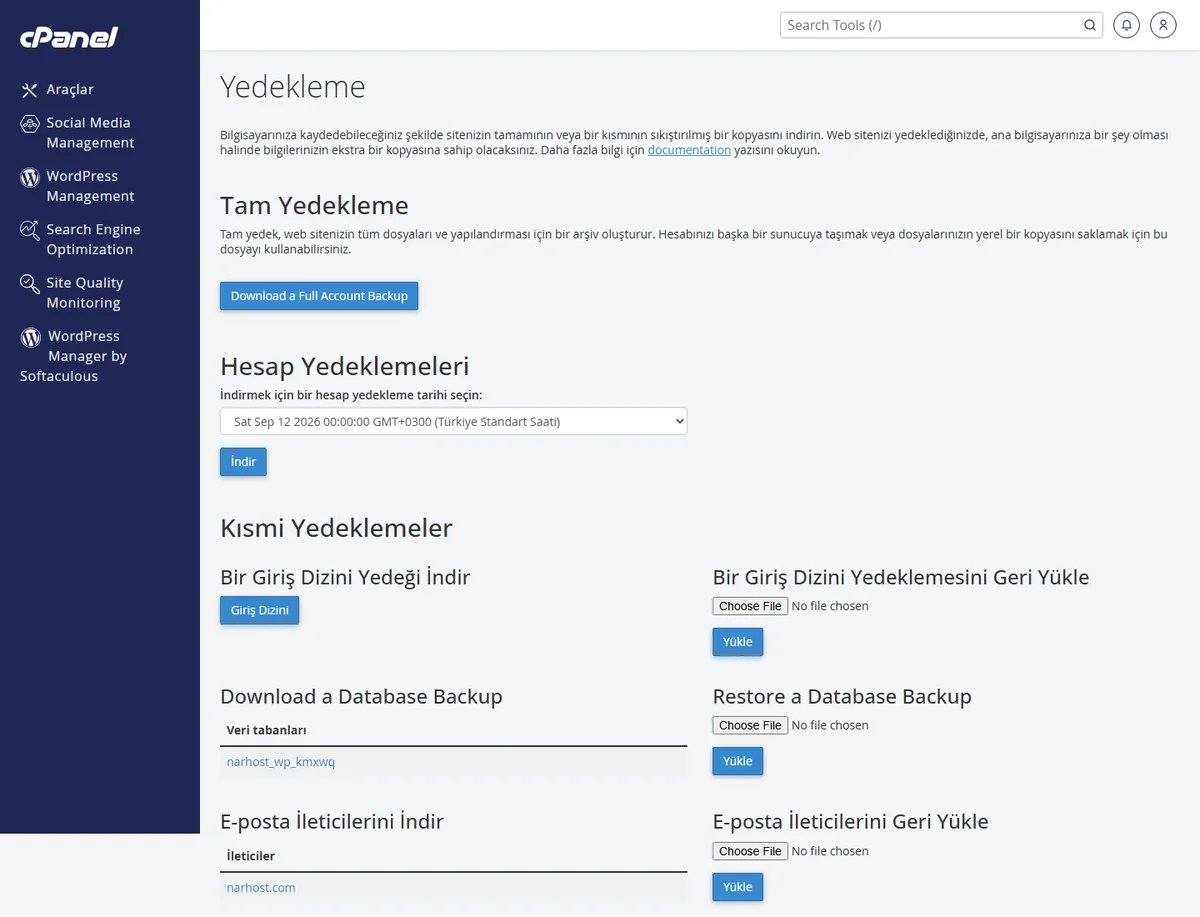
Beklenen sonuç: destek ekibi talebi aldıktan sonra site, belirttiğiniz tarihteki hâline döner.
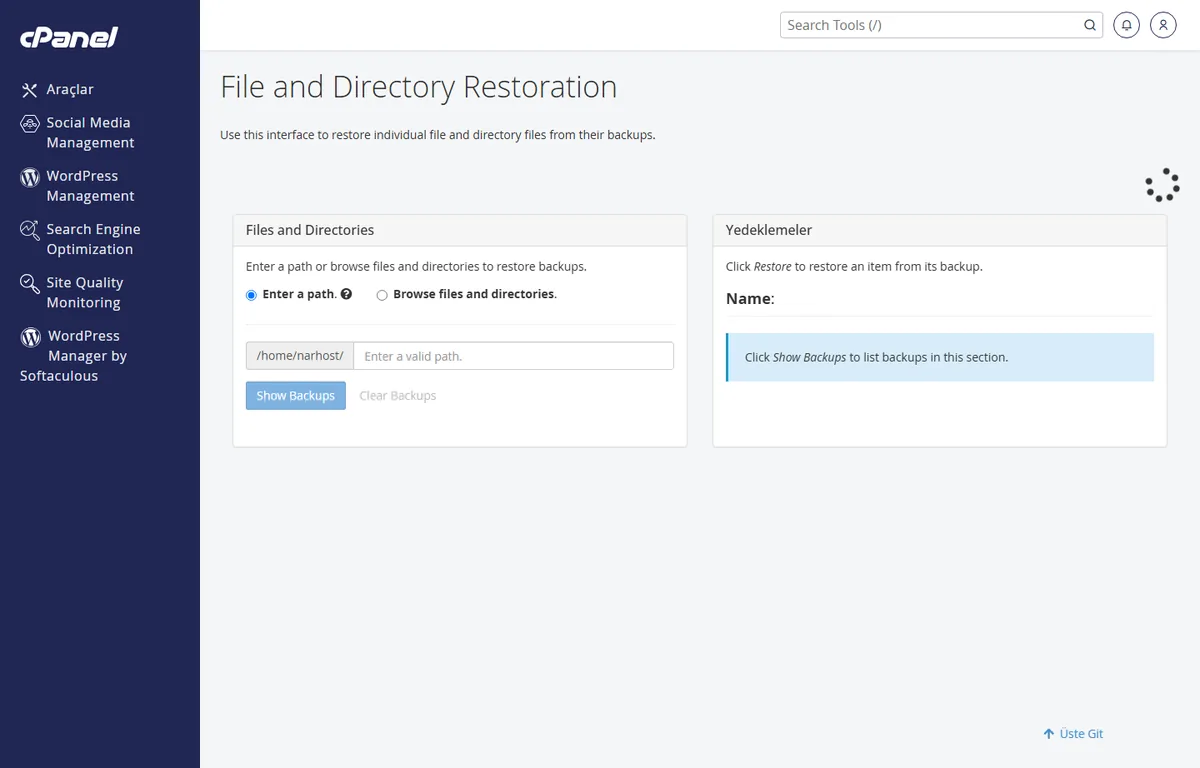
Beklenen sonuç: uygun bir tarih görüyorsanız bunu belirterek destek talebi açın; ekip yalnızca o dosya/klasörü geri getirir.
Beklenen sonuç: dört kontrol de sorunsuzsa geri yükleme başarılıdır; kalıcı bağlantılar 404 veriyorsa Ayarlar → Kalıcı Bağlantılar’ı tekrar kaydedin.
Dikkat
Site açılmıyor ya da hata veriyor olsa bile geri yüklemeden önce mevcut hâlini yedekleyin. Geri yükleme yanlış tarihe ya da yanlış türe uygulanırsa hatadan önce eklenmiş içeriği kurtarmanın tek yolu bu ön yedek olur.
Sonuç
Site hatasız açılıyor, yönetici panelinde oturum sorunsuz açılıyor, eklenti ve temalar aktif durumda ve kalıcı bağlantılar çalışıyorsa geri yükleme başarılıdır. Ön yedeği bir süre daha saklamanız, ilk günlerde fark edilmeyen bir sorun çıkarsa işinize yarar.
Tekrar yaşamamak için tek kalıcı önlem otomatik yedeklemedir: elle yedek almayı hatırlamak yerine otomatik yedekleme kartındaki adımlarla düzenli bir yapı kurun; bir sonraki çökmede ön yedek almaya bile gerek kalmaz.
Narhost desteği
Geri yükleme için destek talebi açın; talebe alan adınızı, istediğiniz kapsamı (dosya/veritabanı/tam hesap) ve tarihi, hatanın tam metnini, hatanın başladığı yaklaşık saati ve o güne kadar denediğiniz adımları ekleyin.
Sonraki adımlar
Sorun tema, eklenti ya da yüklenen bir dosyadan kaynaklanıyorsa yalnızca dosyaları geri yükleyin; içerik, kullanıcı ya da ayar bozulmuşsa ve dosyalar sağlamsa yalnızca veritabanını geri yükleyin. Nedeni tam bilmiyorsanız tam geri yükleme en güvenli sonucu verir.
Evet, seçtiğiniz yedek tarihinden sonra eklenen her içerik (yazı, yorum, sipariş) geri yüklemeyle birlikte kaybolur. Bu yüzden geri yüklemeden önce mevcut hâli de yedeklemeniz önerilir.
Yedekler haftalık alınır ve 7 gün saklanır; Yedekleme sayfasında listelenen tarihler bu süreyi yansıtır.
Bu makale sorununuzu çözdü mü?
Geri bildiriminiz için teşekkürler.
Çözemediniz mi?
Teknik ekibimiz sunucu tarafındaki ayarları sizin için kontrol edebilir. Destek talebinizde alan adınızı ve aldığınız hata metnini paylaşmanız süreci hızlandırır.



