Son gözden geçirme: Eylül 2026 · cPanel 136 test hesabı ekranları ve WordPress resmî dokümanına göre
Hızlı çözüm
WordPress robots txt düzenleme işi için sitenizin kök dizininde (public_html) fiziksel bir robots.txt dosyası oluşturmanız ya da SEO eklentinizin robots.txt bölümünü kullanmanız yeterlidir; dosya yoksa WordPress sanal bir robots.txt üretir.
https://ornek.com/robots.txt adresini açıp mevcut içeriği görün.public_html içinde robots.txt oluşturup kurallarınızı yazın.Disallow: / satırı olmadığından ve CSS/JS klasörlerinin engellenmediğinden emin olun.| Panel | cPanel, WordPress yönetim paneli |
|---|---|
| Sistem | Paylaşımlı hosting (CloudLinux), WordPress 6.x |
| Yetki | cPanel kullanıcısı ya da WordPress yöneticisi |
| Narhost ürünü | WordPress Hosting |
Başlamadan önce
ornek.com/blog/) kurulu olduğunu bilin./wp-sitemap.xml, SEO eklentisinde genelde /sitemap_index.xml).robots.txt, arama motoru botlarına sitenin hangi yollarını taramayacaklarını söyleyen düz metin dosyasıdır. Kökte bu adla bir dosya yoksa WordPress isteği kendisi yanıtlar ve şu içeriği üretir: tüm botlar için /wp-admin/ kapalı, admin-ajax.php açık, site herkese açıksa altta site haritası satırı. Kökte fiziksel bir dosya oluşturduğunuzda web sunucusu onu doğrudan verir, WordPress’in sanal dosyası devreden çıkar.
İki sınırı bilmek gerekir. robots.txt taramayı yönetir, dizine eklemeyi değil; bir sayfayı Google’dan çıkarmak için noindex gerekir (Google Search Central açıklaması). Dosya yalnız alan adının kökünde okunur: WordPress ornek.com/blog/ altında kuruluysa onun ürettiği robots.txt’yi arama motorları hiç görmez, kurallar kökteki dosyaya yazılır.
https://ornek.com/robots.txt adresini tarayıcıda açın. Satırlar varsayılan üç kuraldan ibaretse dosya büyük olasılıkla sanaldır.
Beklenen sonuç: düz metin olarak User-agent: * ile başlayan birkaç satır.
noindex etiketi ekler; kurulumdan ya da hazırlık ortamından işaretli kaldıysa robots.txt’de ne yazarsanız yazın site dizinden düşer.
Beklenen sonuç: kutu işaretsiz.
Beklenen sonuç: kaydettiğiniz kurallar /robots.txt adresinde görünür.
public_html klasörüne girin. Üst çubuktaki Dosya düğmesiyle robots.txt adlı bir dosya oluşturun (varsa seçin) ve Düzenle ile açın. Dosya yönetimi ayrıntıları cPanel dosya yönetimi kartında.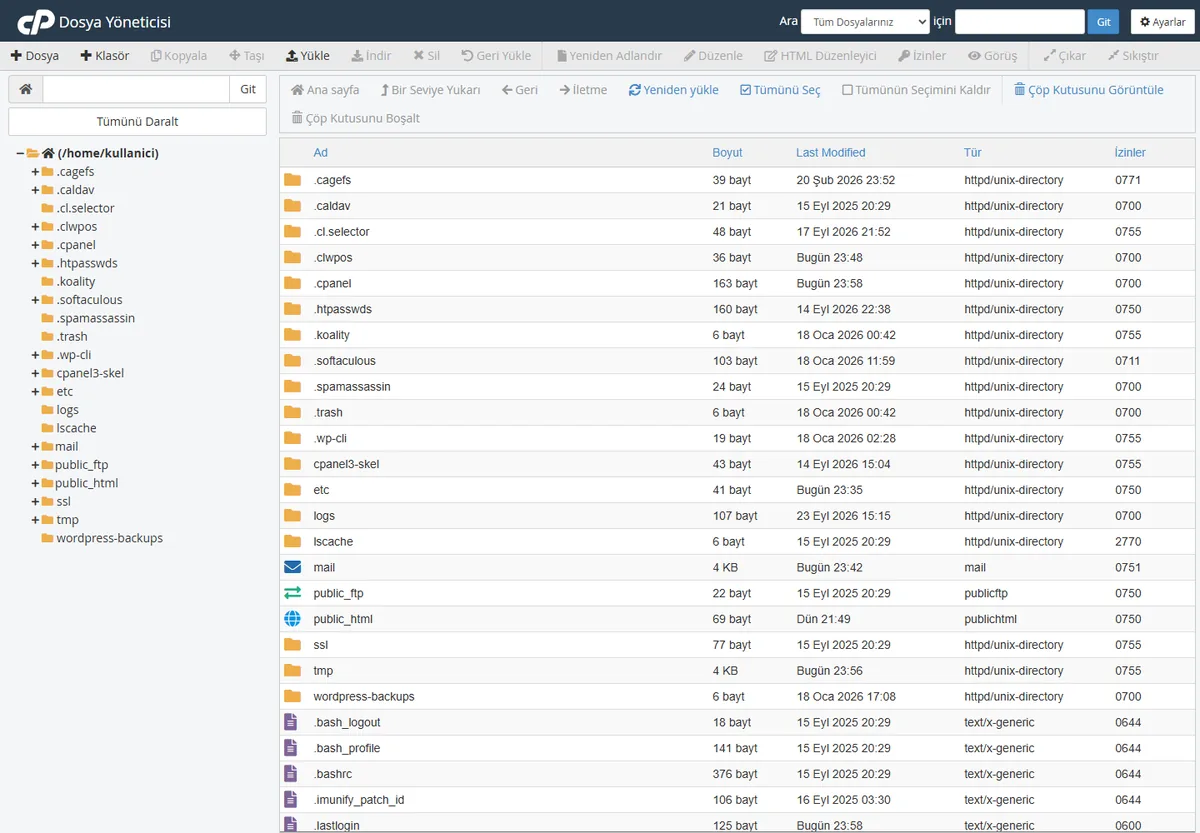
Beklenen sonuç: boş ya da mevcut içerikli düzenleyici açılır.
User-agent: *
Disallow: /wp-admin/
Allow: /wp-admin/admin-ajax.php

Sitemap: https://ornek.com/sitemap_index.xml
Dikkat
Disallow: / tek satırı tüm siteyi taramaya kapatır. /wp-content/ ya da /wp-includes/ klasörlerini engellemek de CSS ve JS dosyalarını keser; Google sayfayı eksik işler ve görünümünü yanlış değerlendirir.
Beklenen sonuç: /robots.txt adresi yeni içeriği gösterir.
Sonuç
https://ornek.com/robots.txt adresini gizli pencerede açın; yazdığınız satırlar birebir görünmeli. Search Console’da Ayarlar → robots.txt raporu Google’ın dosyayı en son ne zaman okuduğunu ve hata bulup bulmadığını gösterir. Google dosyayı genelde 24 saate kadar önbellekte tutar; değişikliğin rapora yansıması bu yüzden gecikebilir.
Narhost desteği
Talebe şunları ekleyin: alan adınız, robots.txt’nin şu anki içeriği, beklediğiniz içerik ve varsa Search Console’daki hata metni birebir.
Sonraki adımlar
Değil. Dosya Yöneticisi’nde oluşturacağınız düz metin dosya aynı işi görür; eklenti yalnız panelden düzenlemeyi kolaylaştırır.
Hayır. Engellenen sayfa başka sitelerden link alıyorsa dizinde kalabilir. Kaldırmak için sayfaya noindex ekleyin ve taramaya açık bırakın.
Olmaz. Google 404 dönen robots.txt’yi “kısıt yok” olarak okur; WordPress zaten sanal bir dosya sunar.
Bu makale sorununuzu çözdü mü?
Geri bildiriminiz için teşekkürler.
Çözemediniz mi?
Teknik ekibimiz sunucu tarafındaki ayarları sizin için kontrol edebilir. Destek talebinizde alan adınızı ve aldığınız hata metnini paylaşmanız süreci hızlandırır.



