Son gözden geçirme: Eylül 2026 · cPanel 136 ve WordPress resmî dokümanına göre
Hızlı çözüm
WordPress alt klasörden ana dizine taşıma işinin en güvenli yolu dosyalara dokunmamaktır: Ayarlar → Genel’de Site Adresi’ni kök alan adına çekin, alt klasördeki index.php ve .htaccess dosyalarını public_html içine kopyalayın ve kopyalanan index.php içindeki require yolunu alt klasöre göre düzeltin.
https://ornek.com yapın.index.php ve .htaccess dosyalarını alt klasörden public_html içine kopyalayın.index.php içinde yolu /wp/wp-blog-header.php olarak değiştirin, kalıcı bağlantıları yeniden kaydedin.| Panel | cPanel Dosya Yöneticisi, WordPress yönetim paneli |
|---|---|
| Sistem | Paylaşımlı hosting; alt klasörde kurulu tek WordPress sitesi |
| Yetki | cPanel kullanıcısı, WordPress yöneticisi |
| Narhost ürünü | WordPress Hosting |
Başlamadan önce
public_html/wp klasöründe kurulu olduğu varsayılır; kendi klasör adınızı kullanın.public_html içinde varsayılan bir index.html varsa silin ya da adını değiştirin; sunucu onu index.php dosyasından önce açabilir.WordPress’i otomatik kurucuyla ya da elle kurarken hedef olarak bir klasör seçildiyse site ornek.com/wp/ gibi bir adreste açılır. Veritabanındaki siteurl ve home değerleri bu adresi tutar; dosyaları başka yere sürüklemek tek başına yetmez, WordPress hâlâ eski adrese bağlantı üretir. Bu yüzden iki yol vardır: dosyaları yerinde bırakıp yalnız ziyaretçinin gördüğü adresi değiştirmek ya da her şeyi köke taşıyıp veritabanındaki adresleri güncellemek.
İki yolun da sonucu aynı görünür: ziyaretçi siteyi ornek.com adresinde açar. Fark bakım tarafındadır. Birinci yolda çekirdek dosyalar ayrı klasörde durduğu için kök dizin temiz kalır ve veritabanına dokunulmaz. İkinci yol daha fazla adım ister; adres değişikliğinin arka planı WordPress’in taşıma dokümanında anlatılır.
Bu yöntem WordPress’in “Giving WordPress Its Own Directory” dokümanındaki yöntemdir. Çekirdek dosyalar alt klasörde kalır, site kökten açılır.
https://ornek.com/wp olarak bırakın, Site Adresi (URL) alanını https://ornek.com yapıp kaydedin.
Beklenen sonuç: kök adres bir süre hata verebilir; sonraki adım bitince düzelir.
public_html/wp klasörünü açın. index.php ve .htaccess dosyalarını seçip public_html içine kopyalayın; taşımayın. .htaccess görünmüyorsa Ayarlar’dan gizli dosyaları göstermeyi açın.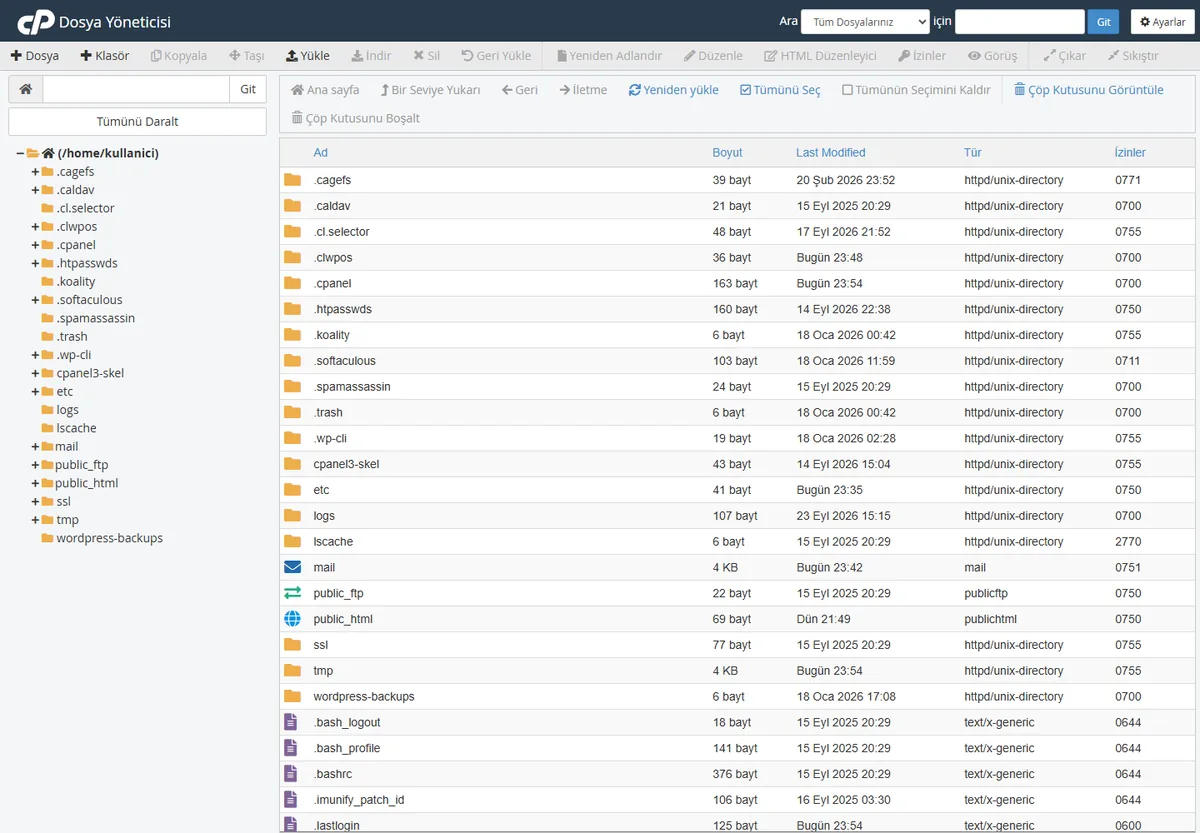
Beklenen sonuç: iki dosya hem public_html içinde hem alt klasörde durur.
index.php dosyasını düzenleyin ve son satırı değiştirin:
// eski satır
require __DIR__ . '/wp-blog-header.php';
// yeni satır
require __DIR__ . '/wp/wp-blog-header.php';
Beklenen sonuç: https://ornek.com açılınca site gelir.
ornek.com/wp/wp-admin/) ve Ayarlar → Kalıcı Bağlantılar sayfasında hiçbir şeyi değiştirmeden Kaydet’e basın.
Beklenen sonuç: yazı adresleri kökten açılır, örneğin ornek.com/yazi-adi/.
Dikkat
Bu yöntem veritabanındaki adresleri değiştirir. Yedeğiniz yoksa başlamayın; yanlış bir toplu değiştirme işlemi seri hâle getirilmiş (serialize) eklenti ayarlarını bozabilir.
public_html/wp içindeki bütün dosya ve klasörleri seçip Taşı ile public_html altına alın.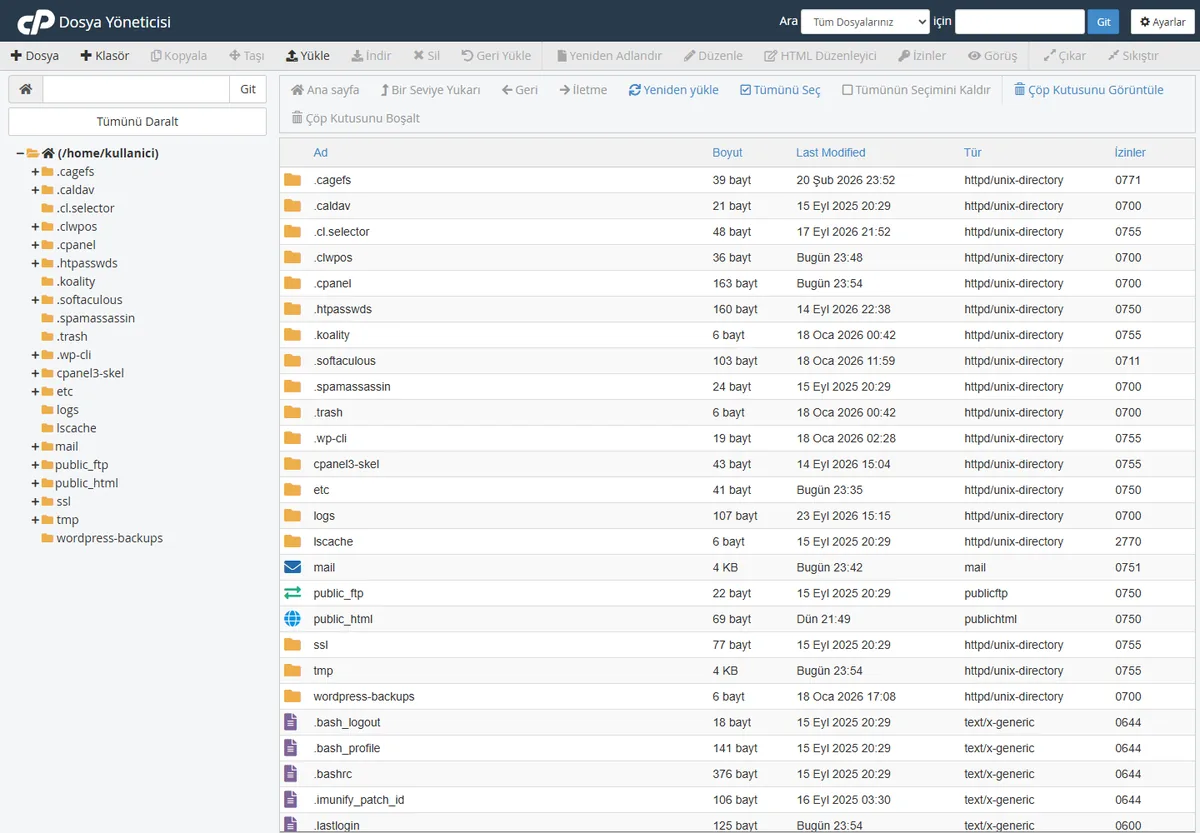
Beklenen sonuç: wp-config.php, wp-content ve wp-admin doğrudan public_html içinde görünür.
wp_options tablosundaki siteurl ve home satırlarını https://ornek.com yapın. Ayrıntılı adımlar WordPress alan adı değişikliği kartında.
Beklenen sonuç: yönetim paneli ornek.com/wp-admin/ adresinden açılır.
ornek.com/wp → ornek.com olarak güncelleyin, ardından kalıcı bağlantıları yeniden kaydedin..htaccess dosyasında # BEGIN WordPress satırının üstüne şunu ekleyin:
RedirectMatch 301 ^/wp/(.*)$ https://ornek.com/$1Beklenen sonuç: ornek.com/wp/yazi-adi/ tek adımda ornek.com/yazi-adi/ adresine gider.
Sonuç
Ana sayfayı, bir yazıyı ve yönetim panelini açın; üçü de hatasız geliyorsa taşıma tamamdır. Tarayıcıda sayfa kaynağını açıp /wp/wp-content/ araması yapın: Yöntem 2’de sonuç çıkmamalı, Yöntem 1’de görsel yollarında görünmesi normaldir. Google Search Console kullanıyorsanız site haritasını yeni adresle yeniden gönderin.
public_html içinde index.html kalmıştır; silin ya da adını değiştirin.siteurl ve home değerleri çelişiyordur ya da http/https karışmıştır; ERR_TOO_MANY_REDIRECTS kartındaki kontrolleri yapın.Narhost desteği
Talebe şunları ekleyin: alan adınız, WordPress’in kurulu olduğu klasör, uyguladığınız yöntem, gördüğünüz hata metni birebir ve işlemi yaptığınız saat.
Sonraki adımlar
Sitede çok içerik ve eklenti varsa Yöntem 1 daha az risklidir, çünkü veritabanına dokunmaz. Klasör adının görsel yollarında da görünmesini istemiyorsanız Yöntem 2 gerekir.
Yöntem 1’de panel ornek.com/wp/wp-admin/ adresinde kalır. Yöntem 2’de ornek.com/wp-admin/ olur.
301 yönlendirme kurulursa arama motoru yeni adresleri zamanla dizine alır. Yönlendirme yoksa eski adresler 404 döner.
Bu makale sorununuzu çözdü mü?
Geri bildiriminiz için teşekkürler.
Çözemediniz mi?
Teknik ekibimiz sunucu tarafındaki ayarları sizin için kontrol edebilir. Destek talebinizde alan adınızı ve aldığınız hata metnini paylaşmanız süreci hızlandırır.



