Son gözden geçirme: Eylül 2026 · SQL Server 2022 ve Windows Server 2022 resmi dokümanına göre
Hızlı çözüm
Windows sunucuda MSSQL SQL Server kurulumu, kurulum sihirbazını (Setup) çalıştırıp Database Engine Services özelliğini seçmek, kimlik doğrulama modunu belirlemek ve sihirbazı tamamlamakla yapılır.
| Panel | SQL Server Kurulum Sihirbazı (Setup) / SQL Server Configuration Manager |
|---|---|
| Sistem | Windows Server 2019 / 2022 (VDS/VPS) |
| Yetki | Administrator |
| Narhost ürünü | VDS Sunucu |
Başlamadan önce
SQL Server, Microsoft’un ilişkisel veritabanı motorudur; ASP.NET ve .NET Core gibi Windows tabanlı uygulamaların çoğu veri katmanında MSSQL kullanır. Paylaşımlı Linux hosting’deki MySQL/MariaDB’nin karşılığı VDS/VPS üzerindeki Windows Server’da SQL Server’dır ve panelden değil, kurulum sihirbazından elle kurulur.
VDS ve VPS sunucularda işletim sistemi ve üzerine kurulan yazılım (SQL Server dahil) sizin sorumluluğunuzdadır; Narhost altyapıyı ve ağı sağlar, kurulumu ve yönetimi sunucunuzda siz yaparsınız.
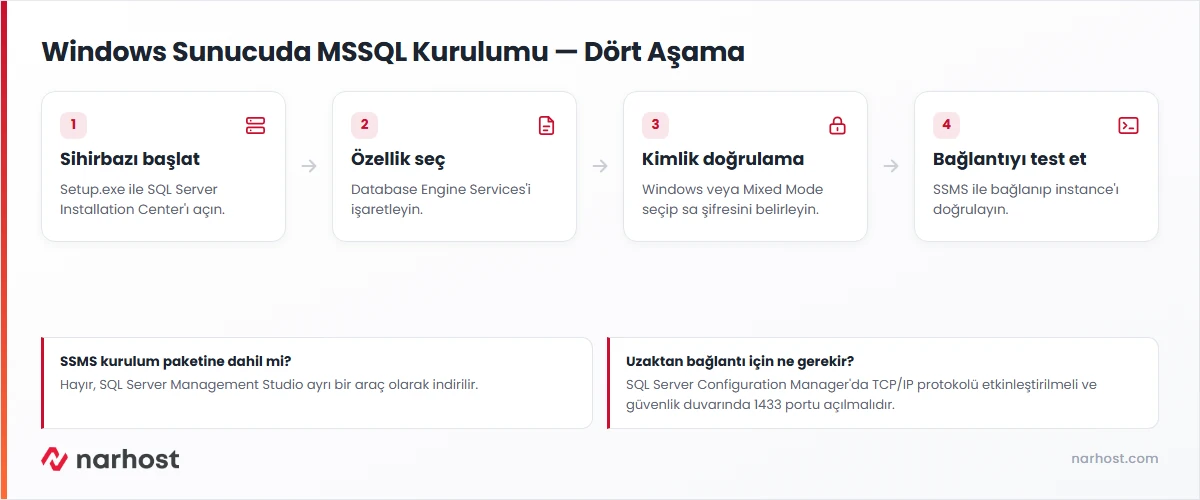
setup.exe‘yi çalıştırın; açılan SQL Server Installation Center’da sol menüden Installation‘ı, ardından New SQL Server stand-alone installation or add features to an existing installation‘ı seçin.Database Engine Services‘i işaretleyin.
Beklenen sonuç: SQL Server Management Studio (SSMS) bu listede yoktur, ayrıca indirilip kurulur.
MSSQLSERVER) ya da adlandırılmış bir instance seçin; tek SQL Server kurulumu için varsayılan yeterlidir.sa şifresi belirleyin.
Dikkat
sa hesabı en yüksek yetkiye sahiptir; şifresini güçlü belirleyin ve mümkünse yalnızca gerektiğinde etkin bırakın.
Beklenen sonuç: “Your SQL Server installation completed successfully” mesajı görünür.
TCP/IP protokolünü etkinleştirip SQL Server servisini yeniden başlatın; ardından Windows güvenlik duvarında 1433 portunu açın.Microsoft’un kurulum sihirbazı dokümanına göre Setup, seçtiğiniz özelliklere bağlı olarak birkaç dakikadan uzun sürebilir; sihirbaz ilerlerken pencereyi kapatmayın.
Sonuç
SQL Server Management Studio’yu (ayrıca indirilir) açıp sunucu adını ya da localhost‘u girerek bağlanın; Object Explorer’da instance ve sistem veritabanları (master, msdb, model, tempdb) görünüyorsa kurulum başarılıdır.
sa hesabıyla giriş yapılamıyor. Kurulumda Windows Authentication mode seçildiyse SQL hesapları devre dışıdır; Mixed Mode’a geçmek için Server Properties → Security’den kimlik doğrulama modunu değiştirip servisi yeniden başlatın.Narhost desteği
Talebe sunucunuzun IP adresini, kurmak istediğiniz SQL Server sürümünü, kurulum sihirbazında aldığınız tam hata mesajını ve seçtiğiniz kimlik doğrulama modunu ekleyin.
Sonraki adımlar
Hayır. SQL Server 2016’dan bu yana SSMS ayrı bir araçtır ve Microsoft’un sitesinden ayrıca indirilip kurulur; Database Engine kurulumuna dahil değildir.
Test/geliştirme dışındaki prodüksiyon kullanımında evet, lisans gerekir. Lisanslama seçenekleri sunucunuza ve kullanım amacınıza göre değiştiğinden bu konuda destek talebi açmanız önerilir.
Yalnızca sunucu üzerindeki Windows uygulamaları bağlanacaksa Windows Authentication mode yeterlidir. Farklı bir sunucudan ya da SSMS dışı bir araçtan SQL hesabıyla bağlanılacaksa Mixed Mode seçilmelidir.
Bu makale sorununuzu çözdü mü?
Geri bildiriminiz için teşekkürler.
Çözemediniz mi?
Teknik ekibimiz sunucu tarafındaki ayarları sizin için kontrol edebilir. Destek talebinizde alan adınızı ve aldığınız hata metnini paylaşmanız süreci hızlandırır.



