Son gözden geçirme: Eylül 2026 · cPanel 136 test hesabı ekranları ve WordPress resmî dokümanına göre
Hızlı çözüm
The link you followed has expired. — tema ya da eklenti yüklerken bu mesajı görüyorsanız dosya, PHP’nin kabul ettiği gönderi boyutundan büyüktür. PHP gönderiyi tamamen atar, WordPress güvenlik anahtarını bulamaz ve bağlantının süresi doldu der. Çözüm sınırı dosyanın üstüne çıkarmaktır.
upload_max_filesize, post_max_size ve max_execution_time değerlerini artırıp kaydedin.| Panel | cPanel, WordPress yönetim paneli |
|---|---|
| Sistem | Paylaşımlı hosting (MultiPHP), WordPress |
| Yetki | cPanel kullanıcısı, WordPress yöneticisi |
| Narhost ürünü | WordPress Hosting |
Başlamadan önce
WordPress, formları ve yükleme ekranlarını tek kullanımlık bir güvenlik anahtarıyla (nonce) korur. Form gönderildiğinde bu anahtar kontrol edilir; bulunamaz ya da süresi geçmişse işlem durdurulur ve bu mesaj çıkar. Türkçe arayüzde aynı mesajın çevirisi görünür.
Yükleme sırasında anahtarın kaybolmasının nedeni PHP’dir. PHP dokümanına göre gönderinin boyutu post_max_size değerini aşarsa formdaki tüm alanlar ve dosya boş gelir. WordPress bu boş isteği süresi dolmuş bir bağlantı gibi okur. Hata metni yanıltıcıdır: sorun bağlantıda değil, sunucunun kabul ettiği boyuttadır. Büyük dosya yavaş bir bağlantıyla yüklenirken max_execution_time ya da max_input_time dolarsa da aynı sonuç görülür.
Yükleme olmadan, bir ayar sayfasını kaydederken çıkıyorsa neden farklıdır: sayfa uzun süre açık kalmış ve anahtarın süresi geçmiştir ya da bir önbellek eklentisi yönetim sayfasının eski kopyasını sunuyordur. Bu durumda boyut ayarına dokunmanız gerekmez; sayfayı yenileyip işlemi yeniden yapmak çoğu zaman yeterlidir. Farklı bir tarayıcıda ya da gizli pencerede denemek de önbellek ihtimalini hızla eler.
upload_max_filesize ve post_max_size değerlerinden küçük olanıdır.
Beklenen sonuç: örneğin sınır 64 MB, tema ZIP’i 80 MB ise hatanın nedeni kesinleşir.
upload_max_filesize dosyanızdan büyük (ör. 128M), post_max_size ondan biraz büyük (ör. 140M), max_execution_time300, max_input_time300. Sayfanın altındaki Kaydet’e basın.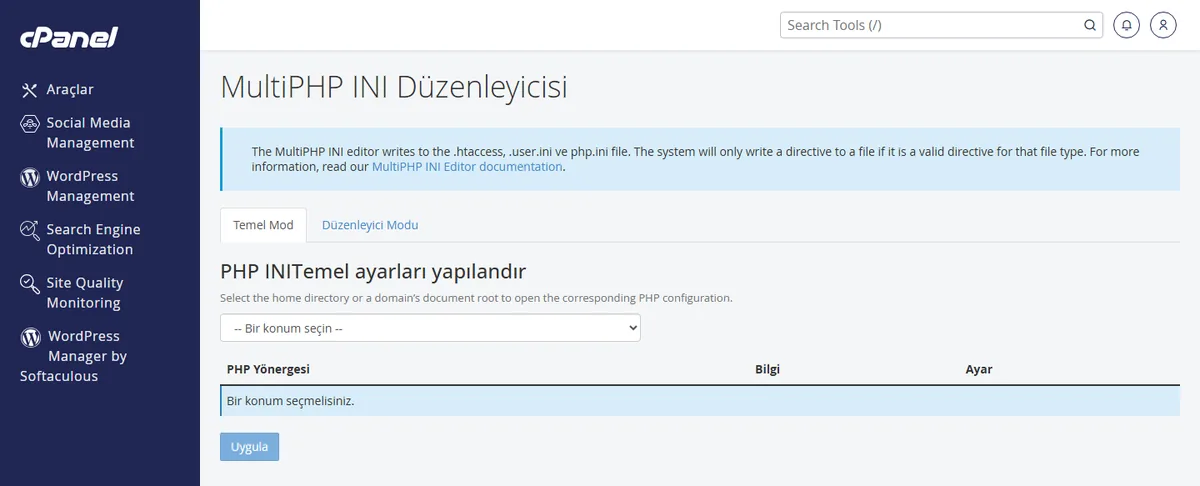
Beklenen sonuç: sayfa yenilendiğinde kutularda yeni değerler görünür; yeniden başlatma gerekmez.
Beklenen sonuç: dosya yüklenir ve “Şimdi etkinleştir” düğmesi çıkar.
wp-content/themes (tema) ya da wp-content/plugins (eklenti) klasörüne girin, ZIP’i Yükle ile gönderin, sağ tıklayıp Ayıkla’yı seçin, ardından ZIP’i silin. Bu yol PHP gönderi sınırından geçmez.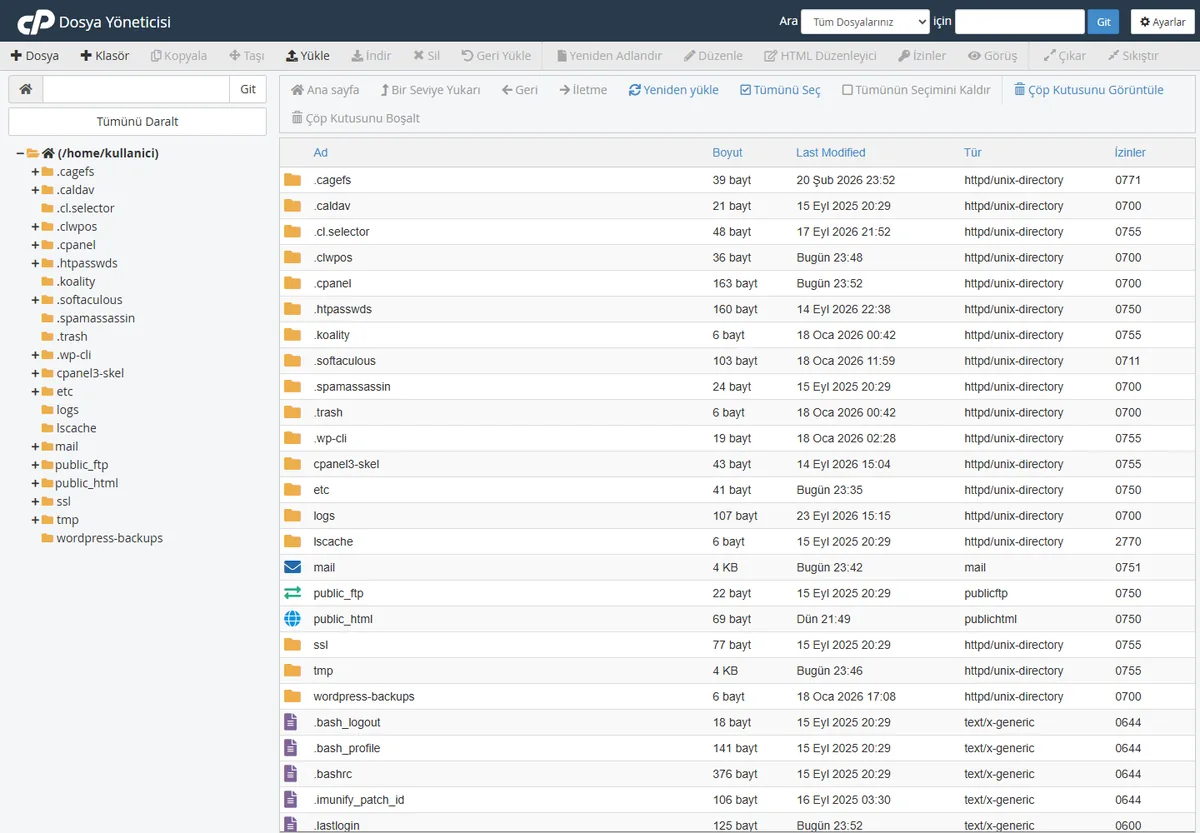
Beklenen sonuç: tema Görünüm → Temalar’da, eklenti Eklentiler listesinde görünür ve etkinleştirilebilir.
Değerlerin ayrıntılı anlamı ve Düzenleyici Modu için cPanel php.ini ayarları kartına bakın. Medya kitaplığına büyük görsel ya da video yüklemek ayrı bir konudur ve WordPress yükleme boyutu artırma kartında anlatılır.
Sonuç
Medya → Yeni Ekle sayfasındaki “Maksimum yükleme boyutu” yeni değeri gösteriyor ve aynı ZIP dosyası hata vermeden yükleniyorsa sorun çözülmüştür. Tema ya da eklenti listede görünüyor ve etkinleştirildikten sonra site normal açılıyorsa işlem tamamdır.
.user.ini ya da php.ini dosyası daha düşük değer yazıyor olabilir; Dosya Yöneticisi’nde gizli dosyaları gösterip kontrol edin.Narhost desteği
Talebe şunları ekleyin: alan adınız, hata metni birebir, yüklediğiniz dosyanın adı ve boyutu, MultiPHP INI Düzenleyicisi’nde kaydettiğiniz değerler ve denediğiniz saat.
Sonraki adımlar
Paylaşımlı hostingde PHP ayarları alan adı başına MultiPHP INI Düzenleyicisi’nden yönetilir. wp-config.php içindeki bir satır bu sınırın üstüne çıkamaz; panelden değiştirmek kalıcı ve güvenilir yoldur.
Yüklediğiniz en büyük dosyanın biraz üstü yeterlidir. Çok yüksek değerler bir güvenlik kazancı sağlamaz; iş bittikten sonra eski değerlere dönmeniz de mümkündür.
Hayır. Mesaj, WordPress’in güvenlik anahtarını doğrulayamadığını söyler; çoğunlukla boyut sınırından ya da uzun süre açık kalan bir sekmeden kaynaklanır.
Bu makale sorununuzu çözdü mü?
Geri bildiriminiz için teşekkürler.
Çözemediniz mi?
Teknik ekibimiz sunucu tarafındaki ayarları sizin için kontrol edebilir. Destek talebinizde alan adınızı ve aldığınız hata metnini paylaşmanız süreci hızlandırır.



