Son doğrulama: Eylül 2026 · tanı komutları Windows Server 2022 test sunucusunda denendi
Hızlı çözüm
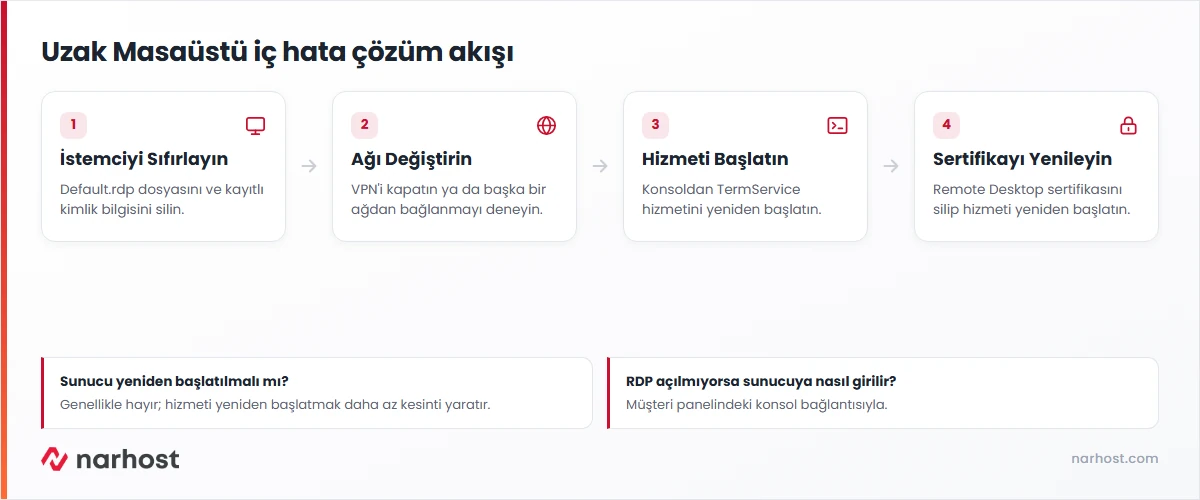
RDP An Internal Error Has Occurred hatası, bağlantı daha oturum ekranına gelmeden güvenlik görüşmesinde koptuğunda çıkar; neden çoğunlukla istemcideki eski bağlantı kaydı, VPN ya da sunucuda takılan Uzak Masaüstü Hizmetleri’dir.
Restart-Service TermService -Force çalıştırın.| Panel | Yok — Uzak Masaüstü istemcisi ve sunucu konsolu |
|---|---|
| Sistem | Windows Server 2019/2022 (VDS), istemci Windows 10/11 |
| Yetki | Sunucuda Administrator |
| Narhost ürünü | VDS Sunucu |
Başlamadan önce
Uzak Masaüstü Bağlantısı (mstsc) kullanıcı adı sorulmadan önce yalnız şu pencereyi gösterir: An internal error has occurred. Mesaj genel olduğu için tek bir nedene işaret etmez; ortak nokta, istemci ile sunucu arasındaki TLS ve kimlik doğrulama görüşmesinin tamamlanamamasıdır.
İstemci tarafında en sık neden, bozulmuş Default.rdp dosyası, eski kayıtlı kimlik bilgisi ya da UDP trafiğini bozan bir VPN’dir. Sunucu tarafında ise uzun süre açık kalan ya da güncelleme sonrası takılan Remote Desktop Services (TermService) hizmeti ve bozulan RDP sertifikası öne çıkar. Önce istemciyi deneyin; iki dakikalık iştir ve sunucuya dokunmaz.
Remove-Item "$env:USERPROFILE\Documents\Default.rdp" -Force
cmdkey /delete:TERMSRV/203.0.113.10
Beklenen sonuç: CMDKEY: Credential deleted successfully. Kayıt yoksa “Element not found” görünür, sorun değildir.
reg add "HKLM\SOFTWARE\Policies\Microsoft\Windows NT\Terminal Services\Client" /v fClientDisableUDP /t REG_DWORD /d 1 /fBeklenen sonuç: The operation completed successfully. Geri almak için aynı yolda reg delete ... /v fClientDisableUDP /f kullanın.
TermService ve UmRdpService hizmetlerinin çalışıyor olmasını ister.
Get-Service TermService,UmRdpService,SessionEnvTest sunucusundaki çıktı: üç hizmet de Running. Biri Stopped ise ya da hepsi çalıştığı hâlde hata sürüyorsa Restart-Service TermService -Force çalıştırın.
Get-NetTCPConnection -LocalPort 3389 -State Listen
(Get-ItemProperty 'HKLM:\SYSTEM\CurrentControlSet\Control\Terminal Server\WinStations\RDP-Tcp').PortNumber
Test sunucusundaki çıktı: 0.0.0.0 ve :: üzerinde 3389 Listen, kayıt defterinde PortNumber 3389. Portu değiştirdiyseniz iki komutta da yeni port görünmelidir.
Dikkat
Bu adım bütün açık RDP oturumlarını keser. Sertifika mağazasında yalnız Remote Desktop klasörüne dokunun; başka sertifika silmeyin.
Get-ChildItem 'Cert:\LocalMachine\Remote Desktop' | Select-Object Subject,NotAfter
Get-ChildItem 'Cert:\LocalMachine\Remote Desktop' | Remove-Item
Restart-Service TermService -Force
Beklenen sonuç: ilk komut sunucu adıyla (CN=...) tek bir sertifika ve bitiş tarihini gösterir. Yeniden başlatmadan sonra System günlüğünde yeni sertifikanın oluşturulduğunu bildiren 1056 numaralı olay görünür.
Sonuç
Kendi bilgisayarınızda Test-NetConnection 203.0.113.10 -Port 3389 komutu TcpTestSucceeded : True dönüyor ve mstsc kullanıcı adı ile parola penceresini açıyorsa sorun çözülmüştür. İlk bağlantıda yeni sertifika için güven uyarısı çıkması beklenen durumdur.
Narhost desteği
Talebe şunları ekleyin: sunucunuzun IP adresi, hatanın ekran görüntüsü, hatanın başladığı saat, kendi bilgisayarınızdaki Test-NetConnection çıktısı ve denediğiniz adımlar.
Sonraki adımlar
Hayır. Başka bir bilgisayardan bağlanılabiliyorsa sorun istemcidedir; kayıtlı bağlantıyı silin, VPN’i kapatın ve istemciyi güncelleyin.
Çoğu durumda hizmeti yeniden başlatmak yeterlidir ve daha az kesinti yaratır. Sunucuyu yeniden başlatmayı hizmet ve sertifika adımlarından sonra deneyin.
Mac istemcisi farklı bir hata kodu gösterir ama sunucu tarafındaki adımlar aynıdır; istemci ayarları için bkz. Mac’ten RDP bağlantısı.
Bu makale sorununuzu çözdü mü?
Geri bildiriminiz için teşekkürler.
Çözemediniz mi?
Teknik ekibimiz sunucu tarafındaki ayarları sizin için kontrol edebilir. Destek talebinizde alan adınızı ve aldığınız hata metnini paylaşmanız süreci hızlandırır.



