Son doğrulama: Eylül 2026 · cPanel 136 test hesabında denendi
Hızlı çözüm
Gmail smtp ayarları ile güvenli gönderim için sunucu smtp.gmail.com, port 465 (SSL) ya da 587 (STARTTLS), kullanıcı adı tam Gmail adresiniz ve şifre olarak da iki adımlı doğrulama açıksa bir uygulama şifresidir.
| Panel | Google hesabı + cPanel (WordPress/uygulama üzerinden) |
|---|---|
| Sistem | Paylaşımlı hosting, herhangi bir mail istemcisi ya da WordPress SMTP eklentisi |
| Yetki | Gmail hesabı sahibi |
| Narhost ürünü | Kurumsal E-posta, Web Hosting |
Başlamadan önce
Gmail bir rakip hosting hizmeti değil, genel amaçlı bir e-posta servisidir; Narhost müşterileri hem kendi alan adlarında Kurumsal E-posta kullanır hem de bazı formları, otomatik bildirimleri ya da WordPress eklentilerini Gmail smtp ayarları üzerinden göndermeyi tercih edebilir. Sunucunun kendi mail fonksiyonu yerine Gmail’in SMTP sunucusunu kullanmak, gönderilen postanın Google’ın teslim altyapısından geçmesini ve bazı alıcı sunucularda spam kutusuna düşme olasılığının azalmasını sağlar.
Google’ın resmî destek sayfasına göre bu sunucu bilgileri sabittir: giden sunucu smtp.gmail.com, SSL için 465, STARTTLS için 587 numaralı port kullanılır. Kimlik doğrulama her zaman gereklidir ve 2022’den sonra Google şifre yerine uygulama şifresi ya da OAuth ister; düz kullanıcı şifresiyle bağlantı artık reddedilir.
Beklenen sonuç: hesap ayarlarında “Uygulama şifreleri” bölümü aktif olur.
Beklenen sonuç: 16 haneli, boşluksuz kullanılacak tek seferlik bir şifre üretilir.
smtp.gmail.com, Port: 465 (SSL) ya da 587 (STARTTLS), Kimlik Doğrulama: Aktif.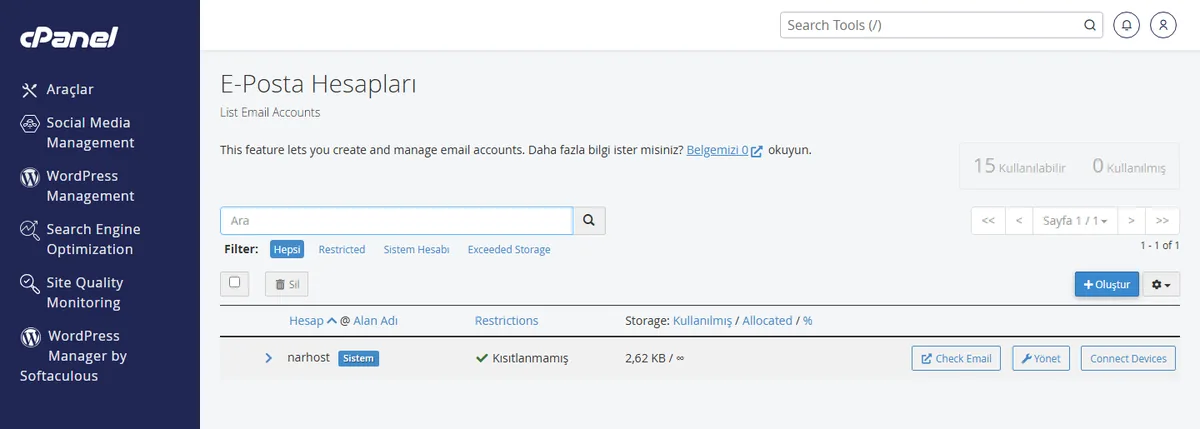
Beklenen sonuç: bağlantı türü SSL/TLS olarak işaretlenir.
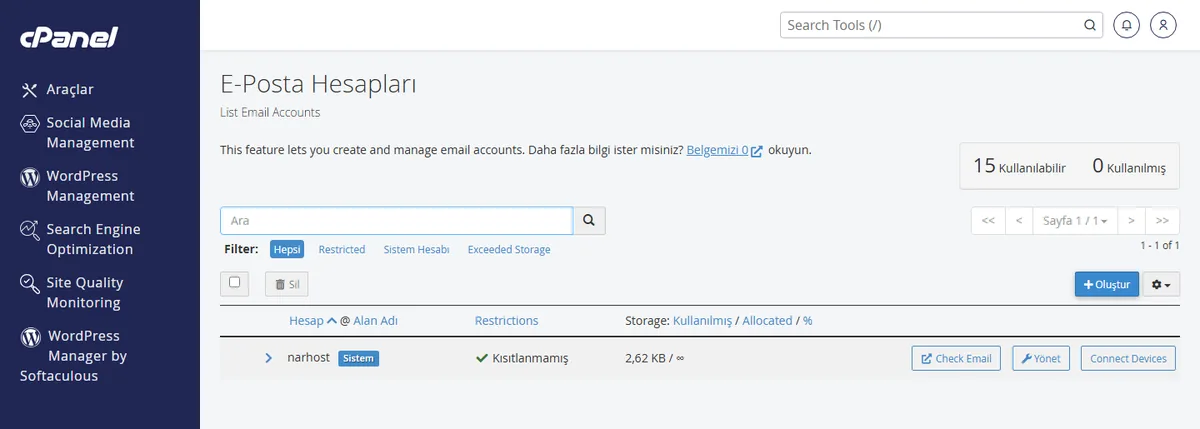
Beklenen sonuç: ayarlar kaydedilir, istemci bağlantı hatası vermez.
Dikkat
Normal Gmail hesap şifrenizi SMTP alanına yazmayın; Google bunu artık kabul etmiyor ve “Kullanıcı adı ve şifre kabul edilmedi” hatası verir. Uygulama şifresi zorunludur.
Sonuç
Test e-postası birkaç saniye içinde karşı adrese ulaşıyorsa ve Gmail’in “Gönderilmiş Postalar” klasöründe görünüyorsa gönderim ayarlarınız doğru çalışıyor demektir. WordPress kullanıyorsanız eklentinin kendi “test e-postası gönder” düğmesiyle de aynı sonucu doğrulayabilirsiniz.
Narhost desteği
Kendi alan adınızda kurumsal e-posta kurmak isterseniz destek talebinize alan adınızı ve kaç kutu açmak istediğinizi ekleyin; Gmail SMTP kurulumunda takılırsanız hangi istemciyi kullandığınızı ve aldığınız hata metnini birebir yazın.
Sonraki adımlar
Sunucu smtp.gmail.com, port 465 (SSL) ya da 587 (STARTTLS), kullanıcı adı tam Gmail adresiniz ve şifre olarak da normal şifre değil uygulama şifresidir.
İki adımlı doğrulama açıksa evet, zorunludur. Google normal hesap şifresiyle üçüncü taraf uygulamalardan gelen SMTP bağlantılarını artık kabul etmiyor.
Evet; gönderen adresi kendi alan adınız olarak ayarlayıp kimlik doğrulamada Gmail hesabınızı kullanabilirsiniz, ama alıcıda güven puanı için SPF ve DKIM kayıtlarınızın doğru olması gerekir.
Bu makale sorununuzu çözdü mü?
Geri bildiriminiz için teşekkürler.
Çözemediniz mi?
Teknik ekibimiz sunucu tarafındaki ayarları sizin için kontrol edebilir. Destek talebinizde alan adınızı ve aldığınız hata metnini paylaşmanız süreci hızlandırır.



