Son doğrulama: Eylül 2026 · cPanel 136 test hesabında denendi
Hızlı çözüm
CNAME kaydı nasıl eklenir sorusunun kısa yanıtı: cPanel’de Alan Adları → Bölge Editörü (Zone Editor) sayfasında alan adınızın Yönet bağlantısını açıp Kayıt Ekle → CNAME seçer, Ad alanına alt alan etiketini (örnek www), Değer alanına yönlendireceğiniz hedef ismi (örnek ornek.com) yazıp kaydedersiniz.
| Panel | cPanel (Bölge Editörü) |
|---|---|
| Sistem | Paylaşımlı hosting; alan adı Narhost ad sunucularını kullanıyor |
| Yetki | cPanel kullanıcısı |
| Narhost ürünü | Domain Kaydı |
Başlamadan önce
hedef.ornek.com adresi) elinizde olsun; CNAME bir IP adresine değil, başka bir isme işaret eder.ln1.narhost.com ve ln2.narhost.com ad sunucularını kullandığından emin olun; kayıtları Cloudflare gibi başka bir yerde tutuyorsanız CNAME’i orada eklersiniz.CNAME (Canonical Name) kaydı, cPanel’in resmi dokümantasyonuna göre bir ismi başka bir ismin takma adı yapar. Ziyaretçi www.ornek.com istediğinde, çözümleyici CNAME’in gösterdiği kanonik isme (örnek ornek.com) gider ve IP çözümünü oradan alır. Böylece hedefin IP adresi değiştiğinde tek tek A kayıtlarını güncellemeniz gerekmez; yalnız kanonik ismin A kaydı değişir, takma adlar onu izler. Alt alan adlarını bir dış hizmete (doğrulama, e-posta pazarlama, CDN) bağlarken de CNAME kullanılır.
Bir önemli sınır vardır: kök alan adına (@) CNAME konulmaz, çünkü kök isimde MX ve NS gibi başka kayıtlar zorunludur ve CNAME bunlarla bir arada bulunamaz. Kök alan için doğrudan A kaydı eklersiniz. Aşağıda cPanel Bölge Editörü’nde cname kaydı nasıl eklenir, adım adım anlatıyoruz.
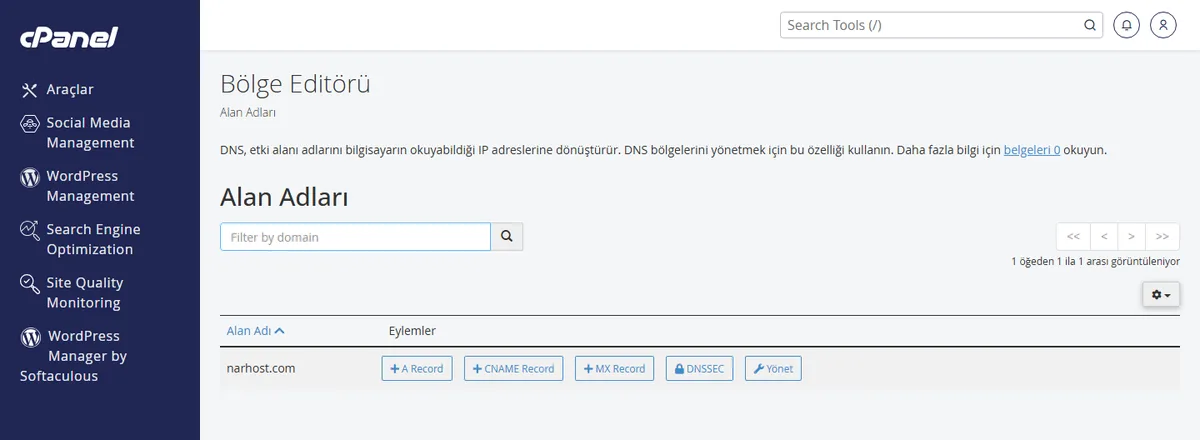
Beklenen sonuç: alan adına ait mevcut DNS kayıtlarının listelendiği Yönet ekranı açılır.
www) yazın; Değer alanına yönlendirmek istediğiniz kanonik ismi (örnek ornek.com ya da dış hizmetin verdiği hedef.ornek.com) girin.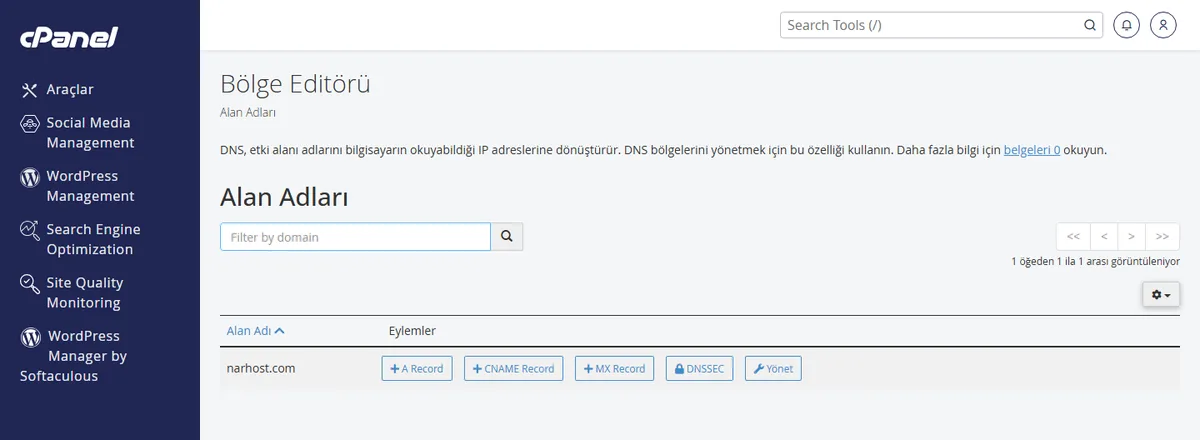
Beklenen sonuç: yeni CNAME kaydı listeye eklenir, Değer sütununda hedef isim görünür.
Beklenen sonuç: kayıt “kaydedildi” bildirimiyle tabloda görünür.
Dikkat
Kök alan adına (@) CNAME eklemeyin; bu kayıt yalnız alt alan adları içindir. Değer alanına bir IP adresi değil, bir alan adı yazılır. Aynı isimde hem A hem CNAME bırakırsanız kayıtlar çakışır ve çözümleme kararsız olur. Değişiklik anında değil, DNS yayılımı tamamlandıkça görünür.
Sonuç
Kaydın doğru çalıştığını görmek için bilgisayarınızda bir sorgu çalıştırın. Windows’ta komut istemine nslookup www.ornek.com yazın; yanıtta “canonical name” satırında hedef ismi görüyorsanız CNAME doğru kurulmuştur.
nslookup -type=CNAME www.ornek.comwww.ornek.com canonical name = ornek.comNarhost desteği
Talebe alan adınızı, eklemek istediğiniz alt alanı ve hedef ismi ekleyin; ekibimiz CNAME kaydını sizin adınıza kontrol etsin.
Sonraki adımlar
cPanel Bölge Editörü’nde Kayıt Ekle → CNAME yolunu izleyip alt alan etiketini ve hedef ismi yazarak eklersiniz. Bir alt alanı başka bir isme (kendi kök alanınıza ya da bir dış hizmete) bağlamak istediğinizde kullanılır.
Hayır. Kök alan (@) MX ve NS kayıtları taşıdığı için CNAME ile bir arada bulunamaz. Kökü bir adrese bağlamak için A kaydı kullanın.
Hayır. CNAME’in değeri bir alan adı olmalıdır. Bir ismi IP adresine bağlamak istiyorsanız A (IPv4) ya da AAAA (IPv6) kaydı eklersiniz.
Bu makale sorununuzu çözdü mü?
Geri bildiriminiz için teşekkürler.
Çözemediniz mi?
Teknik ekibimiz sunucu tarafındaki ayarları sizin için kontrol edebilir. Destek talebinizde alan adınızı ve aldığınız hata metnini paylaşmanız süreci hızlandırır.



