Son gözden geçirme: Eylül 2026 · WHM, Exim ve cPanel resmi dokümanına göre
Hızlı çözüm
Mail kuyruğu nasıl temizlenir sorusunun cevabı hangi panele eriştiğinize göre değişir: kuyruk ekranı WHM’dedir, cPanel’de böyle bir ekran yoktur. Paylaşımlı hosting kullanıyorsanız kuyruğu kendiniz temizleyemezsiniz; kaynağı (şüpheli hesap ya da betik) durdurup destek talebi açarsınız. Kendi sunucunuza (VPS/VDS) sahipseniz WHM → Email → Mail Queue Manager’dan ya da komut satırından temizlersiniz.
exim -bp ile kuyruğu listeleyin.exim -Mrm <message-id> ile tek tek silin.| Panel | WHM (temizlik) · cPanel (yalnız teşhis) |
|---|---|
| Sistem | VPS/VDS (root erişimiyle temizlik) · Paylaşımlı hosting (teşhis, temizlik destek talebiyle) |
| Yetki | WHM/root erişimi (temizlik için zorunlu) |
| Narhost ürünü | Kurumsal E-posta |
Başlamadan önce
Mail kuyruğu, sunucudan henüz teslim edilememiş ya da tekrar denenmeyi bekleyen e-postaların tutulduğu geçici depodur. Alıcı sunucu geçici olarak erişilemezse ya da sizin sunucunuz kısa sürede çok fazla e-posta göndermeye çalışırsa mesajlar kuyrukta birikir. En sık neden, ele geçirilmiş bir e-posta hesabından ya da savunmasız bir form/betikten yapılan toplu spam gönderimidir; bu durumda kuyruk hızla binlerce mesaja çıkabilir ve sunucu performansını düşürür. Kaynak durdurulmadan kuyruk temizlense bile birkaç dakika içinde yeniden dolar.
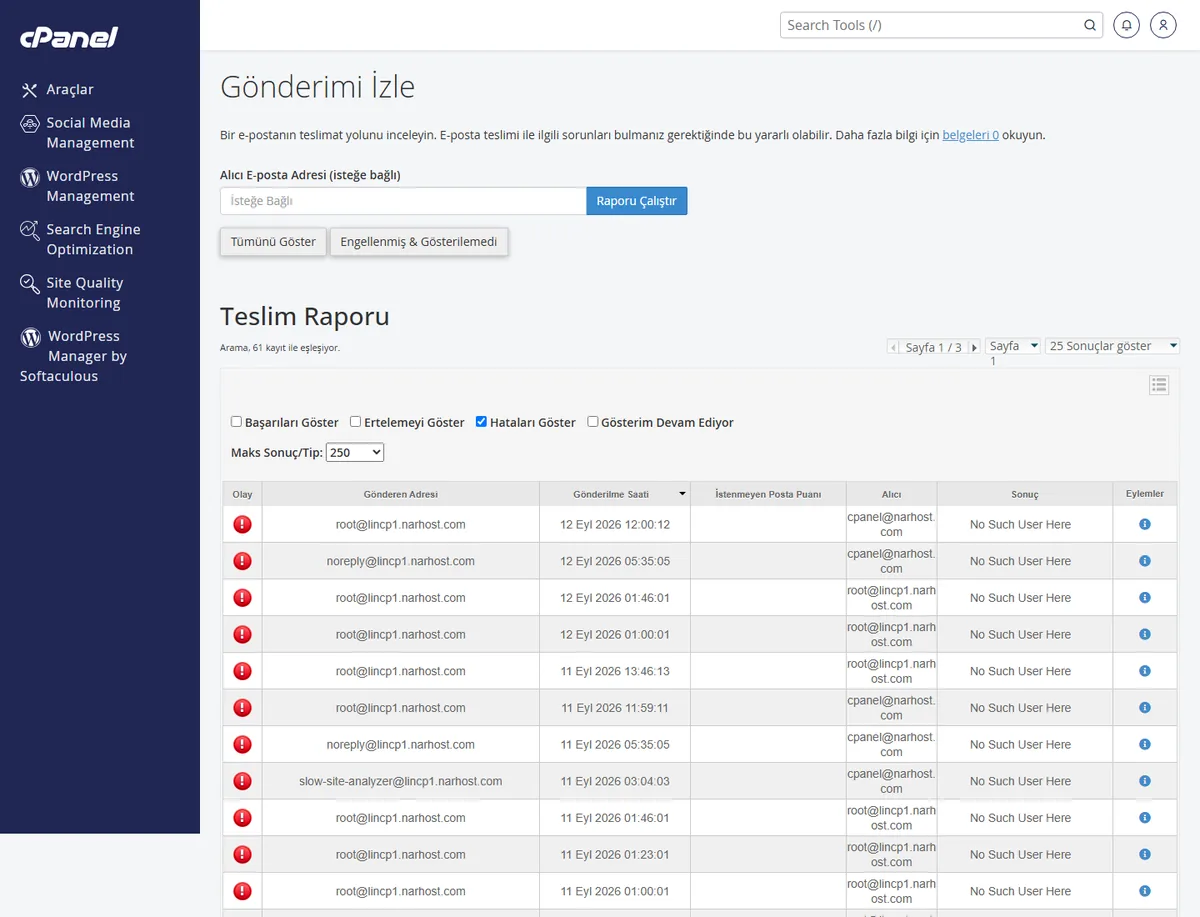
Beklenen sonuç: kaynak hesap ya da IP adresi ret kayıtlarında görünür.
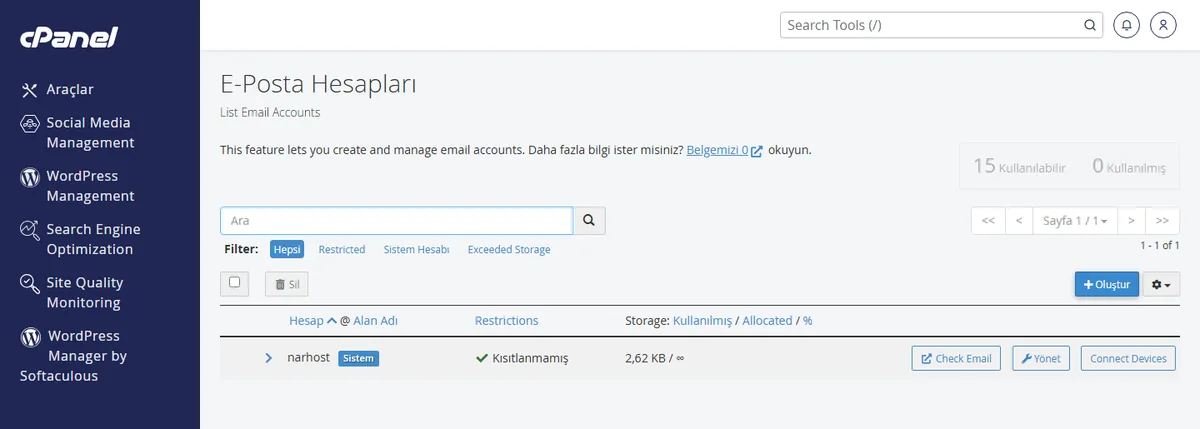
Beklenen sonuç: hesaptan yeni gönderim durur.
exim -bp | grep -c '<' ile kuyruktaki mesaj sayısını, exim -bp ile mesaj listesini görün.
Beklenen sonuç: her satırda bekleme süresi, boyut ve mesaj kimliği (message-id) listelenir.
exim -Mrm <message-id> komutuyla tek tek silin; bu yöntem normal bekleyen postaları etkilemez.Dikkat
Aşağıdaki komut kuyruktaki tüm mesajları (spam olmayanlar dahil) sunucudan kaldırır; yalnızca kaynağı durdurduğunuz ve normal postaları önemsemediğiniz durumda kullanın.
systemctl stop eximmv /var/spool/exim /var/spool/exim.oldmkdir -p /var/spool/exim/input /var/spool/exim/msglog /var/spool/exim/dbchown -R mail:mail /var/spool/eximsystemctl start eximBeklenen sonuç: kuyruk sıfırlanır, eski mesajlar exim.old dizininde saklı kalır ve gerekirse oradan geri alınabilir.
Sonuç
exim -bp | grep -c '<' komutunun çıktısı düşüyor ya da sıfıra iniyorsa kuyruk boşalmış demektir; WHM Mail Queue Manager’da liste de aynı şekilde kısalır. Ardından kendinize bir test e-postası gönderip birkaç dakika içinde ulaştığını doğrulayın.
exim komutu çalışmıyor. Sunucunuzda Exim yerine Postfix kullanılıyor olabilir; Postfix mail kuyruğu komutları kartına bakın.Narhost desteği
Paylaşımlı hostingde mail kuyruğu nasıl temizlenir sorusunun cevabı bir destek talebinden geçer. Talebe alan adınızı, kaynağını bulduğunuz hesap ya da siteyi ve fark ettiğiniz belirtileri (yavaşlama, gönderim gecikmesi) ekleyin.
Sonraki adımlar
Hayır. Kuyruk yönetimi WHM’nin Mail Queue Manager ekranındadır; cPanel bu ekranı içermez, bu yüzden paylaşımlı hosting müşterisinin doğrudan erişimi yoktur.
Temizliği siz yapamazsınız ama kaynağı (şifre değişikliği, şüpheli hesabı askıya alma, form/eklenti kapatma) siz durdurabilirsiniz; temizlik için destek talebi açmanız gerekir.
exim -Mrm komutu ne işe yarar?Kuyruktaki tek bir mesajı, message-id’siyle belirterek siler; toplu silmeden farklı olarak yalnızca belirttiğiniz mesajı etkiler.
Bu makale sorununuzu çözdü mü?
Geri bildiriminiz için teşekkürler.
Çözemediniz mi?
Teknik ekibimiz sunucu tarafındaki ayarları sizin için kontrol edebilir. Destek talebinizde alan adınızı ve aldığınız hata metnini paylaşmanız süreci hızlandırır.



