Son gözden geçirme: Eylül 2026 · Plesk resmî dokümanına göre
Hızlı çözüm
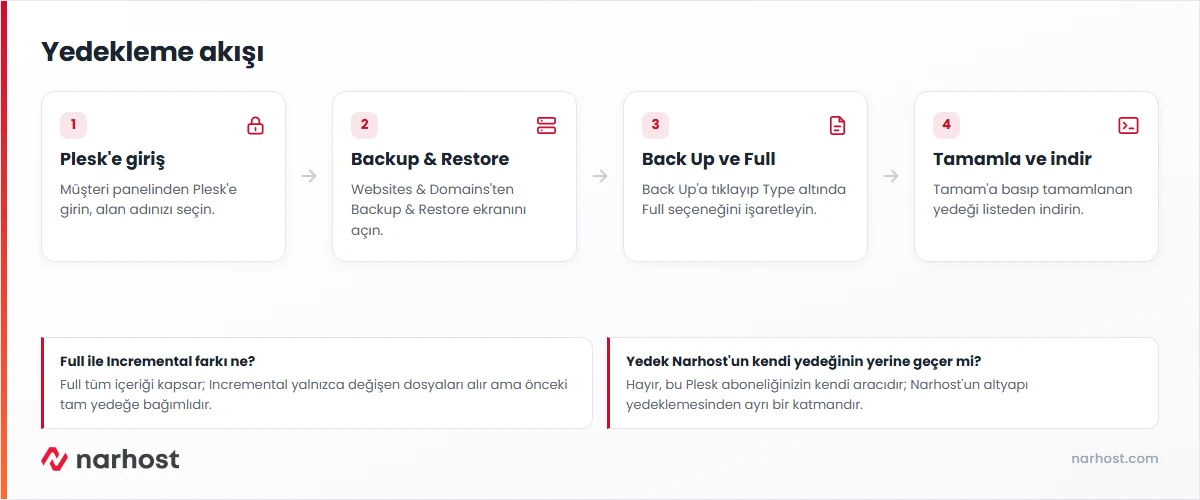
Plesk panel full site yedeği alma işlemi Websites & Domains > Backup & Restore ekranından yapılır: Back Up düğmesine basıp yedeğe dahil edilecek içerikleri seçersiniz, Type altında Full (Tam) seçeneğini işaretleyip Tamam’a basarsınız; yedekleme arka planda tamamlanınca dosyayı aynı ekrandan indirebilirsiniz.
| Panel | Plesk (Obsidian) |
|---|---|
| Sistem | Windows Hosting (Plesk paylaşımlı) ve kendi kurduğunuz Plesk panelli VPS/VDS |
| Yetki | Plesk abone ya da yönetici hesabı |
| Narhost ürünü | Web Hosting |
Başlamadan önce
Bu işlem aboneliğinizin tamamını (dosyalar, veritabanları, e-posta yapılandırması, alan adı ayarları) tek bir arşiv dosyasında toplamanızı sağlar. Bir eklenti güncellemesi, tema değişikliği ya da site taşıması gibi riskli bir işlemden önce kendi kontrolünüzdeki bir yedek almak için kullanılır; bu, Narhost’un kendi altyapı seviyesindeki yedekleme sisteminden ayrı, sizin istediğiniz an alıp indirebileceğiniz ek bir güvenlik katmanıdır.
Plesk’in resmi dokümanına göre Full (Tam) yedek seçtiğiniz tüm içeriği kapsar; Incremental (artımlı) yedek ise yalnızca son yedekten bu yana değişen dosyaları alır, daha hızlı oluşur ama geri yüklemek için önceki tam yedeğin ve aradaki tüm artımlı yedeklerin birlikte durması gerekir. Hiç yedeğiniz yoksa Plesk ilk yedeği otomatik olarak Full oluşturur.
Beklenen sonuç: Plesk kontrol paneli ana ekranı açılır.
Beklenen sonuç: mevcut yedeklerin listelendiği ekran açılır.
Beklenen sonuç: yedek içeriği seçim ekranı açılır.
Beklenen sonuç: seçtiğiniz hedef işaretli görünür.
Beklenen sonuç: Full seçeneği işaretli görünür.
Beklenen sonuç: yedekleme kuyruğa alınır ve liste ekranında ilerleme görünür.
Beklenen sonuç: arşiv dosyası bilgisayarınıza iner.
Aynı ekranın Schedule sekmesinden “Activate this backup task” kutucuğunu işaretleyip sıklığı ve saati belirleyebilirsiniz; “Use incremental backup” açıksa aralarda artımlı yedek alınır, “Keep backup files for” alanına gün sayısı yazarsanız Plesk eski tam yedekleri otomatik siler. Bu ayar yalnızca sizin Plesk aboneliğinizdeki yedekleri kapsar, Narhost’un kendi yedekleme sıklığını değiştirmez.
Sonuç
Backup & Restore listesinde yeni Full yedeğiniz tarih ve boyutuyla görünüyor ve indirme başarılı tamamlandıysa işlem bitmiş demektir. İndirdiğiniz arşiv dosyasını açıp alan adı klasörünün içeriğini gözden geçirerek de doğrulayabilirsiniz.
Narhost desteği
Talebe şunları ekleyin: alan adınız, yedekleme sırasında aldığınız hata metni birebir, seçtiğiniz yedekleme türü (Full/Incremental) ve depolama hedefi (Plesk sunucusu/harici).
Sonraki adımlar
Full yedek seçtiğiniz tüm içeriği kapsar ve tek başına geri yüklenebilir; Incremental yedek yalnızca değişen dosyaları alır, daha hızlıdır ama geri yükleme için önceki tam yedeğin de elinizde olması gerekir.
Varsayılan olarak Plesk sunucusunun kendi diskine kaydedilir; abonelikte harici depolama (FTP, Amazon S3, Google Drive, OneDrive) tanımlıysa yedeği doğrudan oraya da yönlendirebilirsiniz.
İşlem arka planda çalışır ama büyük sitelerde disk ve işlemci kullanımını bir süreliğine artırabilir; trafiğin düşük olduğu bir saatte çalıştırmanız önerilir.
Hayır; bu, Plesk aboneliğinizin kendi yedekleme aracıdır ve tamamen sizin kontrolünüzdedir. Narhost’un altyapı seviyesindeki yedeklemesinden bağımsız, ek bir güvenlik katmanı olarak düşünmelisiniz.
Bu makale sorununuzu çözdü mü?
Geri bildiriminiz için teşekkürler.
Çözemediniz mi?
Teknik ekibimiz sunucu tarafındaki ayarları sizin için kontrol edebilir. Destek talebinizde alan adınızı ve aldığınız hata metnini paylaşmanız süreci hızlandırır.



