Son doğrulama: Eylül 2026 · Ubuntu 24.04 test sunucusunda denendi
Hızlı çözüm
Virtualmin kurulumu resmi install.sh betiğiyle tek seferde yapılır: betiği indirip root yetkisiyle çalıştırırsınız, script Apache, MariaDB, BIND9 ve Postfix’i sırayla kurup Webmin/Virtualmin panelini ayağa kaldırır; kurulum bitince panele https://sunucu-ip-adresiniz:10000 adresinden erişirsiniz.
wget https://software.virtualmin.com/gpl/scripts/install.sh.chmod +x install.sh && sudo ./install.sh, sorulan onayları y ile geçin.https://sunucu-ip-adresiniz:10000 adresinden panele girin.| Panel | Yok — Narhost bu paneli sunmaz; VPS/VDS’inize kendi isteğinizle kurduğunuz üçüncü taraf bir araçtır |
|---|---|
| Sistem | VPS/VDS: Ubuntu 22.04/24.04, Debian 11/12, AlmaLinux 8/9, Rocky 9 (resmi betik desteği) |
| Yetki | root |
| Narhost ürünü | VPS Sunucu |
Başlamadan önce
Virtualmin, Webmin üzerine kurulan ve web hosting yönetimini (sanal sunucu/domain, e-posta hesabı, DNS bölgesi, veritabanı, SSL) tek panelden yapmanızı sağlayan açık kaynak bir kontrol panelidir. cPanel’e benzer bir deneyime yakın bir deneyim sunar; komut satırına girmeden domain eklemek, e-posta hesabı açmak ya da yedek almak isteyen kullanıcılar için pratik bir katmandır.
Virtualmin kurulumu yalnızca kendi yönettiğiniz, panelsiz bir VPS/VDS için anlamlıdır. Narhost paylaşımlı hosting ve yönetimli ürünlerinde panel olarak yalnızca cPanel ve Plesk sunar; Virtualmin bunların yerine geçmez, Narhost tarafından kurulmaz ya da izlenmez. Kurduğunuzda Apache, MariaDB, BIND9 ve Postfix gibi bileşenlerin güvenlik yamalarından da siz sorumlu olursunuz. Güncel sistem gereksinimleri ve desteklenen dağıtım listesi Virtualmin’in resmi kurulum dokümantasyonunda tutulur; bu kart o sayfadaki güncel yöntemi izler.
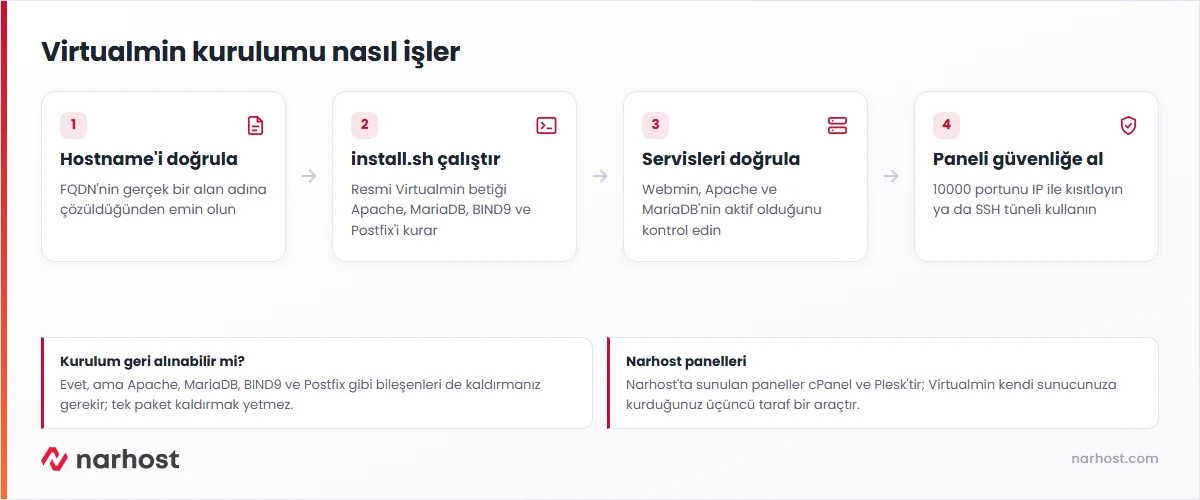
hostname -fBeklenen sonuç: alan adınız (ör. sunucu.ornek.com) görünür; test sunucumuzda gerçek bir alan adı tanımlı olmadığından otomatik üretilmiş sayısal bir ad döndü, bu da ilerleyen adımda Postfix hatasına yol açtı.
wget https://software.virtualmin.com/gpl/scripts/install.sh -O install.shchmod +x install.shBeklenen sonuç: betik sorunsuz iner; test sunucusunda indirme birkaç saniyede tamamlandı.
sudo ./install.shBeklenen sonuç: betik dört fazda ilerler (Check, Setup, Install, Config); test sunucusunda “Phase 1 of 4: Check” adımında Perl, CA sertifikaları, HTTP istemcisi ve GPG kontrolleri sırayla “Success” döndü, ardından “Phase 2 of 4: Setup” hostname’i “fully qualified” kabul edip lisans bilgisini kaydetti.
Dikkat — güvenlik duvarı
Betik, sunucudaki UFW paketini kaldırıp kendi iptables kurallarını kurabilir; test sunucumuzda betiğin apt-get purge ufw komutunu çalıştırdığını doğruladık. Kurulum sonrası ufw status komutu “command not found” verirse UFW kaldırılmış demektir; ihtiyacınız varsa sudo apt install ufw ile geri yükleyip kurallarınızı yeniden tanımlayın.
systemctl is-active webmin apache2 mariadb bind9 postfixBeklenen sonuç: tümü active döner; test sunucusunda webmin, apache2, mariadb ve bind9 active döndü, postfix ise sayısal hostname yüzünden inactive kaldı (bkz. “Hâlâ çözülmediyse”).
curl -sk -o /dev/null -w "%{http_code}" https://localhost:10000Beklenen sonuç: 200; test sunucusunda bu kod alındı ve panel kendi imzalı SSL sertifikasıyla yanıt verdi.
Sonuç
Tarayıcıdan https://sunucu-ip-adresiniz:10000 açtığınızda Virtualmin oturum açma ekranını görüyor ve systemctl is-active webmin komutu active döndürüyorsa Virtualmin kurulumu tamamlanmış demektir.
hostnamectl set-hostname sunucu.alanadiniz.com ile gerçek bir alan adı atayıp dpkg --configure -a komutunu tekrar çalıştırın.systemctl is-active ile tek tek kontrol edin, yalnızca hatalı olanı düzeltmeniz yeterlidir.Narhost desteği
Virtualmin, Narhost’un sunduğu bir panel olmadığı için kurulum ve yapılandırma sorumluluğu sizdedir; yine de sunucunuzun ağ ve altyapı tarafında (port erişimi, bağlantı sorunu) bir engel olduğunu düşünüyorsanız destek talebinize sunucunuzun IP adresini ve systemctl status webmin çıktısını ekleyin.
Sonraki adımlar
Hayır. Narhost paylaşımlı hosting ve VPS/VDS ürünlerinde panel olarak yalnızca cPanel ve Plesk sunar. Virtualmin, kendi yönettiğiniz bir VPS/VDS’e isteğe bağlı kurduğunuz, kurulumu ve güvenliği size ait üçüncü taraf bir araçtır.
Sunucunun ağ hızına göre değişir; test sunucumuzda paket indirme ve kurulum birlikte yaklaşık 12 dakika sürdü.
GPL sürümü (bu kartta anlatılan) ücretsiz ve açık kaynaktır. Ek modüller ve destek içeren Professional sürümü ücretlidir.
Evet, olumsuz etkilenebilir: Virtualmin kendi Apache, MariaDB ve DNS yapılandırmasını kurar ve mevcut bir web sunucusuyla çakışır; bu yüzden kurulumu yalnızca boş bir sunucuda yapmanız önerilir.
Bu makale sorununuzu çözdü mü?
Geri bildiriminiz için teşekkürler.
Çözemediniz mi?
Teknik ekibimiz sunucu tarafındaki ayarları sizin için kontrol edebilir. Destek talebinizde alan adınızı ve aldığınız hata metnini paylaşmanız süreci hızlandırır.



