Son gözden geçirme: Eylül 2026 · AlmaLinux 9 ve Rocky Linux 9 resmî dokümanına göre
Hızlı çözüm
Device em1 arayüzü için gelen does not seem to be present uyarısı, ağ yapılandırmasının beklediği arayüz adı (ör. em1) ile sistemin gerçekte gördüğü arayüz adının uyuşmaması yüzünden çıkar; çözüm, sunucudaki gerçek arayüz adını bulup bağlantı tanımını ona göre düzeltmektir.
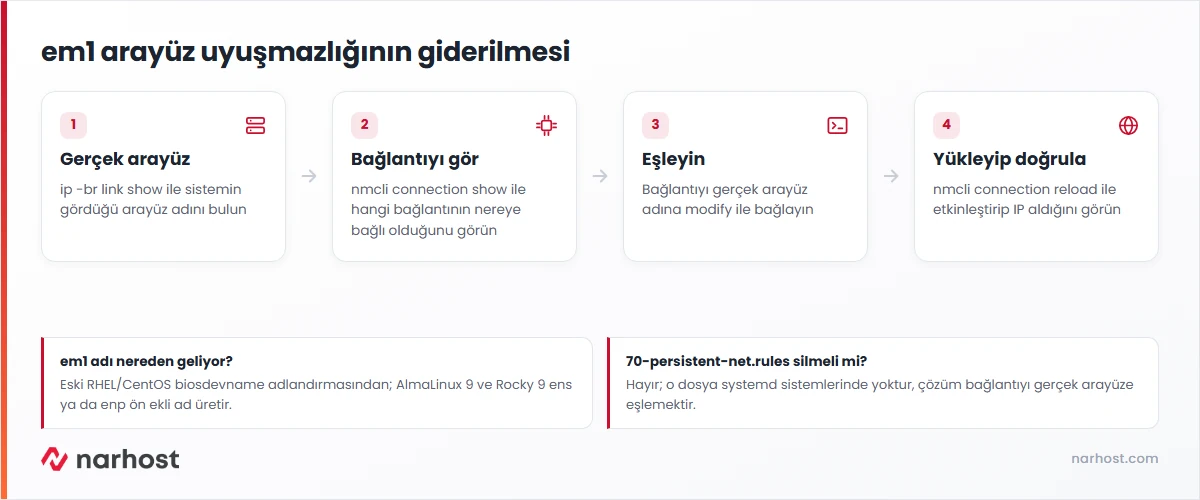
ip -br link show ile sistemin gerçekte gördüğü arayüz adını öğrenin.nmcli connection show ile hangi bağlantının hangi arayüze bağlı olduğunu görün.nmcli connection reload çalıştırıp arayüzü etkinleştirin, IP aldığını doğrulayın.| Panel | Yok (konsol / SSH, komut satırı) |
|---|---|
| Sistem | AlmaLinux 9, Rocky Linux 9 ya da benzeri systemd tabanlı VPS/VDS |
| Yetki | root ya da sudo yetkili kullanıcı |
| Narhost ürünü | VPS Sunucu |
Başlamadan önce
root ya da sudo yetkisiyle erişebiliyor olmalısınız.Sunucu açılışında ya da ağ servisi yeniden başlatıldığında ekrana device em1 does not seem to be present, delaying initialization satırı düşer. Bunun nedeni, sistemdeki bir bağlantı tanımının em1 adlı bir arayüzü aramasına karşın çekirdeğin o arayüzü farklı bir adla (ör. eth0, ens192, enp1s0) tanımlamasıdır.
Modern AlmaLinux ve Rocky sürümlerinde arayüz adları, systemd öngörülebilir ağ adlandırma şemasına göre donanım yoluna bağlı biçimde üretilir. Bir sunucuyu şablondan klonladığınızda ya da diski başka bir donanıma taşıdığınızda yeni arayüz farklı bir ad alır, ama eski bağlantı tanımı hâlâ em1 der. Sonuç, var olmayan bir arayüzün beklenmesi ve başlatmanın gecikmesidir. Eski sürümlerde kullanılan 70-persistent-net.rules dosyası bu sistemlerde artık yoktur; çözüm udev dosyasını silmek değil, bağlantıyı gerçek arayüz adına eşlemektir.
-br özeti kısa ve okunur bir çıktı verir.
# Arayüzleri kısa biçimde listele
ip -br link show
Beklenen sonuç: lo dışında gerçek arayüzün adını görürsünüz (ör. ens192 ya da eth0); yapılandırmada beklenen em1 adı bu listede yoktur.
# Tanımlı bağlantıları ve bağlı oldukları aygıtı göster
nmcli connection show
# Aygıtların anlık durumunu göster
nmcli device status
Beklenen sonuç: em1 arayüzüne bağlı bir bağlantının DEVICE sütununda -- ya da uyuşmayan bir ad görünür.
Dikkat
Ağ yapılandırmasını değiştirmek uzaktaki SSH oturumunuzu kesebilir. Değişikliği uygulamadan önce sağlayıcının konsol erişimini hazır tutun; bağlantı koparsa sunucuya yalnız konsoldan geri dönebilirsiniz.
em1-baglanti yerine kendi bağlantı adınızı, ens192 yerine gerçek arayüz adını yazın.
# Bağlantıyı gerçek arayüze bağla
nmcli connection modify em1-baglanti connection.interface-name ens192
# Bağlantı tanımlarını yeniden yükle
nmcli connection reload
# Bağlantıyı etkinleştir
nmcli connection up em1-baglanti
Beklenen sonuç: bağlantı gerçek arayüz üzerinden etkinleşir ve açılıştaki gecikme uyarısı bir daha çıkmaz.
# Gerçek arayüz için DHCP'li yeni bağlantı oluştur
nmcli connection add type ethernet ifname ens192 con-name ens192-dhcp
Beklenen sonuç: yeni bağlantı gerçek arayüze bağlanır ve sunucu ağ üzerinden erişilebilir olur.
Sonuç
Sunucuyu yeniden başlatıp açılış günlüğünde gecikme uyarısının çıkmadığını görüyorsanız ve ip a çıktısında gerçek arayüz bir IP adresi almışsa hata giderilmiştir. Ağ servisinin durumunu systemctl status NetworkManager ile de kontrol edebilirsiniz; servis active (running) görünmelidir.
Narhost desteği
Konsol erişiminiz yoksa ya da değişiklik sonrası sunucuya bağlanamadıysanız destek talebinize sunucu türünü, ip -br link show çıktısını ve tam hata satırını ekleyin. Yönetimini üstlendiğiniz kaynakları ayrılmış bir sunucu için VPS Sunucu paketlerimizi inceleyebilirsiniz.
Sonraki adımlar
em1, eski RHEL ve CentOS sürümlerinin biosdevname adlandırmasında yerleşik (embedded) ilk ağ kartına verdiği addı. AlmaLinux 9 ve Rocky 9 ise donanım yoluna göre ens ya da enp ön ekli adlar üretir; bu yüzden eski em1 tanımı yeni sistemde karşılıksız kalır.
Hayır. O dosya udev’in eski sürümlerine aitti ve systemd tabanlı AlmaLinux/Rocky sistemlerinde bulunmaz. Çözüm dosya silmek değil, NetworkManager bağlantısını gerçek arayüz adına eşlemektir.
Yapabilirsiniz ama risklidir. Bağlantıyı değiştirdiğinizde SSH oturumunuz kopabilir ve sunucuya yalnız konsoldan dönebilirsiniz. Bu yüzden mümkünse değişikliği sağlayıcının konsol (VNC) erişimi üzerinden uygulayın.
Bu makale sorununuzu çözdü mü?
Geri bildiriminiz için teşekkürler.
Çözemediniz mi?
Teknik ekibimiz sunucu tarafındaki ayarları sizin için kontrol edebilir. Destek talebinizde alan adınızı ve aldığınız hata metnini paylaşmanız süreci hızlandırır.



