Son doğrulama: Eylül 2026 · cPanel 136 test hesabında denendi
Hızlı çözüm
Outlook mail kurulumu nasıl yapılır sorusunun kısa cevabı: Dosya → Hesap Ekle’den e-posta adresinizi girip elle kurulumda IMAP’i seçin, sunucu adı olarak cPanel’deki Cihaz Bağla ekranında gördüğünüz adresi, port olarak IMAP 993 (SSL) ve SMTP 465 (SSL) ya da 587 (STARTTLS) yazın.
| Panel | cPanel (sunucu ayarları) + Outlook (istemci) |
|---|---|
| Sistem | Paylaşımlı hosting, Windows/macOS Outlook |
| Yetki | cPanel kullanıcısı, e-posta hesabı şifresi |
| Narhost ürünü | Kurumsal E-posta, Web Hosting |
Başlamadan önce
Microsoft, Windows için yeni bir Outlook arayüzünü kademeli olarak yaygınlaştırıyor; bu sürümde ayarlar tek pencerede, sol alttaki hesap simgesinden açılır. Bu yazıdaki adımlar hâlâ en yaygın kullanılan klasik masaüstü Outlook menüsünü (Dosya → Hesap Ekle) izler; yeni Outlook’ta aynı bilgileri “Ayarlar → Hesaplar → E-posta Hesapları Ekle” yolundan girersiniz. Hangi sürümü kullandığınızdan emin değilseniz üst menüde “Dosya” sekmesi görüyorsanız klasik Outlook’tasınız demektir.
IMAP seçildiğinde postalar sunucuda kalır, siz yalnızca bir kopyasını görürsünüz; telefon, bilgisayar ve webmail aynı kutuyu aynı anda gösterir, bir cihazda okunan ileti diğerinde de okunmuş görünür. POP3 ise postaları bilgisayara indirir ve genellikle sunucudan siler; tek cihazdan bağlanıyorsanız işe yarar ama başka bir cihazdan eski postalara erişemezsiniz. Narhost’ta yeni bir hesap kuruyorsanız IMAP önerilir; POP3 yalnızca sınırlı sunucu alanını her defasında boşaltmak isteyen tek cihazlı kullanım için tercih edilir.
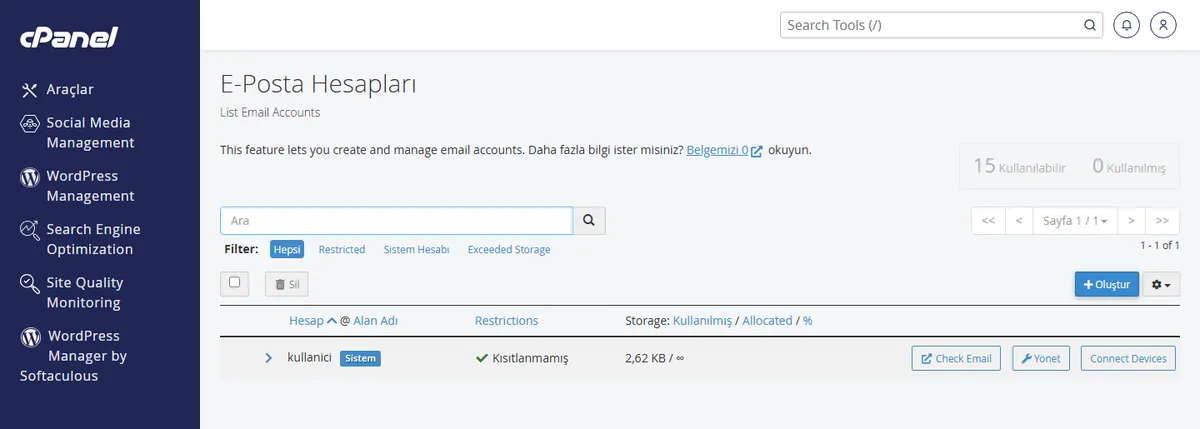
Beklenen sonuç: bir sonraki ekranda hesap türü seçimi (IMAP/POP3) çıkar.
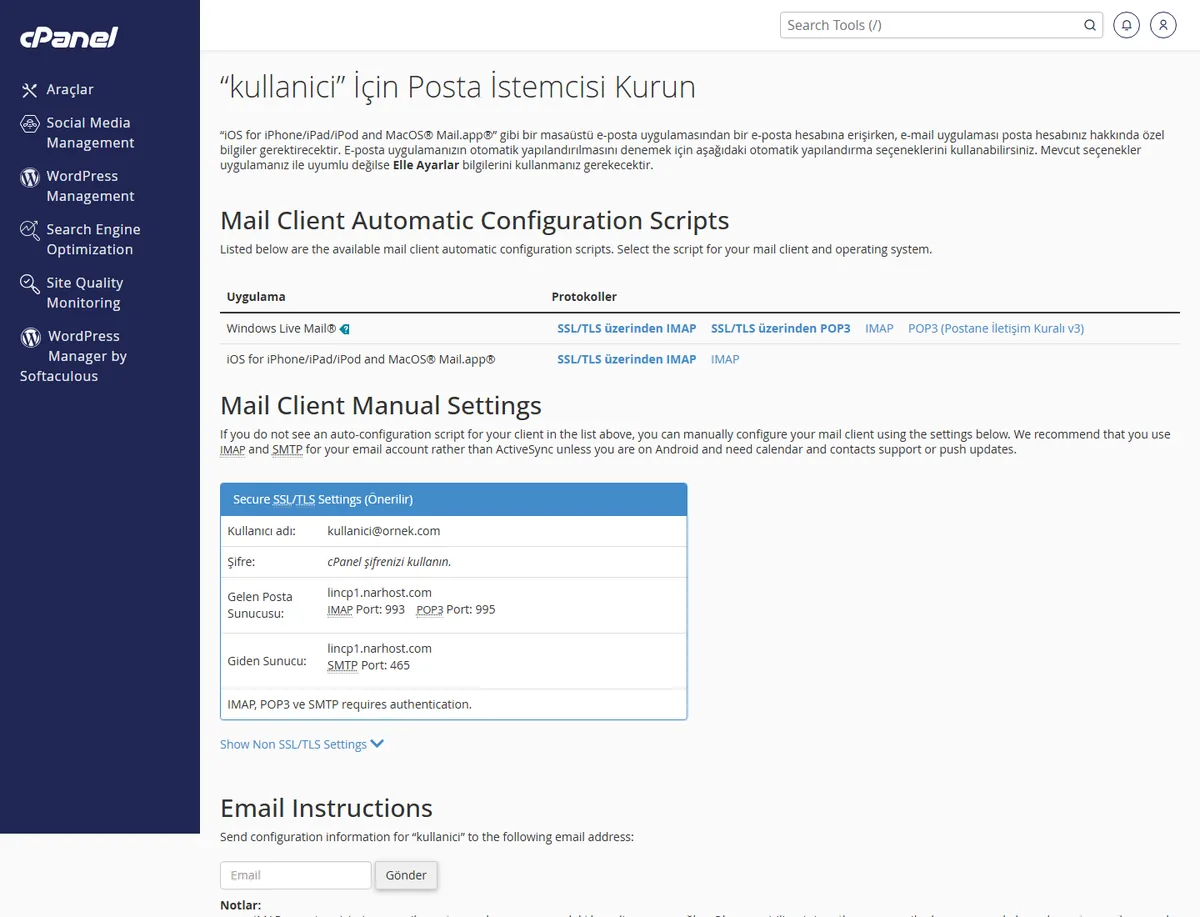
Beklenen sonuç: gelen sunucu (IMAP) 993, giden sunucu (SMTP) 465 ya da 587 olarak listelenir.
Beklenen sonuç: Outlook’un sol panelinde yeni hesap görünür ve gelen kutusu postaları listelemeye başlar.
IMAP kullandığınızda postalar her zaman sunucuda kalır, Outlook yalnızca bir görünüm senkronlar; hesabı bilgisayarınızdan kaldırsanız bile postalar sunucuda durmaya devam eder ve webmail üzerinden yine erişebilirsiniz. POP3’te ise varsayılan davranış postayı indirip sunucudan silmektir; “sunucuda bir kopya bırak” seçeneği işaretlenmezse eski postalara yalnızca o bilgisayardan ulaşılır.
Sonuç
Kurulum tamamlandıktan sonra Outlook’un gelen kutusunda mevcut postalarınızı görüyor, kendinize gönderdiğiniz bir test e-postası birkaç saniye içinde düşüyorsa Outlook mail kurulumu nasıl yapılır sorusu bu hesap için çözülmüş demektir.
Narhost desteği
Ayarları doğru girdiğiniz halde bağlanamıyorsanız destek talebinize alan adınızı, kullandığınız Outlook sürümünü, denediğiniz port/SSL kombinasyonunu ve aldığınız hata mesajını ekleyin.
Sonraki adımlar
Gelen sunucu için IMAP 993 (SSL) ya da POP3 995 (SSL), giden sunucu için SMTP 465 (SSL) ya da 587 (STARTTLS) kullanılır. Tam değerleri cPanel’deki Cihaz Bağla ekranından da görebilirsiniz.
Kullanıcı adı her zaman tam e-posta adresinizdir (örnek: [email protected]); yalnızca @ işaretinden önceki kısmı yazmak bağlantı hatasına ya da tekrarlanan şifre sorularına yol açar.
POP3 postaları bilgisayarınıza indirir ve genelde sunucudan siler; yalnızca tek bir cihazdan bağlanıyorsanız uygundur, telefon ve bilgisayardan aynı anda takip için IMAP daha uygundur.
Bu makale sorununuzu çözdü mü?
Geri bildiriminiz için teşekkürler.
Çözemediniz mi?
Teknik ekibimiz sunucu tarafındaki ayarları sizin için kontrol edebilir. Destek talebinizde alan adınızı ve aldığınız hata metnini paylaşmanız süreci hızlandırır.



