Son gözden geçirme: Eylül 2026 · Microsoft Learn dokümanına göre
Hızlı çözüm
Windows CMD ile kullanıcı parolası değiştirme işlemi, yönetici olarak açılan Komut İstemi’nde net user kullanici_adi yenisifre komutunu çalıştırmaktan ibarettir; komut tamamlanır tamamlanmaz parola hemen değişir, ek bir onay istemez.
net user kullanici_adi yenisifre yazıp Enter’a basın.| Panel | Yok — komut satırı (CMD/PowerShell) |
|---|---|
| Sistem | Windows Server 2019 / 2022 (VPS, VDS) |
| Yetki | Yönetici (Administrator) oturumu |
| Narhost ürünü | VDS Sunucu |
Başlamadan önce
net user yazarak sunucudaki tüm yerel hesapları listeleyebilirsiniz.VPS ve VDS sunucularda işletim sistemi içindeki kullanıcı yönetimi tamamen sizin sorumluluğunuzdadır: Narhost sunucuyu ve ağ altyapısını sağlar, içindeki hesapları ve parolaları sunucunuzda siz yönetirsiniz. net user, Windows’un yerleşik komut satırı aracıdır; yerel kullanıcı hesabı oluşturma, silme ve parola değiştirme gibi işlemleri tek satırlık komutlarla yapar ve hem CMD hem de PowerShell içinden çalışır.
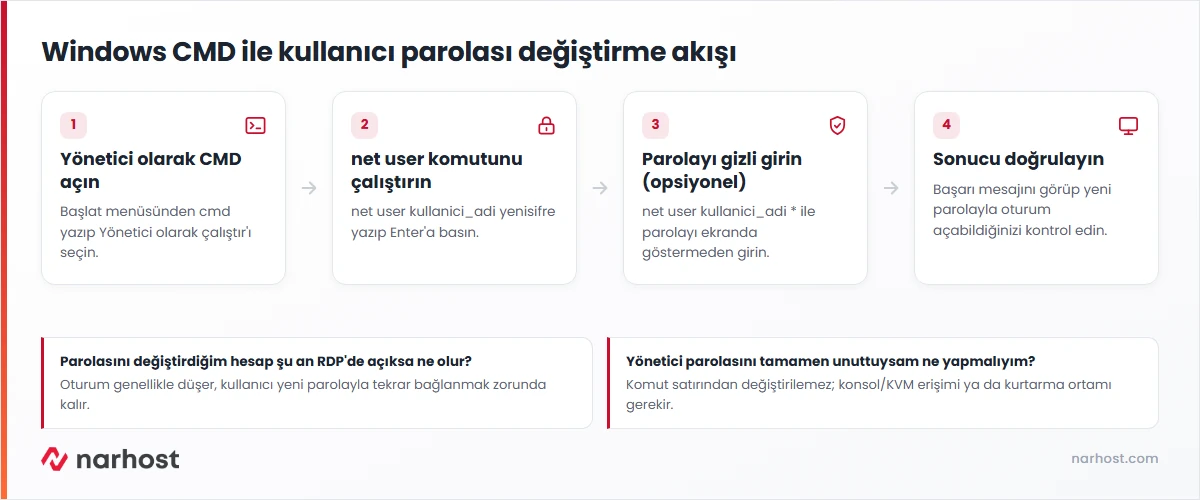
cmd yazın, Komut İstemi’ne sağ tıklayıp “Yönetici olarak çalıştır”ı seçin.
Beklenen sonuç: UAC onayından sonra yönetici yetkili bir komut istemi penceresi açılır.
net user kullanici_adi yenisifre yazın. Kullanıcı adında boşluk varsa tırnak içine alın: net user "kullanici adi" yenisifre.
Beklenen sonuç: “The command completed successfully.” mesajı görünür, parola anında değişir.
net user kullanici_adi * yazıp Enter’a basın.Microsoft Learn’in net user dokümantasyonuna göre yıldız işareti sisteme parolayı gizli olarak iki kez sordurur.
Beklenen sonuç: “Type a password for the user” istemi görünür, girdiğiniz karakterler ekranda gösterilmez.
PowerShell’i yönetici olarak açıp aşağıdaki iki komutu sırayla çalıştırın; parola düz metin yerine güvenli dizge (SecureString) olarak sorulur:
$sifre = Read-Host -AsSecureStringSet-LocalUser -Name "kullanici_adi" -Password $sifreBeklenen sonuç: komut çıktı vermeden tamamlanır; hesap yeni parolayla oturum açabilir hale gelir. Microsoft Learn’in Set-LocalUser dokümantasyonuna göre bu cmdlet bir yerel kullanıcının parolasını sıfırlayabilir.
Uzak masaüstü oturumunun içindeyken Ctrl+Alt+Del yerel makinenize gittiği için çalışmaz; bunun yerine Ctrl+Alt+End tuş kombinasyonunu kullanın. Açılan Windows Güvenliği ekranından “Parolayı Değiştir”i seçip mevcut ve yeni parolayı girin.
“The password does not meet the password policy requirements” ya da “the password for this user was changed too recently” gibi hatalar, sunucudaki parola politikasından kaynaklanır: minimum uzunluk, karmaşıklık kuralı ya da minimum parola yaşı (kısa sürede tekrar değiştirmeyi engelleyen ayar). Yönetici olarak net accounts komutuyla mevcut politikayı görebilir, gerekirse yerel güvenlik politikası konsolundan (secpol.msc) düzenleyebilirsiniz.
Yeni oluşturduğunuz bir hesabın ilk oturumda kendi parolasını belirlemesini istiyorsanız Bilgisayar Yönetimi’ndeki (lusrmgr.msc) Yerel Kullanıcılar ve Gruplar bölümünden hesabın özelliklerini açın, “Kullanıcı sonraki oturum açışta parolasını değiştirmelidir” kutusunu işaretleyin. Bu ayar hesabın kendi ayarıdır; net user komutu parolayı değiştirir ama bu zorunluluğu tek başına koymaz.
Dikkat
Parolasını değiştirdiğiniz hesap şu anda başka bir RDP oturumunda aktifse, oturum genellikle düşer ve o kullanıcı yeni parolayla tekrar bağlanmak zorunda kalır; paylaşılan bir servis hesabıysa değişiklikten önce ilgili kişilere haber verin.
Sunucuya RDP ile hiç giremiyorsanız ve unutulan hesap yöneticiyse, komut satırından parola değiştiremezsiniz. Bu durumda sunucunuzun konsol/KVM erişimi ya da kurtarma ortamı üzerinden işlem yapmak gerekir; VPS/VDS işletim sistemi yönetimsiz olduğu için bu adımı siz ya da yetkilendirdiğiniz biri yürütür. Konsol erişiminiz yoksa ya da nasıl açacağınızdan emin değilseniz Narhost destek talebi üzerinden yönlendirme isteyin.
Sonuç
Yeni parolayla RDP oturumu açabiliyorsanız ya da net user kullanici_adi çıktısında hesabın aktif göründüğünü doğruladıysanız işlem tamamlanmış demektir.
net accounts çıktısındaki minimum parola yaşını kontrol edin.Narhost desteği
VPS/VDS’de işletim sistemi içi işlemler sizin sorumluluğunuzdadır; sorunun sunucu ağı veya bağlantısıyla ilgili olduğunu düşünüyorsanız talebe sunucu adını, çalıştırdığınız komutu ve aldığınız tam hata mesajını ekleyin.
Sonraki adımlar
Komut istemini yönetici (Administrator) olarak açmanız gerekir; sıradan bir kullanıcı oturumunda çalıştırılan net user komutu “Access is denied” hatası verir.
net user kullanici_adi * yazıp Enter’a basın; sistem yeni parolayı gizli karakterlerle iki kez sorar ve komut satırında düz metin olarak görünmez.
İşlev aynıdır ama PowerShell’deki Set-LocalUser parolayı SecureString olarak alır ve betik içinde kullanmaya daha uygundur; tek seferlik hızlı bir değişiklik için net user yeterlidir.
Bu makale sorununuzu çözdü mü?
Geri bildiriminiz için teşekkürler.
Çözemediniz mi?
Teknik ekibimiz sunucu tarafındaki ayarları sizin için kontrol edebilir. Destek talebinizde alan adınızı ve aldığınız hata metnini paylaşmanız süreci hızlandırır.



