Son doğrulama: Eylül 2026 · Windows Server 2022 test sunucusunda denendi
Hızlı çözüm
Windows kullanıcılara shutdown yetkisi verme işlemi Yerel Güvenlik İlkesi’ndeki “Sistemi kapat” (Shut down the system) kullanıcı hakkı atamasıyla yapılır; varsayılanda bu hak yalnızca Administrators ve Backup Operators gruplarına tanımlıdır.
secpol.msc açın.gpupdate /force ile hemen uygulayın.| Panel | Yok — Yerel Güvenlik İlkesi / Grup İlkesi (GUI) |
|---|---|
| Sistem | Windows Server 2019/2022 (VDS/VPS) |
| Yetki | Yönetici (Administrator) oturumu |
| Narhost ürünü | VDS Sunucu |
Başlamadan önce
Varsayılan olarak Windows Server’da sunucuyu yerelden kapatma ya da yeniden başlatma hakkı yalnızca Administrators ve Backup Operators gruplarına aittir; standart bir kullanıcı shutdown /s çalıştırdığında “gerekli ayrıcalığa sahip değilsiniz” hatası alır. Windows kullanıcılara shutdown yetkisi verme işlemi, bu kullanıcıyı tam yönetici yapmadan yalnızca sistemi kapatma/yeniden başlatma hakkını tanımlar; en az ayrıcalık ilkesine uyar.
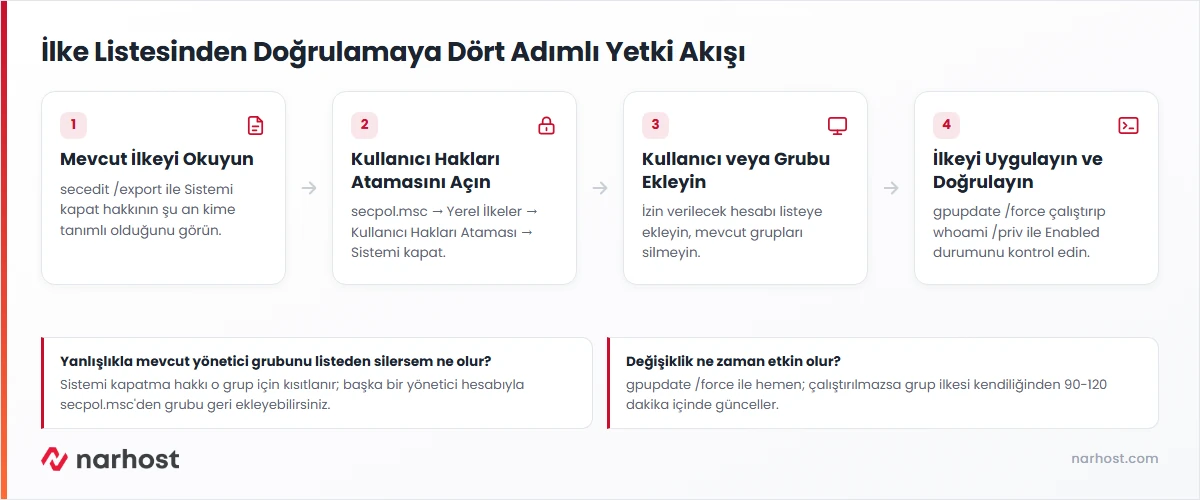
Test sunucumuzda secedit /export ile mevcut ilkeyi okuduğumuzda “Sistemi kapat” hakkının varsayılan olarak yalnızca yerleşik Administrators (S-1-5-32-544) ve Backup Operators (S-1-5-32-551) yerleşik gruplarına (SID) tanımlı geldiğini doğruladık; aşağıdaki adımlar bu listeye yeni bir kullanıcı ya da grup eklemeyi anlatır.
Dikkat
Kullanıcı Hakları Ataması listesi tamamen değiştirilir, satır eklenmez. Mevcut Administrators/Backup Operators girişlerini silip yalnızca yeni kullanıcıyı bırakırsanız o gruplar bu hakkı kaybeder; ekleme yaparken var olan girişleri koruyun.
secedit /export /cfg C:\Temp\secpol.cfg /quietSelect-String -Path C:\Temp\secpol.cfg -Pattern "SeShutdownPrivilege"Gerçek çıktı (test sunucusu): SeShutdownPrivilege = *S-1-5-32-544,*S-1-5-32-551 — yalnızca Administrators ve Backup Operators tanımlı, başka hesap yok.
secpol.msc yazıp çalıştırın, soldaki ağaçta Yerel İlkeler → Kullanıcı Hakları Ataması altında “Sistemi kapat” politikasına çift tıklayın.
Beklenen sonuç: pencerede mevcut Administrators ve Backup Operators grupları listelenir.
Beklenen sonuç: listede artık Administrators, Backup Operators ve eklediğiniz hesap birlikte görünür.
gpupdate /forcewhoami /privGerçek çıktı biçimi (test sunucusunda yönetici hesabıyla alındı): SeShutdownPrivilege Shut down the system Enabled satırı listede görünür; yeni eklediğiniz hesapla oturum açıp aynı komutu çalıştırdığınızda aynı satırı görmelisiniz.
Sonuç
Yetki verdiğiniz hesapla oturum açın, whoami /priv çalıştırın; çıktıda SeShutdownPrivilege satırının State sütununda Enabled yazdığını görün. Ardından o hesapla shutdown /s /t 0 denemesi (ya da güvenli test için shutdown /a ile iptal) hatasız kabul edilirse yetkilendirme doğru tamamlanmış demektir.
gpresult /h rapor.html ile hangi GPO’nun kazandığını görüp değişikliği oradan yapın.secpol.msc‘den grubu geri ekleyin; hiçbir yönetici oturum açamıyorsa sunucu şifresi sıfırlama kartındaki kurtarma konsolu adımları izlenir.Narhost desteği
Talebe şunları ekleyin: sunucu adı, eklemeye çalıştığınız kullanıcı/grup adı, secedit /export ile gördüğünüz mevcut liste, gpupdate /force sonrası aldığınız hata mesajı.
Sonraki adımlar
Birden fazla kişiye aynı hakkı verecekseniz bir güvenlik grubu oluşturup grubu ekleyin; kullanıcı değişikliklerinde yalnızca grup üyeliğini güncellemeniz yeterli olur.
SeShutdownPrivilege yerel oturumdan kapatmayı kapsar; SeRemoteShutdownPrivilege ise shutdown /m \\sunucuadi gibi ağ üzerinden uzaktan kapatmayı kapsar. Uzaktan kapatma senaryosunda ikinci hakkın da tanımlı olması gerekir.
Grup ilkesi arka planda periyodik olarak (yaklaşık 90-120 dakika) kendiliğinden günceller; gpupdate /force bu süreyi beklemeden değişikliği hemen uygular.
Evet, aynı Kullanıcı Hakları Ataması yolu ve SeShutdownPrivilege ayarı istemci sürümlerinde de geçerlidir; sunucuda fark, aynı hakkın genelde birden fazla RDP kullanıcısı için ayrı ayrı tanımlanmasıdır.
Bu makale sorununuzu çözdü mü?
Geri bildiriminiz için teşekkürler.
Çözemediniz mi?
Teknik ekibimiz sunucu tarafındaki ayarları sizin için kontrol edebilir. Destek talebinizde alan adınızı ve aldığınız hata metnini paylaşmanız süreci hızlandırır.



