Son gözden geçirme: Eylül 2026 · AlmaLinux 9 ve Ubuntu 24.04 resmî dokümantasyonuna göre
Hızlı çözüm
MAC çakışması hatası genellikle sanallaştırma altyapısında iki farklı sanal sunucuya aynı MAC adresinin atanmasından kaynaklanır; önce ip link show ile arayüzün gerçek MAC adresini, sonra ip neigh show ile aynı IP’ye kayıtlı kaç farklı MAC olduğunu görün.
ip link show ile öğrenin.| Panel | Yok — SSH / komut satırı |
|---|---|
| Sistem | AlmaLinux 9, Ubuntu 22.04/24.04 (VPS/VDS) |
| Yetki | root veya sudo yetkili kullanıcı |
| Narhost ürünü | VPS Sunucu, VDS Sunucu |
Başlamadan önce
eth0, ens192 gibi) ve IP adresini not edin.Her ağ arayüzünün MAC adresi teorik olarak benzersizdir; ancak sanal sunucularda bu adres fiziksel donanıma değil, hipervizörün ürettiği bir değere bağlıdır. Bir VPS şablondan (imajdan) klonlanırken şablonun ağ kimliği tam sıfırlanmazsa, aynı MAC adresi ikinci bir sanal makineye de atanabilir ve MAC çakışması hatası ortaya çıkar. Ağdaki ARP protokolü her IP’yi tek bir MAC ile eşleştirdiği için iki arayüz aynı MAC’i paylaştığında switch/hipervizör hangi makineye paket göndereceğine kararsız kalır; sonuç kesintili ping, ara sıra kopan SSH oturumları ve bazen ayrı bir IP çakışması bildirimidir.
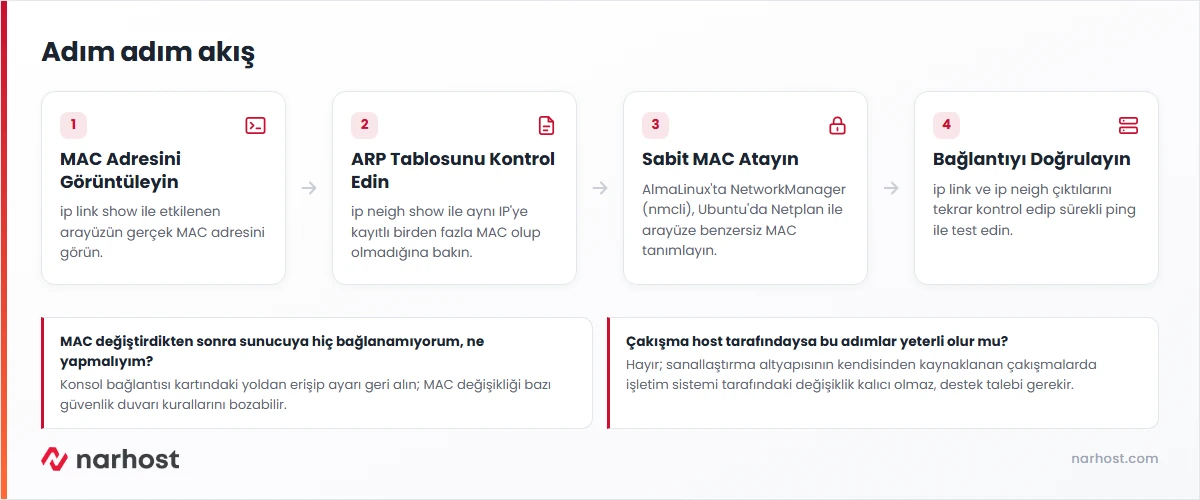
Aşağıdaki adımlar önce mevcut durumu teşhis eder, sonra işletim sistemine göre kalıcı bir MAC adresi atar.
ip link showBeklenen çıktı: 2: ens192: ... link/ether 02:1a:2b:3c:4d:5e brd ff:ff:ff:ff:ff:ff satırı; link/ether sonrasındaki değer arayüzün MAC adresidir.
ip neigh showBeklenen çıktı: aynı IP için birden fazla farklı MAC satırı görünüyorsa çakışma doğrulanmıştır.
nmcli con show
nmcli con mod ens192 802-3-ethernet.cloned-mac-address 02:1A:2B:3C:4D:5F
nmcli con up ens192
Beklenen sonuç: ip link show tekrar çalıştırıldığında arayüz yeni MAC adresini gösterir.
macaddress satırı eklenir, biçim Netplan’ın resmî YAML referansında tanımlıdır.
network:
  ethernets:
    ens192:
      match:
        macaddress: "02:1a:2b:3c:4d:5e"
      set-name: ens192
      macaddress: "02:1a:2b:3c:4d:5f"
sudo netplan applyBeklenen sonuç: komut hatasız döner; ip link show ens192 yeni MAC adresini gösterir.
Dikkat
MAC değiştirmeden önce mevcut değeri not edin; bazı hipervizör ve güvenlik duvarı kuralları belirli bir MAC-IP eşleşmesine bağlıdır ve beklenmeyen bir MAC bağlantıyı tamamen kesebilir. Çakışma sanallaştırma altyapısının kendisinden (host tarafı) kaynaklanıyorsa işletim sistemi tarafındaki değişiklik kalıcı olmaz; bu durumda Narhost’a destek talebi açıp ilgili arayüzün host tarafında yeniden üretilmesini isteyin.
Sonuç
ip link show yeni MAC adresini, ip neigh show ise IP başına tek bir MAC satırı gösteriyorsa MAC çakışması hatası giderilmiştir. Birkaç dakika sürekli ping atarak paket kaybı olmadığını doğrulayın.
Narhost desteği
Talebe şunları ekleyin: sunucu IP adresiniz veya alan adınız, etkilenen arayüz adı, ip neigh show çıktısı ve sorunun ne zaman başladığı.
Sonraki adımlar
Genelde hayır; bağlantı tamamen kesilmek yerine kesintili ve öngörülemez şekilde çalışır, çünkü ağ paketlerinin bir kısmı doğru arayüze bir kısmı çakışan arayüze gider.
Hayır, MAC ve IP adresi bağımsız katmanlardır; MAC’i değiştirmek IP yapılandırmasını bozmaz, yalnızca ağdaki fiziksel kimliği değiştirir.
Hayır; hipervizör klonlama sırasında genelde yeni bir MAC üretir. Çakışma, şablonun ağ kimliği sıfırlanmadan elle kopyalanması gibi istisnai durumlarda görülür.
Bu makale sorununuzu çözdü mü?
Geri bildiriminiz için teşekkürler.
Çözemediniz mi?
Teknik ekibimiz sunucu tarafındaki ayarları sizin için kontrol edebilir. Destek talebinizde alan adınızı ve aldığınız hata metnini paylaşmanız süreci hızlandırır.



