Son gözden geçirme: Ekim 2026 · Windows 10 ve 11 için Microsoft Learn ipconfig ve netsh belgelerine göre
Hızlı çözüm
DNS_PROBE_FINISHED_NO_INTERNET (aramalarda DNS PROBE FINISHED NO INTERNET olarak da yazılır), tarayıcının alan adını IP adresine çevirecek bir DNS sunucusuna ulaşamadığını gösterir. Sorun sitede değil, cihazınızın internet bağlantısındadır.
ipconfig /flushdns çalıştırın.netsh winsock reset çalıştırıp bilgisayarı yeniden başlatın.| Panel | Tarayıcı (Chrome, Edge, Opera) |
|---|---|
| Sistem | Windows 10, Windows 11, macOS, Android |
| Yetki | Bilgisayarda yönetici hesabı |
| Narhost ürünü | Web Hosting |
Başlamadan önce
Bir adres yazdığınızda tarayıcı önce o alan adının IP adresini bir DNS sunucusuna sorar. Sorgu cevapsız kalırsa Chrome bağlantının durumunu yoklar; yoklama da internete ulaşamadığını gösterirse bu hata çıkar. Yani hata adındaki “no internet” bir tahmin değil, tarayıcının yaptığı denemenin sonucudur.
En sık nedenler şunlardır: modemin internet bağlantısını kaybetmesi, kablosuz ağa bağlı görünüp adres alamamış olmak, bozulmuş DNS önbelleği, elle girilmiş ve artık cevap vermeyen bir DNS adresi, VPN ya da güvenlik yazılımının ağ ayarlarını değiştirmesi. Sitenin sunucusu bu hatanın nedeni olamaz; istek sunucuya hiç ulaşmamıştır.
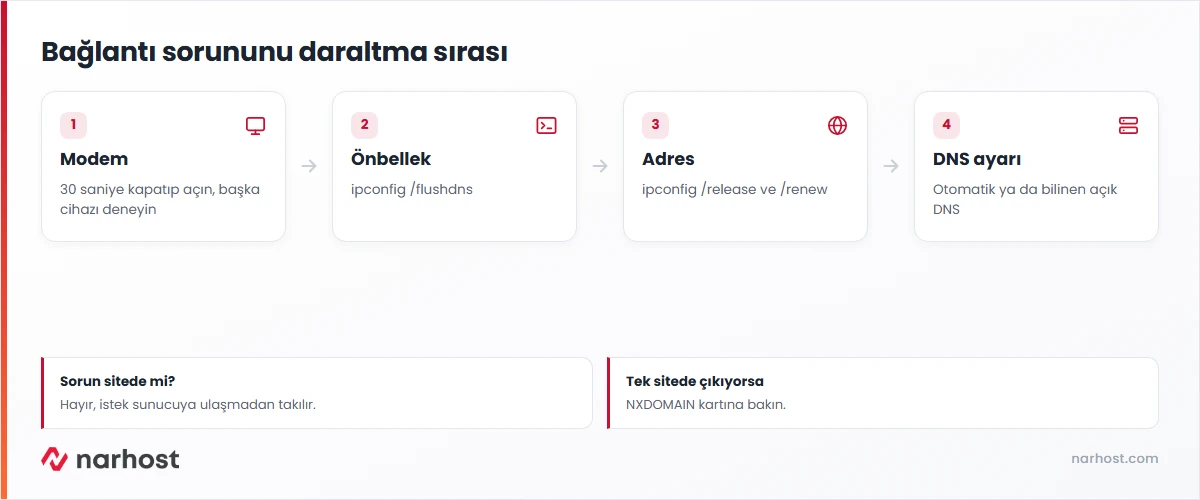
Beklenen sonuç: sorun modemdeyse bu adımda çözülür. Aynı ağdaki telefon da internete çıkamıyorsa internet sağlayıcınızı arayın.
cmd yazın, Komut İstemi’ne sağ tıklayıp “Yönetici olarak çalıştır” seçin.
ipconfig /flushdnsBeklenen sonuç: “DNS Çözümleyici Önbelleği başarıyla temizlendi” iletisi. Komutun diğer parametreleri Microsoft’un ipconfig belgesinde listelenir.
ipconfig /release
ipconfig /renew
Beklenen sonuç: ikinci komuttan sonra bağdaştırıcının altında IPv4 adresi ve varsayılan ağ geçidi listelenir.
netsh winsock resetBeklenen sonuç: “Winsock Kataloğu başarıyla sıfırlandı” iletisi ve yeniden başlatma uyarısı.
1.1.1.1 ve 8.8.8.8 adreslerini girin.
Beklenen sonuç: kaydettikten birkaç saniye sonra siteler açılır.
chrome://net-internals/#dns yazın ve “Clear host cache” düğmesine basın.Dikkat
netsh winsock reset bazı VPN ve güvenlik yazılımlarının ağ bileşenlerini de sıfırlar; komuttan sonra bu programları yeniden kurmanız gerekebilir. Şirket bilgisayarında çalıştırmadan önce bilgi işlem biriminize danışın.
macOS’te Sistem Ayarları → Ağ → kullandığınız bağlantı → Ayrıntılar → DNS bölümünde listedeki sunucuları kontrol edin; tanımadığınız adresi silip kaydedin. Android ve iPhone’da kablosuz ağı “unut” seçeneğiyle silip parolayı yeniden girmek çoğu zaman yeterlidir. Uçak modunu açıp kapatmak da bağlantıyı yeniler.
Sonuç
Komut İstemi’nde nslookup narhost.com yazın. Çıktıda bir “Address” satırı görünüyorsa DNS çalışıyordur ve tarayıcıda siteler açılır. “DNS request timed out” yazıyorsa DNS sunucusuna hâlâ ulaşılamıyordur. Komutun ayrıntılı kullanımı nslookup ile DNS sorgulama kartında.
Narhost desteği
Bu hata cihazınızın bağlantısından kaynaklanır; önce internet sağlayıcınıza danışın. Yalnız Narhost’taki siteniz açılmıyorsa talebe alan adını, nslookup çıktısını, saati ve denediğiniz adımları ekleyin.
Sonraki adımlar
Tarayıcının alan adını çözmek için DNS sunucusuna ulaşamadığını ve yaptığı yoklamada internet bağlantısı bulamadığını gösterir. Site kapalı demek değildir; istek sunucuya ulaşmadan cihazınızda takılmıştır.
Kablosuz ağa bağlı olmak internete çıkmak anlamına gelmez. Modem internet sağlayıcısına bağlanamamış ya da cihazınız geçerli bir DNS adresi almamış olabilir. ipconfig /renew ve DNS ayarı adımları bu durumu çözer.
NXDOMAIN’de DNS sunucusu cevap verir ama alan adını bulamaz; genellikle tek sitede çıkar. NO_INTERNET’te DNS sunucusuna hiç ulaşılamaz ve bütün sitelerde çıkar.
Bu makale sorununuzu çözdü mü?
Geri bildiriminiz için teşekkürler.
Çözemediniz mi?
Teknik ekibimiz sunucu tarafındaki ayarları sizin için kontrol edebilir. Destek talebinizde alan adınızı ve aldığınız hata metnini paylaşmanız süreci hızlandırır.



