Son doğrulama: Ekim 2026 · panel adımları cPanel 136 test hesabında denendi, ayar tanımları PHP resmî belgesine göre
Hızlı çözüm
Fatal error: Allowed memory size of 134217728 bytes exhausted iletisi, bir PHP isteğinin kendisine ayrılan belleği doldurduğunu gösterir. Allowed memory size exhausted hatası memory_limit değeri büyütülerek ya da belleği tüketen eklenti bulunarak çözülür.
memory_limit satırını 256M yapın ve Uygula düğmesine basın.| Panel | cPanel (Jupiter) |
|---|---|
| Sistem | Paylaşımlı hosting (CloudLinux), PHP 5.6–8.4 |
| Yetki | cPanel kullanıcısı |
| Narhost ürünü | Web Hosting, WordPress Hosting, Kurumsal Hosting |
Başlamadan önce
in /home/kullanici/public_html/wp-content/plugins/…) belleği dolduran bileşeni gösterir.PHP, tek bir isteğin kullanabileceği belleği memory_limit ayarıyla sınırlar; amaç hatalı bir betiğin sunucunun bütün belleğini tüketmesini önlemektir. Ayarın tanımı PHP’nin çekirdek ayarlar belgesinde yer alır. İstek bu sınırı aştığında PHP betiği durdurur ve ölümcül hata verir.
Sınırın aşılmasının iki türü vardır. Birincisinde iş gerçekten çok bellek ister: büyük bir görselin yeniden boyutlandırılması, binlerce satırlık ürün dosyasının içe aktarılması, uzun bir raporun üretilmesi. Burada değeri büyütmek doğru çözümdür. İkincisinde bir eklenti ya da tema hatalıdır ve ne kadar bellek verilirse o kadarını tüketir; iletideki sayı her artırmada büyür ama hata sürer. Burada çözüm değeri büyütmek değil, bileşeni bulmaktır.
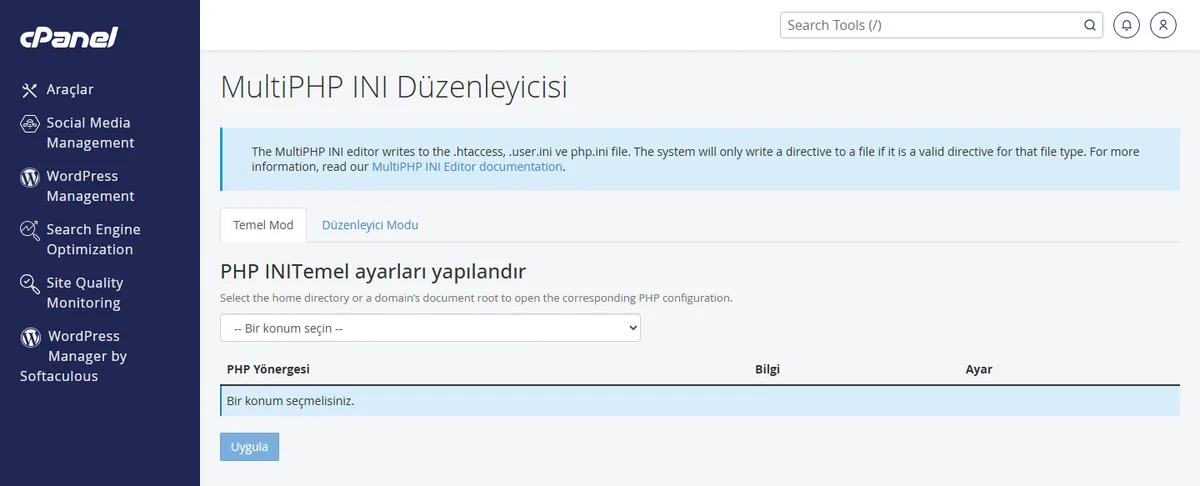
Beklenen sonuç: seçilen alan adının PHP ayarları satır satır listelenir.
256M olarak değiştirin. Sonuna M yazmayı unutmayın; yalnız sayı yazılırsa PHP değeri bayt olarak okur ve site açılmaz.Beklenen sonuç: sayfanın üstünde ayarların kaydedildiğini bildiren yeşil ileti.
512M deneyin, sonra durun.Dikkat
memory_limit değerini -1 (sınırsız) yapmayın. Hesabınızın toplam belleği paketinize göre 1 GB ile 6 GB arasında sınırlıdır; tek bir istek bu belleğin tamamını tüketirse bütün siteniz kaynak sınırı hatasına düşer.
plugins/ ya da themes/ klasöründen sonraki ad sorunlu bileşendir.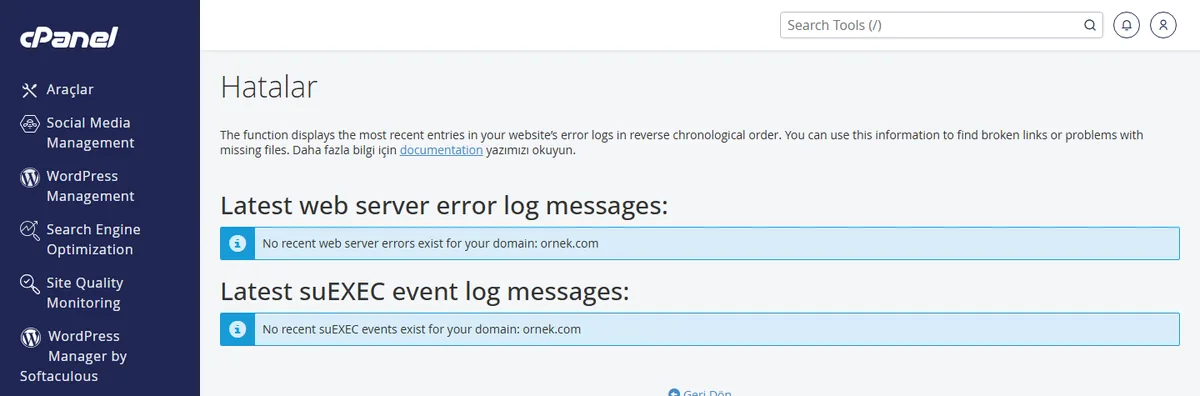
Sonuç
WordPress kullanıyorsanız Araçlar → Site Sağlığı → Bilgi → Sunucu bölümündeki “PHP bellek sınırı” satırı yeni değeri göstermelidir. Başka bir yazılımda public_html içine geçici bir bilgi.php dosyası açıp içine <?php phpinfo(); yazın, tarayıcıda açıp memory_limit satırını okuyun ve dosyayı hemen silin.
.user.ini ya da wp-config.php içindeki bir satır ayarı eziyordur; ayrıntı WordPress bellek limiti artırma kartında.Narhost desteği
Talebe şunları ekleyin: alan adı, hata iletisinin tamamı (dosya yolu ve satır numarasıyla), hatanın çıktığı işlem, denediğiniz memory_limit değerleri.
Sonraki adımlar
128 MB eder ve PHP’nin en yaygın varsayılan sınırıdır. İletideki sayıyı 1.048.576’ya bölerek megabayta çevirebilirsiniz; 268435456 bayt 256 MB’tır.
Panel büyük değerleri kabul eder, ama gerçek üst sınır hesabınızın toplam belleğidir. Çoğu site için 256 MB yeterlidir; yoğun içe aktarma işleri için 512 MB denenir. Daha fazlası gerekiyorsa sorun büyük olasılıkla hatalı bir bileşendir.
Hayır. Bu değer ayrılan değil, izin verilen en yüksek bellektir; istek ihtiyacı kadarını kullanır. Risk hız değil, hatalı bir betiğin daha fazla bellek tüketip hesabın toplam sınırına dayanmasıdır.
Bu makale sorununuzu çözdü mü?
Geri bildiriminiz için teşekkürler.
Çözemediniz mi?
Teknik ekibimiz sunucu tarafındaki ayarları sizin için kontrol edebilir. Destek talebinizde alan adınızı ve aldığınız hata metnini paylaşmanız süreci hızlandırır.



