Son gözden geçirme: Eylül 2026 · cPanel 136 test hesabı ekranları ve WordPress resmî dokümanına göre
Hızlı çözüm
Missing a temporary folder. uyarısı (Türkçe arayüzde Bir geçici klasör eksik.), PHP’nin yüklenen dosyayı ilk olarak yazdığı geçici klasörü bulamadığını söyler; missing a temporary folder hatası WordPress’ten değil, sunucunun PHP ayarından gelir.
file_uploads ayarının açık olduğunu kontrol edin.wp-content/temp klasörünü oluşturup wp-config.php dosyasına WP_TEMP_DIR satırını ekleyin.| Panel | cPanel, WordPress yönetim paneli |
|---|---|
| Sistem | Paylaşımlı hosting (CloudLinux, PHP 8.x) |
| Yetki | cPanel kullanıcısı |
| Narhost ürünü | WordPress Hosting |
Başlamadan önce
wp-config.php dosyasını düzenlemeden önce bir kopyasını indirin.Tarayıcıdan gönderilen her dosya önce PHP’nin geçici klasörüne yazılır, WordPress onu oradan wp-content/uploads altına taşır. PHP bu klasörü bulamaz ya da kullanamazsa yüklemeyi UPLOAD_ERR_NO_TMP_DIR (kod 6) ile bitirir ve WordPress bu kodu ekranda yukarıdaki uyarıya çevirir.
Geçici klasörün yeri upload_tmp_dir ayarıyla belirlenir. PHP bu ayarı sistem düzeyinde (INI_SYSTEM) tanımlar; .user.ini ya da .htaccess ile değiştirilemez. Paylaşımlı hostingte bu yüzden kalıcı çözüm çoğu zaman sunucu tarafındadır. Sizin yapabileceğiniz iki şey var: yüklemelerin açık olduğunu doğrulamak ve WordPress’in kendi geçici işleri için ayrı bir klasör tanımlamak.
file_uploads satırındaki anahtar açık konumda olmalı; kapalıysa açıp Kaydet düğmesine basın. upload_tmp_dir bu listede yer almaz, çünkü kullanıcı düzeyinde değiştirilemez. Diğer PHP sınırları için cPanel php.ini ayarları kartına bakın.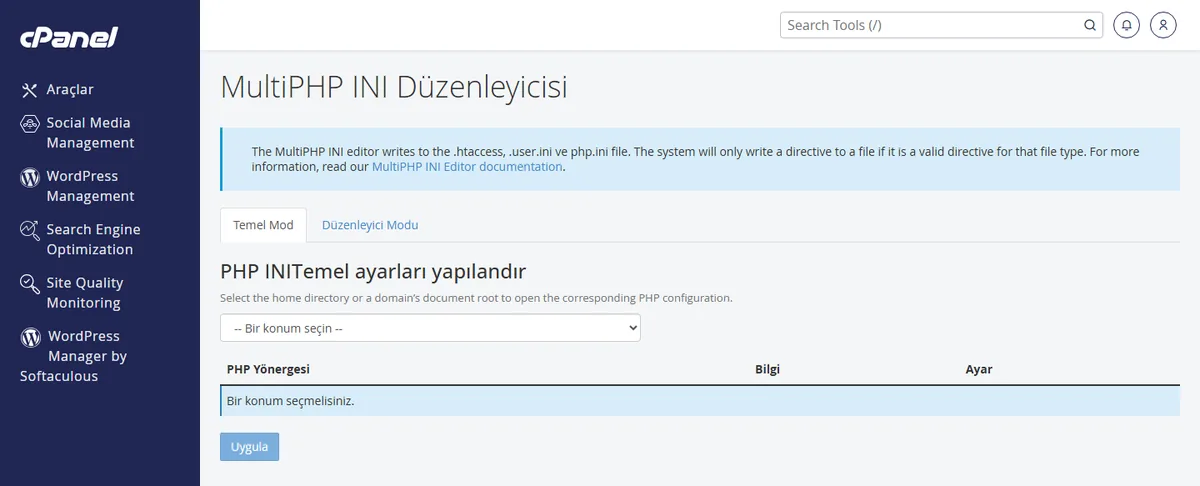
Beklenen sonuç: file_uploads açık görünür.
wp-content klasörüne girin, üst çubuktaki Klasör düğmesiyle temp adlı bir klasör oluşturun. İzinler düğmesinden klasör iznini 755 yapın.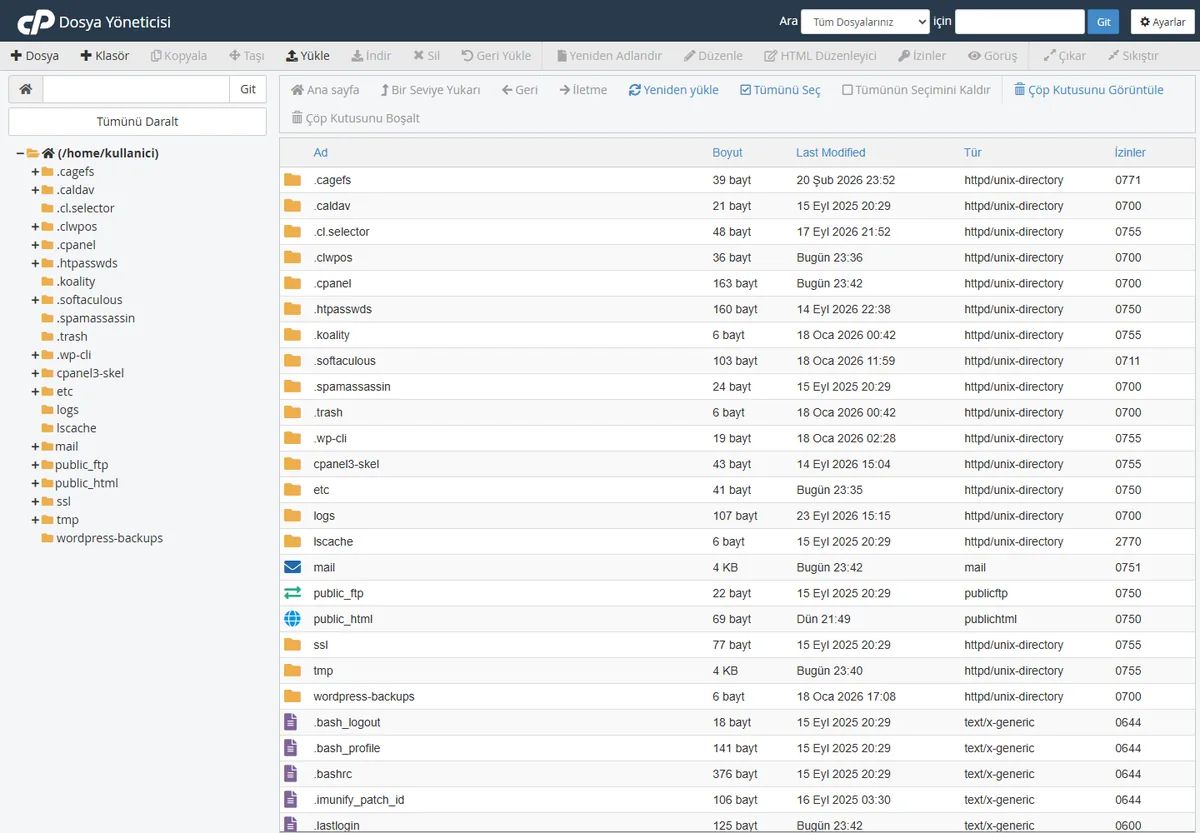
Beklenen sonuç: wp-content/temp listede 0755 izniyle görünür.
wp-config.php dosyasını Düzenle ile açın ve /* That's all, stop editing! */ satırının üstüne şunu ekleyin:
define( 'WP_TEMP_DIR', ABSPATH . 'wp-content/temp/' );Bu sabit WordPress’in kendi geçici dosyalarını (eklenti, tema ve çekirdek güncelleme indirmeleri) bu klasöre yönlendirir. Dosyanın diğer ayarları için wp-config.php ayarları kartına bakın.
Beklenen sonuç: dosya kaydedilir, site açılmaya devam eder.
Beklenen sonuç: dosya yüklenir ya da talep için gereken bilgiler hazırdır.
Root erişimi sizdeyse geçici dizini kendiniz kontrol edersiniz. Aşağıdaki komutlar PHP resmî dokümanına göredir:
php -i | grep -i upload_tmp_dir
ls -ld /tmp
Beklenen sonuç: upload_tmp_dir boşsa sistem geçici dizini kullanılır; /tmp izinleri drwxrwxrwt olmalıdır. Ayar var olmayan bir klasörü gösteriyorsa klasörü oluşturun ya da satırı kaldırın, ardından PHP-FPM ya da web sunucusunu yeniden başlatın.
Sonuç
Medya → Yeni ekle ekranından küçük bir görsel yükleyin. Görsel kütüphanede küçük resmiyle görünüyorsa geçici klasör sorunu çözülmüştür. Eklenti güncellemesi yapıyorsanız Pano → Güncellemeler ekranında bir güncellemeyi çalıştırıp hatasız bittiğini görün; bu sırada wp-content/temp klasöründe kısa süreli dosyalar oluşur.
Failed to write file to disk olarak değişti. Geçici klasör bulundu ama dosya yazılamıyor; disk kotası ya da klasör izni sorunudur, WordPress dosya izinleri kartındaki adımları uygulayın.Could not create directory görünüyor. Bu başka bir izin hatasıdır; Could not create directory hatası kartına bakın.upload_max_filesize ve post_max_size değerlerini kontrol edin.Narhost desteği
Talebe şunları ekleyin: alan adınız, hata metni birebir, hatanın çıktığı ekran (Medya, eklenti, tema), saat ve yukarıdaki adımlardan hangilerini denediğiniz.
Sonraki adımlar
Hayır. Yalnız yükleme ve güncelleme işlemleri başarısız olur; ziyaretçiler siteyi normal görür.
Güncelleme ve eklenti indirmelerinde çoğu zaman yeter. Medya yüklemesi PHP’nin kendi geçici dizinini kullandığı için orada sunucu ayarı gerekir.
Klasör WP_TEMP_DIR satırı durdukça silinmemeli. Satırı kaldırırsanız klasörü de silebilirsiniz.
Bu makale sorununuzu çözdü mü?
Geri bildiriminiz için teşekkürler.
Çözemediniz mi?
Teknik ekibimiz sunucu tarafındaki ayarları sizin için kontrol edebilir. Destek talebinizde alan adınızı ve aldığınız hata metnini paylaşmanız süreci hızlandırır.



