Son doğrulama: Eylül 2026 · Komutlar Windows Server 2022 test sunucusunda denendi, Windows 10/11 menüleri Microsoft resmî dokümanına göre
Hızlı çözüm
DNS sunucusu yanıt vermiyor uyarısı, bilgisayarınızın alan adlarını IP adresine çevirmek için sorduğu sunucudan cevap alamadığını söyler. Sorun çoğu zaman ziyaret ettiğiniz sitede değil, modemde ya da bilgisayarın DNS ayarındadır.
ipconfig /flushdns çalıştırın.1.1.1.1 ve 8.8.8.8 yapın.netsh winsock reset çalıştırıp bilgisayarı yeniden başlatın.| Panel | Yok — Windows ağ ayarları ve komut istemi |
|---|---|
| Sistem | Windows 10 / 11 (komutlar Windows Server 2019/2022’de aynı) |
| Yetki | Bilgisayarda yönetici hesabı |
| Narhost ürünü | Web Hosting |
Başlamadan önce
cmd yazın ve Yönetici olarak çalıştır seçin.Windows Ağ Tanılama aracı bağlantıyı sınadığında İngilizce sürümde The DNS server isn't responding ya da Your computer appears to be correctly configured, but the device or resource (DNS server) is not responding iletisini gösterir. Bilgisayar ağa bağlıdır ve IP adresi almıştır; ama ad çözümlemesi için sorduğu sunucudan zamanında cevap gelmez. Tarayıcı aynı anda sayfa yerine zaman aşımı ya da DNS_PROBE_FINISHED_NO_INTERNET gösterir.
En sık dört neden görülür: modemin DNS iletme servisinin uzun çalışmadan sonra takılması, internet servis sağlayıcısının DNS sunucusundaki kesinti, elle girilmiş ve artık çalışmayan bir DNS adresi, VPN ya da güvenlik yazılımının ağ yığınına eklediği bozuk bir katman. Dördü de ziyaretçi tarafındadır; sitenin sunucusuyla ilgisi yoktur.
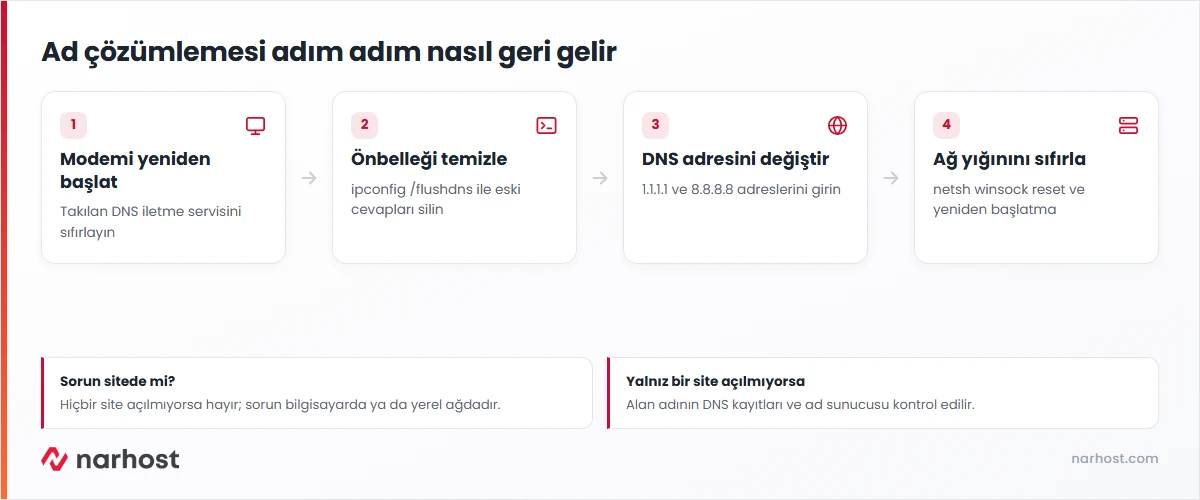
Ayrımı baştan yapın. Ziyaretçiyseniz ve hiçbir site açılmıyorsa sorun bilgisayarınızda ya da ağınızdadır; bu karttaki adımlar tam olarak bunun içindir. Site sahibiyseniz ve yalnız kendi alan adınız açılmıyor, diğer siteler açılıyorsa sorun alan adının DNS kayıtlarındadır; ad sunucusu ayarını kontrol edin.
Beklenen sonuç: aynı ağdaki telefon ve bilgisayar siteleri yeniden açar.
ipconfig /flushdnsBeklenen sonuç: Successfully flushed the DNS Resolver Cache. satırı (Türkçe Windows’ta aynı anlamda bir satır). Komutun ayrıntıları Microsoft’un ipconfig belgesinde.
nslookup narhost.com
nslookup narhost.com 8.8.8.8
Beklenen sonuç: ilk komut DNS request timed out. verip ikincisi adresleri listeliyorsa arıza kullandığınız DNS sunucusundadır. Test sunucusunda cevap vermeyen bir adrese (203.0.113.1) sorulduğunda çıktı DNS request timed out. timeout was 2 seconds. oldu; 8.8.8.8 ise üç IPv4 ve üç IPv6 adresi döndürdü.
Win + R ile ncpa.cpl açın, kullandığınız bağdaştırıcıya (Wi-Fi ya da Ethernet) sağ tıklayın, Özellikler → İnternet Protokolü Sürüm 4 (TCP/IPv4) → Özellikler yolunu izleyin. “Aşağıdaki DNS sunucu adreslerini kullan” seçeneğine tercih edilen 1.1.1.1, diğer 8.8.8.8 yazıp Tamam’a basın. Aynı iş PowerShell’de (yönetici) şöyle yapılır:
Get-NetAdapter
Set-DnsClientServerAddress -InterfaceAlias "Wi-Fi" -ServerAddresses 1.1.1.1,8.8.8.8
Get-DnsClientServerAddress -InterfaceAlias "Wi-Fi" -AddressFamily IPv4
Beklenen sonuç: son komut {1.1.1.1, 8.8.8.8} gösterir. Test sunucusunda Ethernet0 bağdaştırıcısıyla denendi ve ardından eski adrese geri alındı. Otomatik (DHCP) ayara dönmek için -ResetServerAddresses parametresi kullanılır; parametrelerin tamamı Microsoft’un Set-DnsClientServerAddress belgesinde.
Dikkat
Bu komutlar bilgisayarı yeniden başlatmanızı ister ve elle girilmiş IP ayarlarını siler. VPN ya da güvenlik yazılımınız ağ yığınına kendi katmanını eklediyse sıfırlamadan sonra o yazılımı yeniden kurmanız gerekebilir. Sabit IP kullanıyorsanız önce ipconfig /all çıktısını kaydedin.
netsh winsock reset
netsh int ip reset
Beklenen sonuç: Windows sıfırlamanın tamamlandığını ve yeniden başlatma gerektiğini bildirir. Yeniden başlattıktan sonra 4. adımdaki DNS adreslerini tekrar girin.
Sonuç
PowerShell’de Resolve-DnsName narhost.com komutu A türünde IP adresleri listeliyorsa ad çözümlemesi çalışıyordur. Tarayıcıda birkaç farklı site açılıyor ve Ağ Tanılama aracı artık DNS uyarısı vermiyorsa sorun kapanmıştır.
DNS_PROBE_FINISHED_NXDOMAIN diyor. Alan adı hiç çözülmüyor; NXDOMAIN hatası kartındaki alan adı kontrollerine geçin.ERR_NAME_NOT_RESOLVED gösteriyor. Aynı ailedendir ama farklı adımlar ister; ERR_NAME_NOT_RESOLVED kartına bakın.Narhost desteği
Sorun yalnız Narhost’ta barındırdığınız sitede görülüyorsa talebe şunları ekleyin: alan adı, hata metni birebir, sorunun başladığı saat, iki nslookup komutunun çıktısı ve sitenin mobil veride açılıp açılmadığı.
Sonraki adımlar
İkisi de ücretsiz ve herkese açık çözümleyicidir. Birini tercih edilen, diğerini alternatif yazmak tek bir sağlayıcıdaki kesintiye karşı yedek sağlar; fark genelde birkaç milisaniyedir.
İndirme hızını değiştirmez. Yalnız alan adının IP adresine çevrilme süresini etkiler; bu da sayfanın ilk açılışında hissedilir, sonrasında Windows cevabı önbellekten kullanır.
DNS ayarı bağdaştırıcı başınadır. Kablolu bağlantıya girdiğiniz adres Wi-Fi bağdaştırıcısına geçmez; 4. adımı Wi-Fi bağdaştırıcısı için ayrıca uygulayın.
Bu makale sorununuzu çözdü mü?
Geri bildiriminiz için teşekkürler.
Çözemediniz mi?
Teknik ekibimiz sunucu tarafındaki ayarları sizin için kontrol edebilir. Destek talebinizde alan adınızı ve aldığınız hata metnini paylaşmanız süreci hızlandırır.



