Son gözden geçirme: Eylül 2026 · Narhost müşteri paneli ve cPanel 136 Bölge Editörü ekranlarına göre
Hızlı çözüm
Nameserver nasıl değiştirilir sorusunun kısa cevabı: alan adınız Narhost’ta kayıtlıysa müşteri panelinden, başka bir firmadan aldıysanız o firmanın alan adı yönetim panelinden ad sunucusu (nameserver) alanına ln1.narhost.com ve ln2.narhost.com yazıp kaydetmektir.
ln1.narhost.com ve ln2.narhost.com olarak girip kaydedin.| Panel | Narhost müşteri paneli (alan adı Narhost’ta kayıtlıysa) ya da alan adının kayıtlı olduğu firmanın paneli |
|---|---|
| Sistem | Tüm Narhost hosting paketleri (paylaşımlı, WordPress, VPS/VDS, bulut sunucu) |
| Yetki | Alan adı sahibi / domain yönetim paneli erişimi |
| Narhost ürünü | Domain Kaydı |
Başlamadan önce
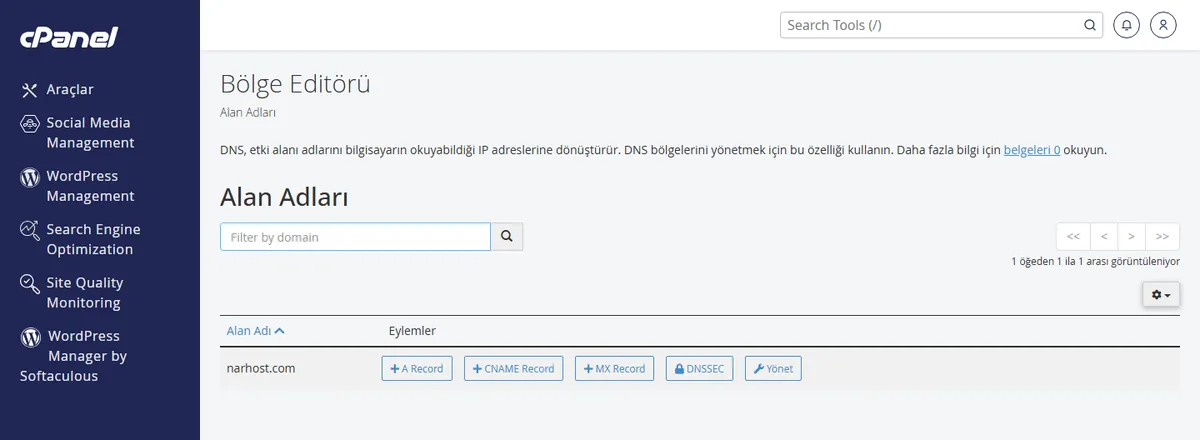
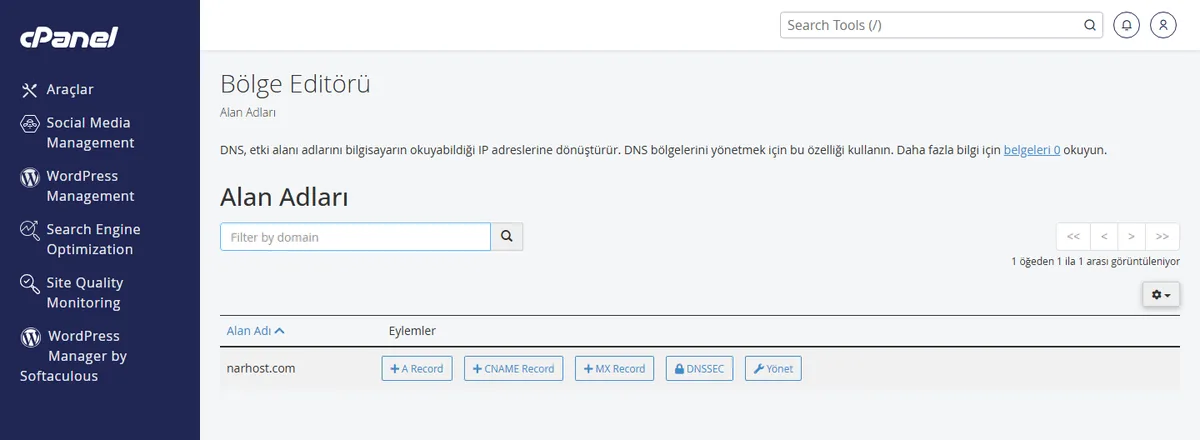
Ad sunucusu, bir alan adının DNS kayıtlarının (A, MX, TXT, CNAME) hangi sistemde tutulduğunu belirleyen adres çiftidir; internetteki her sorgu önce bu adrese gidip alan adının gerçek IP’sini ve posta ayarlarını orada arar. Alan adınızın ad sunucusunu ln1.narhost.com ve ln2.narhost.com yaptığınızda DNS yönetimi Narhost’un cPanel Bölge Editörü‘ne taşınır; siteniz Narhost’ta barınmıyorsa bu adım gerekmez, yalnızca A kaydını güncellemek yeterlidir.
Ad sunucusunu değiştirmek ile yalnızca A kaydını güncellemek farklı iki işlemdir: ad sunucusu alan adının tüm DNS yönetimini Narhost’a devreder, A kaydı ise mevcut ad sunucusunda kalıp yalnızca hedef IP’yi günceller. Alan adınız Narhost dışında bir yerde yönetilmeye devam edecek ve yalnızca hedef sunucuyu değiştirecekseniz Domain IP adresi nasıl değiştirilir kartındaki A kaydı yöntemini izleyin.
Beklenen sonuç: alan adının mevcut ad sunucusu kayıtlarını gösteren bir form açılır.
ln1.narhost.com, NS2 kutusuna ln2.narhost.com yazın ve kaydedin.
Beklenen sonuç: panel değişikliği onaylar, yeni ad sunucuları “beklemede” ya da “aktif” olarak görünür.
ln1.narhost.com ve ln2.narhost.com yazıp değişikliği kaydedin.
Beklenen sonuç: panel yeni ad sunucularını kaydeder; bazı firmalarda onay birkaç saat sürebilir.
Dikkat
Yalnızca bir ad sunucusu girip diğerini boş bırakmayın; tek ad sunucusuyla bırakılan alan adları bazı sorgularda hiç çözülmeyebilir. İkisi de aynı anda girilmeli ve ikisi de birebir ln1.narhost.com / ln2.narhost.com olmalıdır.
Beklenen sonuç: değişiklik sonrası yayılma süresi kısalır.
Beklenen sonuç: yayılma tamamlanana kadar hem eski hem yeni taraf yanıt verir, site ve posta kesintisiz kalır.
Sonuç
Komut satırından nslookup -type=ns ornek.com ya da dig ns ornek.com çalıştırın; çıktıda ln1.narhost.com ve ln2.narhost.com görünüyorsa değişiklik o bölgede yayılmıştır. Farklı konumlardan yayılım durumunu görmek için DNS yayılımı nasıl kontrol edilir kartındaki yöntemi izleyin. Yayılım tamamlandığında siteniz ve e-postanız Narhost sunucusu üzerinden çalışır.
ln1.narhost.com / ln2.narhost.com olduğunu kontrol edin.ns1.alanadiniz.com) gerekir; ln1.narhost.com ve ln2.narhost.com Narhost’un kendi alan adında olduğu için glue record eklemeniz gerekmez.Narhost desteği
Değişiklik 48 saati geçtiği hâlde yayılmadıysa destek talebinize alan adınızı, hangi firmanın panelinden değişiklik yaptığınızı, girdiğiniz ad sunucusu adreslerini ve nslookup çıktınızı ekleyin.
Sonraki adımlar
ln1.narhost.com ve ln2.narhost.com. Alan adınızı Narhost’ta barındıracaksanız her iki adresi de girmeniz gerekir; tek biri yeterli değildir.
Nameserver nasıl değiştirilir sorusunun süre kısmında cevap genelde 2-24 saattir, bazı ağlarda 48 saate kadar çıkabilir. Bu süre boyunca ziyaretçilerin bir kısmı eski, bir kısmı yeni sunucuya yönlenebilir.
Alan adının tüm DNS yönetimini Narhost’a bırakacaksanız nameserver değiştirin. Yalnızca hedef sunucuyu değiştirip DNS’i mevcut yerde yönetmeye devam edecekseniz A kaydı yeterlidir.
Bu makale sorununuzu çözdü mü?
Geri bildiriminiz için teşekkürler.
Çözemediniz mi?
Teknik ekibimiz sunucu tarafındaki ayarları sizin için kontrol edebilir. Destek talebinizde alan adınızı ve aldığınız hata metnini paylaşmanız süreci hızlandırır.



