Son doğrulama: Eylül 2026 · cPanel 136 test hesabında denendi
Hızlı çözüm
Microsoft 365 DNS kayıtları cPanel’de dört satırdan oluşur: doğrulama TXT’si, MX, autodiscover CNAME’i ve SPF. Değerlerin tamamını Microsoft 365 yönetim merkezindeki “DNS kayıtları ekle” sayfasından kopyalayın, cPanel Bölge Editörü’ne girin, ardından e-posta yönlendirmesini uzak sunucuya çevirin.
MS=ms ile başlayan doğrulama değeri.0, hedef ornek-com.mail.protection.outlook.com biçiminde.autodiscover → autodiscover.outlook.com.include:spf.protection.outlook.com ekleyin.| Panel | cPanel (DNS Narhost’taysa) |
|---|---|
| Sistem | Paylaşımlı hosting, Microsoft 365 (Exchange Online) |
| Yetki | cPanel kullanıcısı ve Microsoft 365 genel yönetici hesabı |
| Narhost ürünü | Kurumsal E-posta |
Başlamadan önce
ln1.narhost.com ve ln2.narhost.com değilse kayıtları DNS’in bulunduğu sağlayıcıda yaparsınız.Her kaydın ayrı bir görevi vardır. TXT kaydı alan adının size ait olduğunu Microsoft’a kanıtlar. MX kaydı gelen postayı Exchange Online’a yönlendirir. autodiscover CNAME’i Outlook’un sunucu ayarlarını kendiliğinden bulmasını sağlar. SPF kaydı da Microsoft sunucularının alan adınız adına posta göndermeye yetkili olduğunu alıcılara bildirir. Microsoft Learn’deki resmî kılavuz MX önceliği için mümkün olan en yüksek önceliği (genelde 0) ve 3600 saniyelik TTL önerir.
MX hedefi kiracıya göre değişir. Çoğu hesapta ornek-com.mail.protection.outlook.com biçimindedir; alan adındaki nokta tireye döner. Yönetim merkezi farklı bir değer gösteriyorsa her zaman onu kullanın.
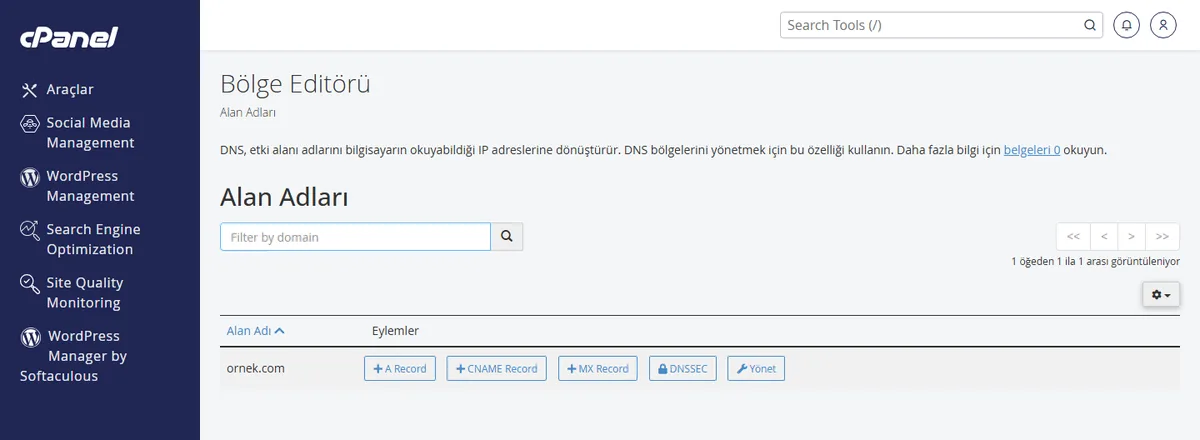
Beklenen sonuç: alan adının tüm kayıtları listelenir.
Ad    : ornek.com.
Tür   : TXT
Değer : MS=ms12345678
Beklenen sonuç: yönetim merkezinde Doğrula’ya bastığınızda alan adı onaylanır. Microsoft bunun 10 dakika ile 48 saat arasında sürebileceğini belirtir.
0 ile ekleyin:
Ad       : ornek.com.
Öncelik  : 0
Hedef    : ornek-com.mail.protection.outlook.com
Dikkat
Eski MX silindiği andan itibaren yeni posta Narhost kutularına düşmez; postaları önceden taşıyın.
autodiscover adıyla bir A kaydı varsa önce silin; aynı adda CNAME başka bir kayıtla bir arada duramaz.
Ad    : autodiscover.ornek.com.
Tür   : CNAME
Hedef : autodiscover.outlook.comv=spf1 +a +mx include:spf.protection.outlook.com ~allBeklenen sonuç: TXT listesinde v=spf1 ile başlayan tek satır kalır. Ayrıntı SPF kaydı kartında.
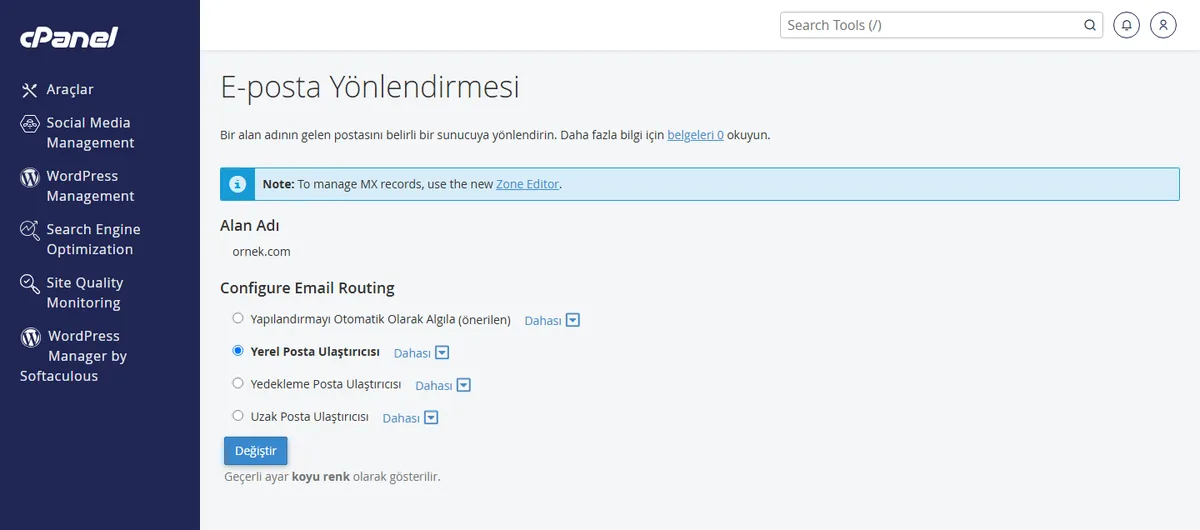
Beklenen sonuç: seçili ayar koyu renkle Uzak Posta Ulaştırıcısı olarak görünür.
Sonuç
Microsoft 365 yönetim merkezinde Etki alanları sayfası alan adınız için “Sağlıklı” durumunu gösteriyorsa kayıtlar doğrudur. Kendi bilgisayarınızda nslookup -type=mx ornek.com komutu mail.protection.outlook.com ile biten hedefi döndürmeli, dışarıdan gönderilen deneme iletisi Outlook kutusuna düşmelidir.
autodiscover için eski bir A kaydı ya da hatalı CNAME kalmıştır; CNAME kaydı ekleme kartındaki adımlarla düzeltin.Narhost desteği
Talebe şunları ekleyin: alan adınız, yönetim merkezinin gösterdiği hata ya da eksik kayıt adı, eklediğiniz değerler, değişikliğin saati ve nslookup çıktısı.
Sonraki adımlar
Postanızı yalnız Microsoft 365 gönderiyorsa Microsoft -all önerir. Siteniz ya da başka bir servis de alan adınız adına gönderiyorsa önce onları kayda ekleyin; eksik bir kaynakla -all kullanmak o postaların reddedilmesine yol açar.
Zorunlu değil ama önerilir. Microsoft Defender portalında DKIM’i açtığınızda iki CNAME değeri verilir; bunları aynı Bölge Editörü’ne eklersiniz.
Hayır. Değişen yalnız posta kayıtlarıdır; A kaydı ve site barındırması Narhost’ta kalır.
Bu makale sorununuzu çözdü mü?
Geri bildiriminiz için teşekkürler.
Çözemediniz mi?
Teknik ekibimiz sunucu tarafındaki ayarları sizin için kontrol edebilir. Destek talebinizde alan adınızı ve aldığınız hata metnini paylaşmanız süreci hızlandırır.



