Son doğrulama: Eylül 2026 · cPanel 136 test hesabında denendi
Hızlı çözüm
504 Gateway Timeout, ön uçtaki sunucunun arka uçtan (PHP ya da uygulama) yanıtı beklerken zaman aşımına uğradığı anlamına gelir; 504 gateway timeout hatası çoğu vakada uzun süren PHP betiğini hızlandırmak, max_execution_time değerini artırmak ve kendi sunucunuzda web sunucusu zaman aşımı sürelerini yükseltmekle çözülür.
max_execution_time değerini artırın.| Panel | cPanel (paylaşımlı) · kendi kurulumunuz (VPS/VDS) |
|---|---|
| Sistem | Paylaşımlı hostingde PHP zaman aşımı; VPS/VDS’te Nginx/Apache + PHP-FPM zaman aşımı |
| Yetki | cPanel kullanıcısı (paylaşımlı) ya da sunucu yöneticisi (VPS/VDS) |
| Narhost ürünü | VPS Sunucu, Web Hosting |
Başlamadan önce
HTTP 504 durum kodu, bir ağ geçidi ya da vekil sunucunun (örneğin Nginx ya da LiteSpeed ön ucu) arka uçtaki uygulamadan yanıtı belirlenen sürede alamadığını bildirir. Sayfa “çalışıyor” ama işlem çok uzun sürdüğü için ön uç beklemeyi keser. Yakın akrabası 502 Bad Gateway‘den farkı, 502’de arka uç geçersiz yanıt verirken 504’te hiç yanıt vermeden sürenin dolmasıdır.
Neden genelde şu başlıklardan birine çıkar: bir PHP betiği (büyük içe aktarma, yedek, rapor ya da yavaş bir veritabanı sorgusu) max_execution_time sınırını aşar; bir eklenti veya harici API çağrısı yanıt vermez; ya da kendi sunucunuzda Nginx/PHP-FPM zaman aşımı süreleri işlem için fazla kısadır. HTTP standardı (RFC 9110) bu kodu tam olarak bu durum için tanımlar. Önce hangi işlemin uzun sürdüğünü bulmak, körlemesine süre artırmaktan daha kalıcı bir çözümdür.
max_execution_time değerini makul bir seviyeye (örneğin 120) çıkarın ve Uygula’ya basın.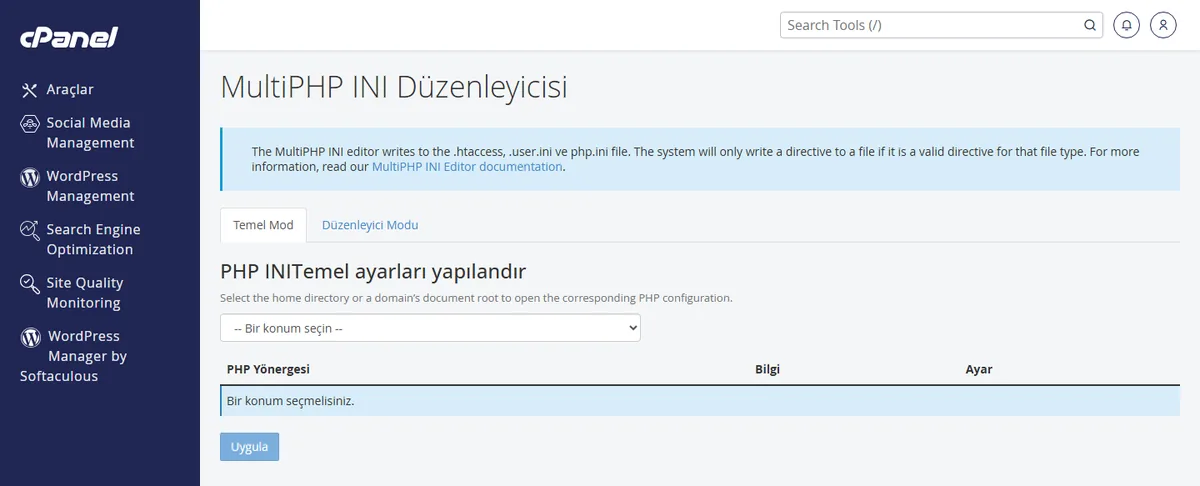
memory_limit değerini de birlikte gözden geçirin; WordPress’te bellek sınırı ayrıca tanımlanabilir.
Beklenen sonuç: yeni sınır uygulandıktan sonra süre aşımına uğrayan işlem tamamlanır ve 504 yerine normal yanıt döner.
WordPress bellek sınırını ayrıca yükseltmeniz gerekiyorsa WordPress memory limit artırma kartını izleyin.
Süreyi artırmak belirtiyi erteler; asıl çözüm işlemi hızlandırmaktır. cPanel Hatalar günlüğünden ve yavaş sorgu izlerinden hangi eklenti, sayfa ya da sorgunun uzun sürdüğünü bulun. Ağır bir işlem varsa küçük parçalara bölün, gereksiz eklentiyi kapatın ve sorguları optimize edin. Genel hız için site hızı nasıl artırılır kartına bakın.
Paylaşımlı hostingde SSH ve web sunucusu yapılandırması yoktur; bu ayar panelden yönetilir. Kendi VPS ya da VDS sunucunuzda Nginx’i PHP-FPM ile çalıştırıyorsanız zaman aşımı süreleri sizin sorumluluğunuzdadır. İlgili location bloğuna aşağıdaki satırları ekleyin.
# /etc/nginx/conf.d/site.conf içindeki location ~ \.php$ bloğuna
fastcgi_read_timeout 120;
proxy_read_timeout 120;
PHP-FPM tarafında da request_terminate_timeout değerini uyumlu tutun, ardından yapılandırmayı sınayıp servisi yeniden yükleyin.
sudo nginx -t
sudo systemctl reload nginx
Beklenen sonuç: nginx -t “syntax is ok” döndürür ve yeniden yükleme sonrası uzun işlem zaman aşımına uğramadan tamamlanır. Servisi yeniden başlatma adımları için Nginx nasıl yeniden başlatılır kartına bakabilirsiniz.
Sonuç
Daha önce 504 veren işlemi yeniden çalıştırın; sayfa zaman aşımına uğramadan tamamlanıyorsa sorun çözülmüştür. Komut satırından curl -I https://siteadresiniz.com/agir-islem çalıştırıp durum kodunu görebilirsiniz; beklenen sonuç 200’dür, 504 değildir. Süreyi artırmanıza rağmen hata sürüyorsa işlem gerçekten çok yavaştır ve optimize edilmelidir.
Narhost desteği
Adımları uyguladıktan sonra hata devam ediyorsa destek talebinize alan adınızı, 504 aldığınız tam URL’yi, hangi işlemde çıktığını ve denediğiniz adımları (süre artırma, optimizasyon) ekleyin.
Sonraki adımlar
Hayır. 504’te ön uç sunucu arka uçtan yanıtı beklerken süre dolar; 502’de arka uç geçersiz bir yanıt döndürür. İkisi de ağ geçidi hatasıdır ama nedenleri ve çözümleri farklıdır.
İşlemin gerçekten ihtiyaç duyduğu süreye göre makul bir değer seçin (örneğin 120 saniye). Çok yüksek bir değer sorunu gizler ve kaynakları meşgul eder; asıl amaç işlemi hızlandırmak olmalıdır.
Hayır. Paylaşımlı pakette web sunucusu yapılandırmasına erişim yoktur; PHP tarafı ayarlar panelden yönetilir. Web sunucusu düzeyi zaman aşımı yalnızca kendi VPS/VDS sunucunuzda sizin kontrolünüzdedir.
Bu makale sorununuzu çözdü mü?
Geri bildiriminiz için teşekkürler.
Çözemediniz mi?
Teknik ekibimiz sunucu tarafındaki ayarları sizin için kontrol edebilir. Destek talebinizde alan adınızı ve aldığınız hata metnini paylaşmanız süreci hızlandırır.



