Son doğrulama: Eylül 2026 · cPanel 136 test hesabında denendi
Hızlı çözüm
429 Too Many Requests, sunucunun kısa sürede çok fazla istek aldığı için isteği geçici olarak reddettiği anlamına gelir; 429 too many requests hatası çoğu vakada istek yapan botu, eklentiyi ya da betiği yavaşlatmak, hata günlüğünden kaynağı bulmak ve gerekiyorsa hız sınırı (rate limit) kuralını gözden geçirmekle çözülür.
| Panel | cPanel |
|---|---|
| Sistem | Paylaşımlı hosting, WordPress, API veya reseller kullanımı; kendi sunucunuzda web sunucusu hız sınırı |
| Yetki | cPanel kullanıcısı ya da WordPress yöneticisi |
| Narhost ürünü | Web Hosting, WordPress Hosting |
Başlamadan önce
Retry-After başlığı varsa süresini not edin; ne kadar beklemeniz gerektiğini gösterir.HTTP 429 durum kodu, belirli bir zaman aralığında sunucuya gönderilen istek sayısının izin verilen sınırı aştığını bildirir. Sunucu, kaynakları korumak ve kötüye kullanımı önlemek için isteği geçici olarak reddeder ve sıklıkla yanıta bir Retry-After başlığı ekler.
Paylaşımlı hostingde neden genelde şu başlıklardan birine çıkar: bir bot ya da tarayıcı sayfayı saniyeler içinde onlarca kez çeker; bir WordPress eklentisi, wp-cron ya da harici bir servis çok sık istek yapar; ya da güvenlik katmanı (örneğin Imunify360) tek bir IP’den gelen yoğun trafiği hız sınırıyla engeller. RFC 6585 bu kodu tam olarak bu amaçla tanımlar. Kaynağı bulmadan yapılan tahminler sorunu çözmez; önce isteklerin nereden geldiğini görmek gerekir.
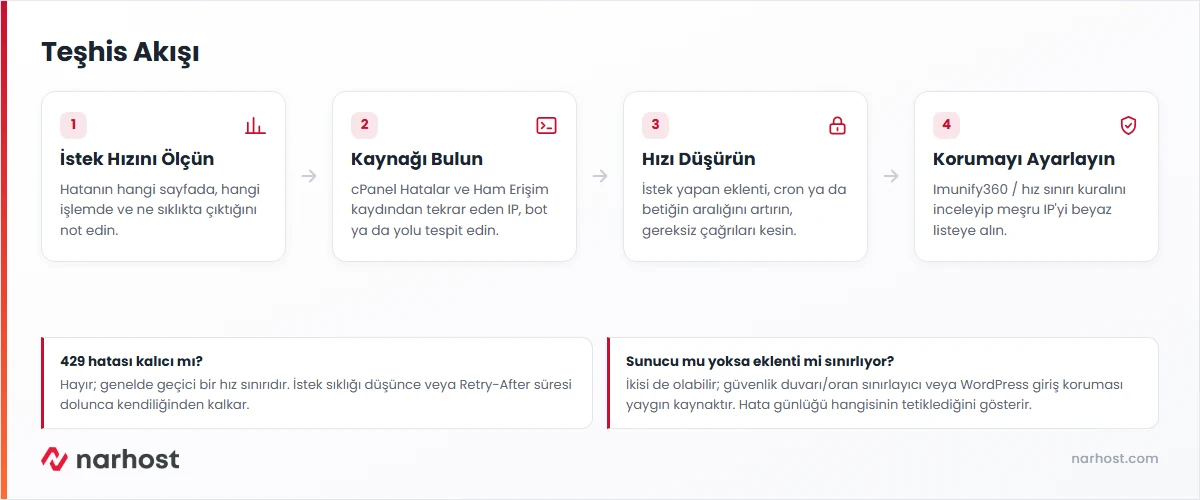
Beklenen sonuç: isteklerin çoğunu üreten IP, kullanıcı aracısı (bot) ya da belirli bir yol (örneğin xmlrpc.php, wp-cron.php) ortaya çıkar.
Beklenen sonuç: yoğun istek yapan kaynak engellenince istek sayısı düşer ve 429 yanıtı kesilir.
WordPress’te en sık suçlular wp-cron, sık çalışan zamanlanmış görevler ve API’ye durmadan istek atan eklentilerdir. wp-cron‘u gerçek bir sunucu cron’una taşımak her ziyarette tetiklenen isteği azaltır.
// wp-config.php içine ekleyin
define('DISABLE_WP_CRON', true);
Ardından cPanel Cron İşleri’nden wp-cron.php‘yi makul bir aralıkla (örneğin 15 dakikada bir) çalıştırın. Adımlar için wp-cron devre dışı bırakma kartını izleyin.
Kaynak meşru bir kullanıcı ya da kendi API entegrasyonunuzsa ve trafiği güvenlik katmanı sınırlıyorsa, cPanel Imunify360 ekranından olay kayıtlarına bakıp ilgili meşru IP’yi beyaz listeye ekleyebilirsiniz. Kendi VPS/VDS sunucunuzda web sunucusu düzeyinde bir hız sınırı tanımlıysa değeri isteğe göre gevşetmek de sizin sorumluluğunuzdadır. Sürekli sınıra takılıyorsanız kaynak kullanımınızı da izleyin; hesap kaynak tüketimi kartı bu ölçümü gösterir.
Sonuç
İstek kaynağını yavaşlattıktan ya da engelledikten sonra sayfayı yeniden açın; normal içerik geliyorsa sorun çözülmüştür. Komut satırından curl -I https://siteadresiniz.com/ çalıştırıp durum kodunu görebilirsiniz; beklenen sonuç 200’dür, 429 değildir. Yanıt hâlâ 429 ise Retry-After başlığındaki süre kadar bekleyip tekrar deneyin.
Retry-After süresine uyun ve gereksiz çağrıları önbelleğe alın.Narhost desteği
Adımları uyguladıktan sonra hata devam ediyorsa destek talebinize alan adınızı, 429 aldığınız tam URL’yi, hatanın ne zaman yoğunlaştığını ve hata günlüğünde gördüğünüz IP ya da yolu ekleyin.
Sonraki adımlar
Yanıttaki Retry-After başlığı ne kadar beklemeniz gerektiğini saniye ya da tarih olarak bildirir. Kaynak trafiği azaldığında hata kendiliğinden kalkar; kalıcıysa istek yapan botu ya da betiği bulup yavaşlatmanız gerekir.
Hayır. 429, tek bir istemcinin çok fazla istek göndermesiyle ilgilidir; 503 ise sunucunun tümden geçici olarak hizmet veremediğini gösterir. İkisinin kaynağı ve çözümü farklıdır, ancak yoğun trafikte birlikte görülebilir.
İstemcinizde çağrılar arasına bekleme (exponential backoff) ekleyin, Retry-After süresine uyun ve tekrar eden sorguları önbelleğe alın. Meşru IP’nizi güvenlik katmanında beyaz listeye almanız da gerekebilir.
Bu makale sorununuzu çözdü mü?
Geri bildiriminiz için teşekkürler.
Çözemediniz mi?
Teknik ekibimiz sunucu tarafındaki ayarları sizin için kontrol edebilir. Destek talebinizde alan adınızı ve aldığınız hata metnini paylaşmanız süreci hızlandırır.



