Son doğrulama: Eylül 2026 · cPanel 136 test hesabında denendi
Hızlı çözüm
Veritabanı yedeği nasıl alınır? cPanel → Veritabanları → phpMyAdmin’i açın, sol menüden veritabanınızı seçin, üstteki Dışa Aktar (Export) sekmesine tıklayın; “Hızlı” yöntem ve SQL biçimi zaten seçilidir, yalnız Git düğmesine basmanız yeterlidir. İndirilen .sql dosyası veritabanınızın o andaki tam kopyasıdır.
.sql dosyasını herkese açık olmayan bir konumda saklayın.| Panel | cPanel (phpMyAdmin) |
|---|---|
| Sistem | Paylaşımlı hosting (CloudLinux) |
| Yetki | cPanel kullanıcısı |
| Narhost ürünü | Web Hosting |
Başlamadan önce
wp-config.php içindeki DB_NAME satırından doğrulayabilirsiniz.Web sitenizin görünür kısmı (temalar, görseller, eklentiler) dosya sisteminde durur, ama gerçek içerik — yazılar, ürünler, kullanıcı hesapları, ayarlar — çoğunlukla MySQL veritabanında saklanır. Eklenti güncellemesi, tema değişikliği ya da kod düzenlemesi öncesinde yalnızca dosyaların yedeğini almak yeterli olmaz; veritabanı da bozulabilir ya da eski bir noktaya dönmeniz gerekebilir.
cPanel’de Tam Hesap Yedeği alırken veritabanları zaten dahil olur, ama yalnız tek bir veritabanını hızlıca almak istediğinizde (örneğin büyük bir güncellemeden hemen önce) phpMyAdmin’in Dışa Aktar aracı ya da Yedekleme Sihirbazı daha pratiktir; her ikisi de aynı sonucu, farklı yollardan üretir.
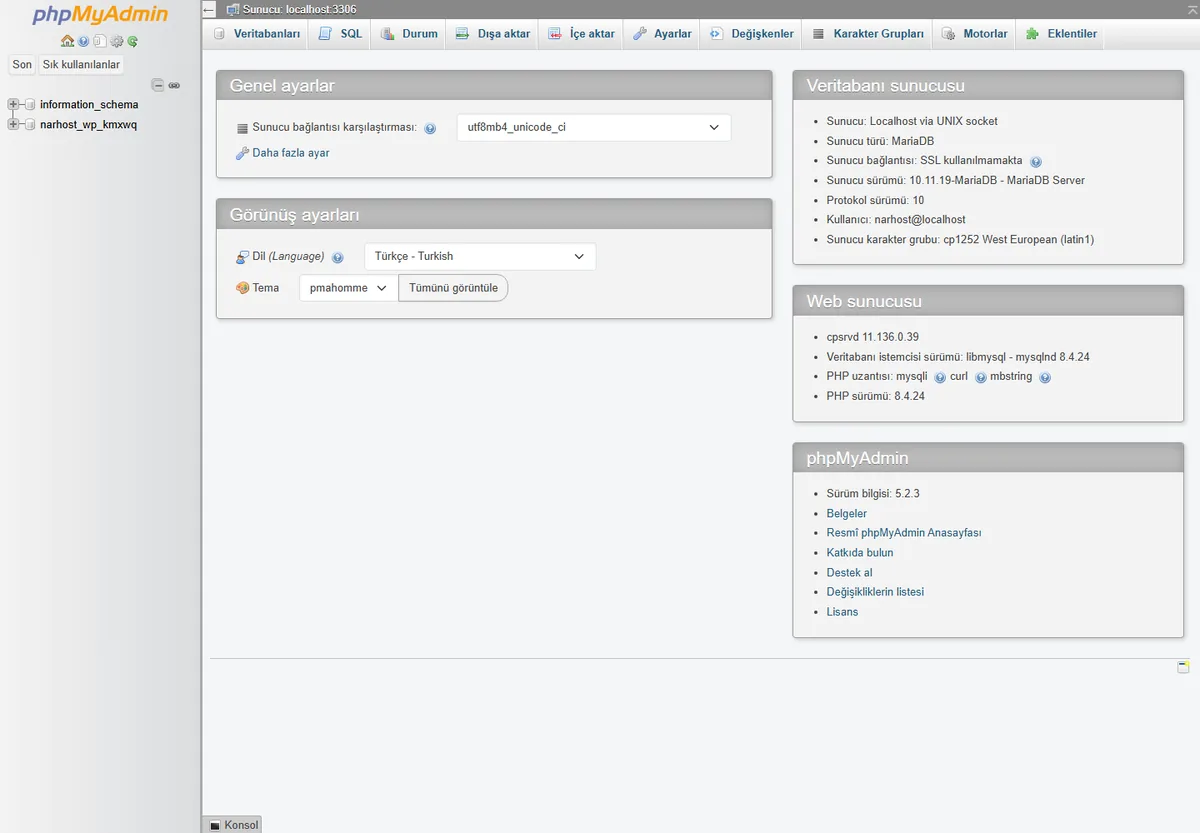
Beklenen sonuç: sol panelde veritabanı adlarını, sağ tarafta seçtiğiniz veritabanının tablolarını görürsünüz.
Beklenen sonuç: sayfanın altındaki Git düğmesine bastığınızda tarayıcı bir .sql dosyası indirmeye başlar.
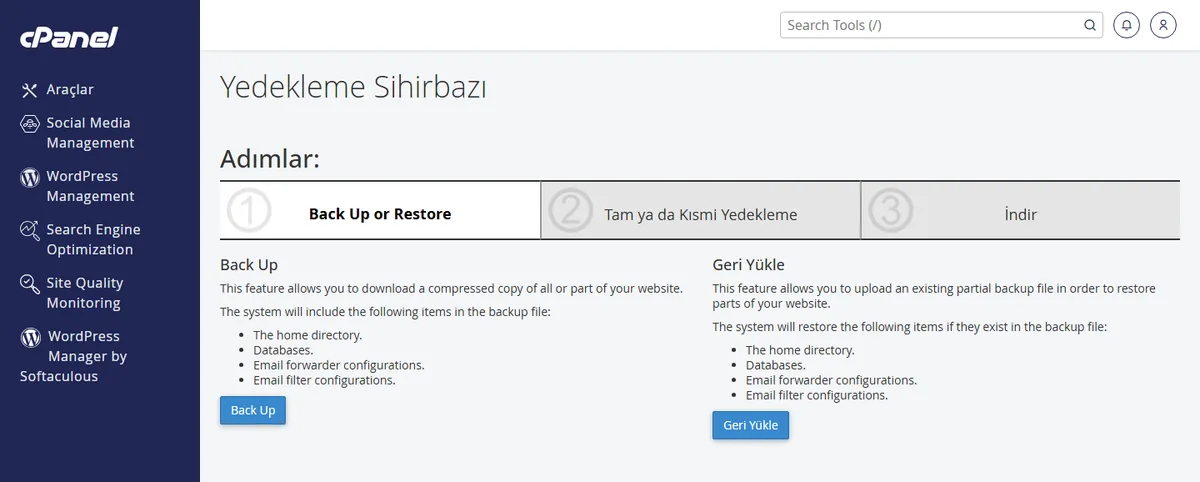
Beklenen sonuç: hesabınıza tanımlı tüm veritabanları liste hâlinde görünür.
Beklenen sonuç: seçtiğiniz veritabanının sıkıştırılmış bir yedeği tarayıcı üzerinden inmeye başlar.
İki yöntem de aynı veriyi üretir; phpMyAdmin tek bir .sql dosyası verirken Yedekleme Sihirbazı çıktıyı sıkıştırılmış bir arşiv olarak sunar. Tek seferlik ve hızlı bir yedek için phpMyAdmin, birden fazla veritabanını aynı anda toplamak için Yedekleme Sihirbazı daha uygundur. phpMyAdmin’in resmî dokümantasyonu dışa aktarma seçeneklerinin tamamını ayrıca listeler.
Sonuç
İndirdiğiniz .sql dosyasını bir metin düzenleyicide açtığınızda CREATE TABLE ve INSERT INTO satırlarıyla dolu olduğunu, dosya boyutunun sıfır olmadığını görüyorsanız işlem doğru tamamlanmış demektir.
Narhost desteği
Talebe alan adınızı, veritabanı adını ve aldığınız hata mesajını (varsa) ekleyin.
Sonraki adımlar
Boyut veritabanınızdaki veri miktarına bağlıdır; küçük bir WordPress sitesinde birkaç megabayt, e-ticaret veya yoğun içerikli sitelerde yüzlerce megabayt olabilir.
Tek bir veritabanını hızlıca almak için phpMyAdmin, birden fazla veritabanını aynı anda toplamak veya Tam Hesap Yedeği içine dahil etmek için Yedekleme Sihirbazı daha uygundur.
Aynı ya da yeni bir veritabanını phpMyAdmin’de açıp İçe Aktar sekmesinden dosyayı seçmeniz yeterlidir; ayrıntılı adımlar geri yükleme kartında anlatılıyor.
Bu makale sorununuzu çözdü mü?
Geri bildiriminiz için teşekkürler.
Çözemediniz mi?
Teknik ekibimiz sunucu tarafındaki ayarları sizin için kontrol edebilir. Destek talebinizde alan adınızı ve aldığınız hata metnini paylaşmanız süreci hızlandırır.



