Son doğrulama: Eylül 2026 · cPanel 136 test hesabında denendi
Hızlı çözüm
İki faktörlü doğrulama (2FA), cPanel’de Güvenlik → İki Faktörlü Kimlik Doğrulama sayfasından açılır: bir doğrulama kodu uygulaması kurup ekrandaki QR kodu okutmanız ve uygulamanın ürettiği kodu onaylamanız yeterlidir.
| Panel | cPanel |
|---|---|
| Sistem | Paylaşımlı hosting (cPanel Jupiter) |
| Yetki | cPanel kullanıcısı |
| Narhost ürünü | Web Hosting |
Başlamadan önce
cPanel’e yalnızca kullanıcı adı ve parolayla girildiğinde, parola ele geçirilirse hesaba erişim de gider. Bu ikinci katman açıldığında parola doğru girilse bile telefonunuzdaki uygulamanın ürettiği anlık kod olmadan oturum açılmaz. Parolanın çalınması, tahmin edilmesi ya da brute force denemesiyle bulunması durumunda ikinci katman girişi durdurur.
Kod, cPanel sunucusuyla değil telefonunuzdaki uygulamayla paylaşılan bir anahtardan üretilir; internet bağlantısı olmadan da çalışır. Kurulumdan sonra her girişte 30 saniyede bir yenilenen 6 haneli bir kod istenir. cPanel’in resmi dokümantasyonuna göre bu özellik TOTP standardını kullanan herhangi bir doğrulama uygulamasıyla çalışır.
Doğrulama kodu üreten uygulama tek bir cihaza bağlıdır. Telefonunuzu değiştirmeden önce cPanel’deki İki Faktörlü Kimlik Doğrulama sayfasından mevcut kurulumu kaldırıp yeni cihazda yeniden eşleştirmeniz gerekir; aksi hâlde eski cihaz elinizden çıktığında koda ulaşamaz, hesabınıza girmek için destek talebi açmak zorunda kalırsınız. Bu yüzden cihaz değişikliğini planlayarak, eski telefon elinizdeyken yapmanız önerilir.
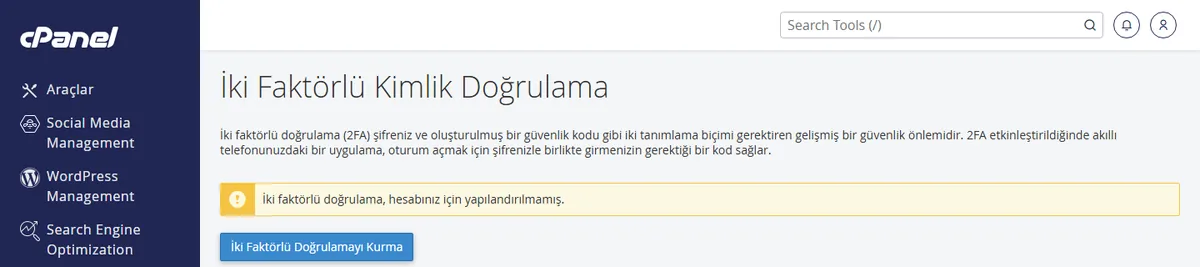
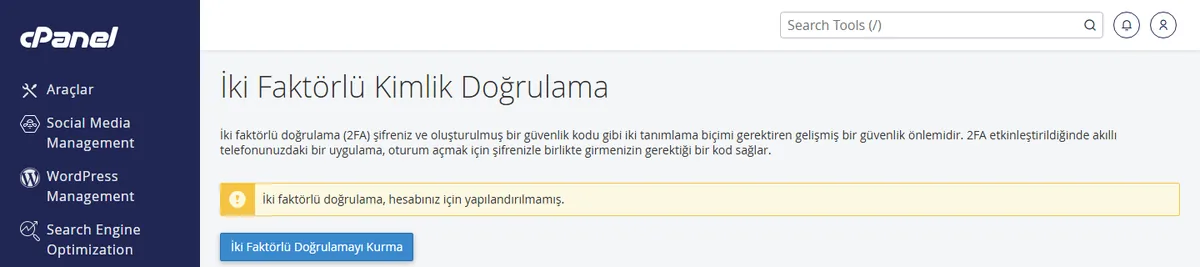
Sayfanın üstünde hesabınızın mevcut kurulum durumu ve Ayarla düğmesi görünür.
Beklenen sonuç: durum “Devre Dışı” ve Ayarla düğmesi aktif görünür.
ve ekrana çıkan QR kodu uygulamanızla tarayın; kamera kullanamıyorsanız altındaki anahtarı elle girin.
Beklenen sonuç: uygulama hesabı listesine ekler ve 6 haneli, kendini yenileyen bir kod göstermeye başlar.
Beklenen sonuç: sayfa yapılandırmanın tamamlandığını bildirir, durum “Etkin” olarak değişir.
Sonuç
Oturumu kapatıp yeniden cPanel’e giriş yaptığınızda parolanın ardından uygulamanızdaki 6 haneli kodu istiyorsa ve İki Faktörlü Kimlik Doğrulama sayfasında durum “Etkin” görünüyorsa iki faktörlü doğrulama çalışıyor demektir.
Narhost desteği
Talebinize alan adınızı, bu ayarı ne zaman açtığınızı ve karşılaştığınız hata mesajını ekleyin.
Sonraki adımlar
Kendi başınıza kapatamazsınız. Alan adınızı ve hesap bilgilerinizi doğrulayan bir destek talebi açtığınızda ekip bu ayarı sizin adınıza devre dışı bırakır; ardından yeni bir cihazla tekrar açabilirsiniz.
Hayır, cPanel hesabınızda isteğe bağlıdır. Açık olması önerilir çünkü parolanız ele geçse bile ikinci katman girişi durdurur.
Hayır. Bu ayar yalnızca cPanel oturum açma ekranını kapsar; webmail, FTP ve e-posta istemcisi bağlantıları kendi kullanıcı adı ve parolasıyla çalışmaya devam eder.
Bu makale sorununuzu çözdü mü?
Geri bildiriminiz için teşekkürler.
Çözemediniz mi?
Teknik ekibimiz sunucu tarafındaki ayarları sizin için kontrol edebilir. Destek talebinizde alan adınızı ve aldığınız hata metnini paylaşmanız süreci hızlandırır.



