Son doğrulama: Eylül 2026 · cPanel 136 test hesabında denendi
Hızlı çözüm
WordPress bakım modu açmak için Dosya Yöneticisi’nde sitenizin kök dizininde .maintenance adında bir dosya oluşturup içine <?php $upgrading = time(); ?> yazmanız yeterlidir; kapatmak için aynı dosyayı silmeniz gerekir.
.maintenance dosyasını oluşturup içeriğini yazın.| Panel | cPanel |
|---|---|
| Sistem | Paylaşımlı hosting (CloudLinux) |
| Yetki | cPanel kullanıcısı (Dosya Yöneticisi) |
| Narhost ürünü | Web Hosting, WordPress Hosting |
Başlamadan önce
public_html altındaki klasörünü kontrol edin.WordPress bakım modu, çekirdek ya da eklenti güncellemesi başladığında WordPress’in kendisi tarafından açılır: dosya sistemine bir .maintenance dosyası yazılır, ziyaretçilere 503 durum koduyla “Kısa süre bakımdayız” mesajı gösterilir, güncelleme bitince dosya otomatik silinir. WordPress’in resmi fonksiyon referansına göre bu sayfa Retry-After: 600 başlığıyla gelir; yani WordPress bu dosyayı en fazla 10 dakika geçerli sayar ve süre dolunca içeriğine bakmadan yok sayar.
Bazen bakım modu istemsiz devreye girer: bir güncelleme yarıda kesilirse (bağlantı koptu, tarayıcı sekmesi kapandı) dosya silinmeden kalır ve site “Kısa süre bakımdayız” mesajında kilitli görünür. Bu durumda tek çözüm dosyayı Dosya Yöneticisi’nden elle silmektir; WordPress kendiliğinden 10 dakika içinde de yok sayar ama dosya sunucuda kalmaya devam eder. Bazı eklentiler bakım modunu enable_maintenance_mode kancasıyla tetikler; bu, eklenti bakım sayfasını çekirdeğin 10 dakikalık sınırına takılmadan istediği süre boyunca açık tutabilmesinin teknik nedenidir.
public_html) girin.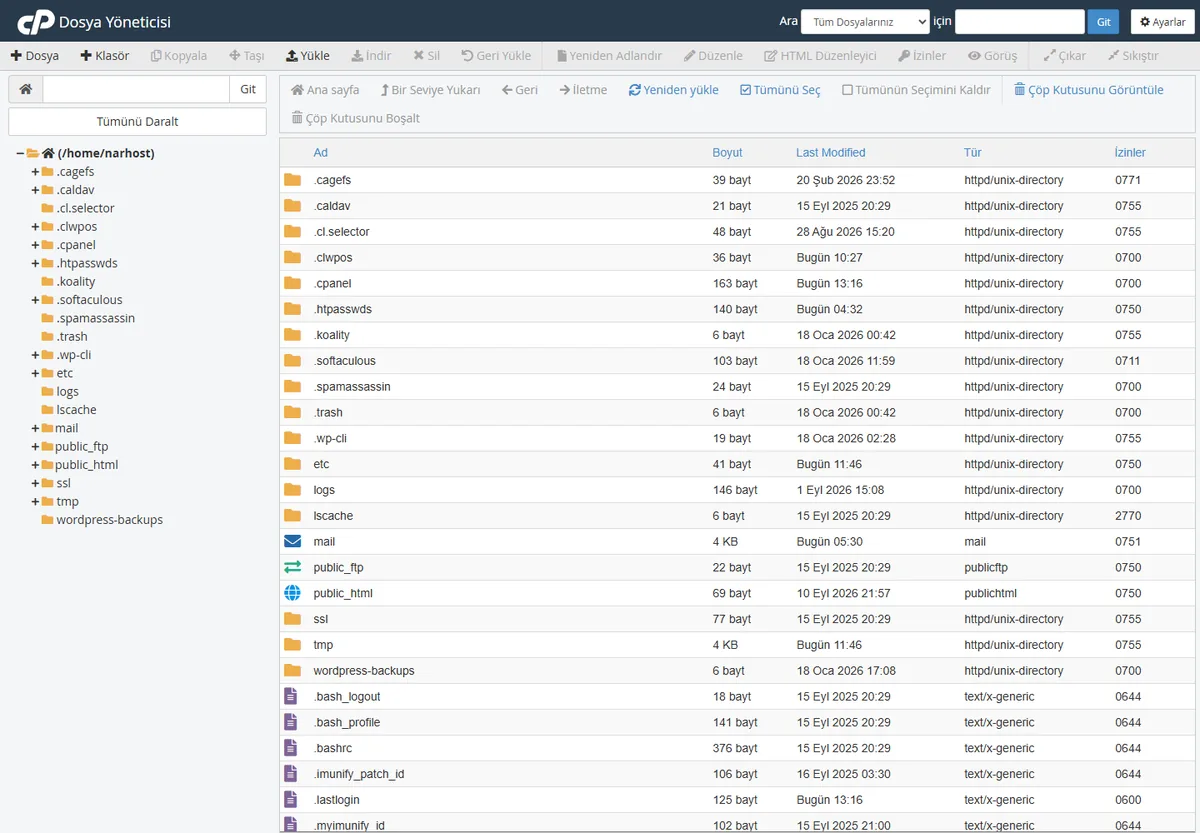
Beklenen sonuç: dizindeki dosya ve klasörlerin listesi açılır.
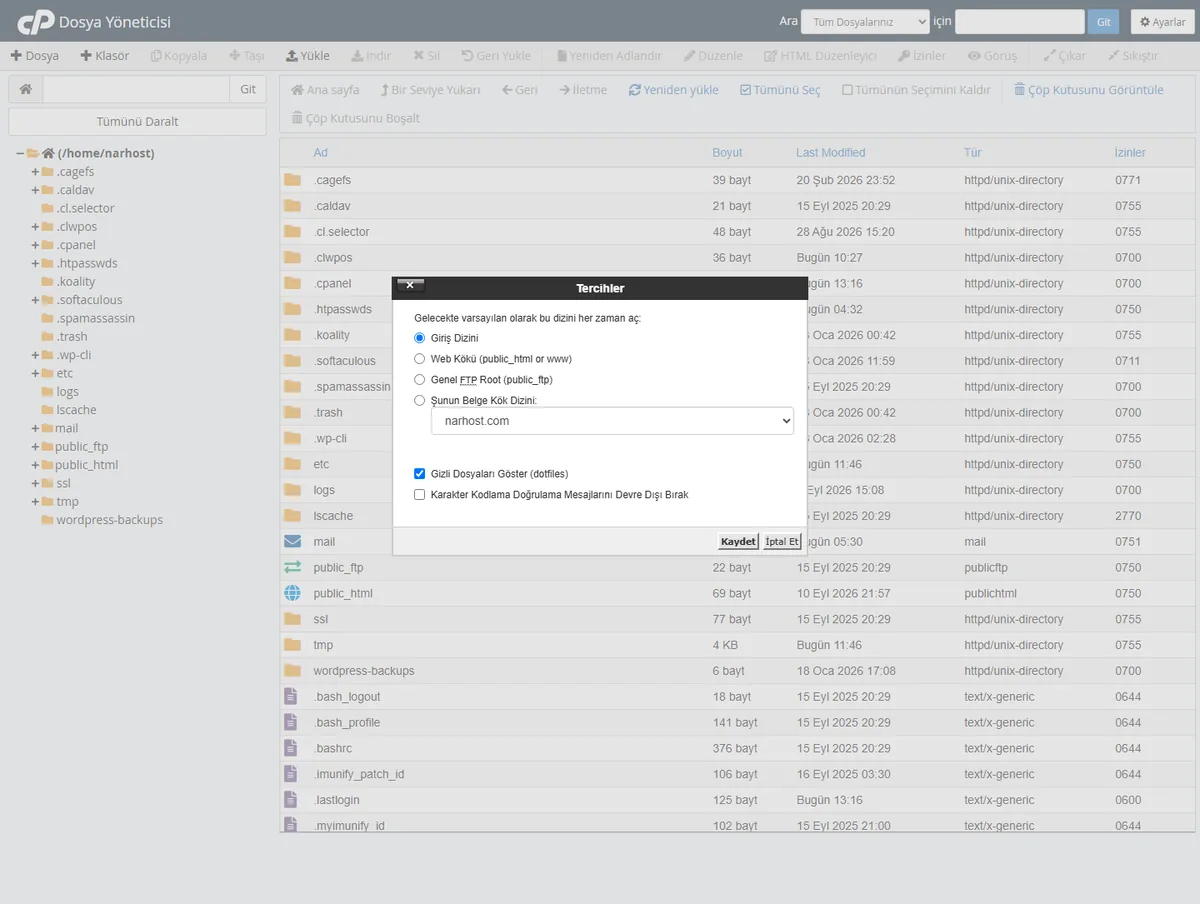
.maintenance adında yeni bir dosya oluşturun, düzenleyiciyle açıp içine <?php $upgrading = time(); ?> satırını yazıp kaydedin.
Dikkat
Dosya adının tam olarak .maintenance olduğundan emin olun; sondaki noktayı ya da uzantıyı yanlış yazarsanız WordPress dosyayı tanımaz.
Beklenen sonuç: siteyi ziyaret ettiğinizde WordPress’in varsayılan “Kısa süre bakımdayız” mesajı görünür.
.maintenance dosyasını seçip Sil‘e basın.Sonuç
.maintenance dosyası kök dizinde ve içinde güncel bir $upgrading zaman damgası varken site “Kısa süre bakımdayız” mesajı gösteriyorsa, dosyayı sildikten sonra site normal hâline dönüyorsa işlem tamamlanmıştır.
.maintenance dosyasını silip güncellemeyi yeniden deneyin; sorun tekrarlanıyorsa sorunlu eklentiyi bulma rehberiyle çakışan eklentiyi tespit edin.Narhost desteği
Bakım modu kapanmıyorsa destek talebinize alan adınızı, .maintenance dosyasının hâlâ var olup olmadığını ve son yaptığınız güncellemeyi ekleyin.
Sonraki adımlar
WordPress’in kendi mesajı “Kısa süre bakımdayız” yazısı ve 503 durum kodudur; bu, arama motorlarına sayfanın kalıcı olarak kaldırılmadığını, geçici olduğunu bildirir.
Elle oluşturduğunuz .maintenance dosyası WordPress tarafından en fazla 10 dakika geçerli sayılır; süre dolunca site normal hâline döner, ama dosya silinmediği için Dosya Yöneticisi’nde durmaya devam eder.
Kısa süreli ve doğru durum koduyla (503, kısa Retry-After süresiyle) yapılan bir bakım molası sıralamayı etkilemez; günler süren bir bakım sayfası arama motorlarının sayfayı yeniden değerlendirmesine yol açabilir.
Bu makale sorununuzu çözdü mü?
Geri bildiriminiz için teşekkürler.
Çözemediniz mi?
Teknik ekibimiz sunucu tarafındaki ayarları sizin için kontrol edebilir. Destek talebinizde alan adınızı ve aldığınız hata metnini paylaşmanız süreci hızlandırır.



