Son doğrulama: Eylül 2026 · cPanel 136 test hesabında denendi
Hızlı çözüm
cPanel e-posta yönlendirme nasıl yapılır? cPanel’de E-posta → İleticiler (Forwarders) sayfasını açın, yönlendirmek istediğiniz kaynak adresi seçip Yönlendirici Ekle formuna hedef adresi yazın; birkaç saniye içinde tüm gelen postalar hedefe de düşmeye başlar.
| Panel | cPanel |
|---|---|
| Sistem | Paylaşımlı hosting (CloudLinux) |
| Yetki | cPanel kullanıcısı |
| Narhost ürünü | Kurumsal E-posta, Web Hosting |
Başlamadan önce
Yönlendirme, bir adrese gelen postanın kopyasını başka bir kutuya düşürür; kaynak adres postayı hâlâ kendi kutusunda tutabilir ya da yalnızca hedefe aktarabilir. Departman değişikliğinde eski adresi kapatmadan yeni sorumluya postayı yönlendirmek, genel bir “info@” adresini birkaç kişiye dağıtmak ya da eski bir alan adının postasını yeni adrese taşımak için kullanılır.
Yönlendirme, hesap açmaktan farklıdır: yönlendirilen adresin kendi kutusu, kotası ya da şifresi olmaz; yalnızca bir postayı bir yerden başka bir yere aktaran kuraldır. Kaynak adres cPanel’de gerçek bir e-posta hesabı ya da sadece bir yönlendirme kaydı olabilir.
Yönlendirme kaydı silindiğinde geçmiş postalar etkilenmez; yalnızca yeni gelen postalar eski akışa döner. Alan adı değişikliği, departman kapanması ya da eski bir adresin bir süre yeni sorumluya aktarılması gereken durumlarda işletmeler bu özelliği sıkça kullanır; hesap kapatılmadan önce postanın kaybolmaması bu sayede sağlanır.
cPanel e-posta yönlendirme işlemi İleticiler sayfasındaki tek bir formdan geçer.
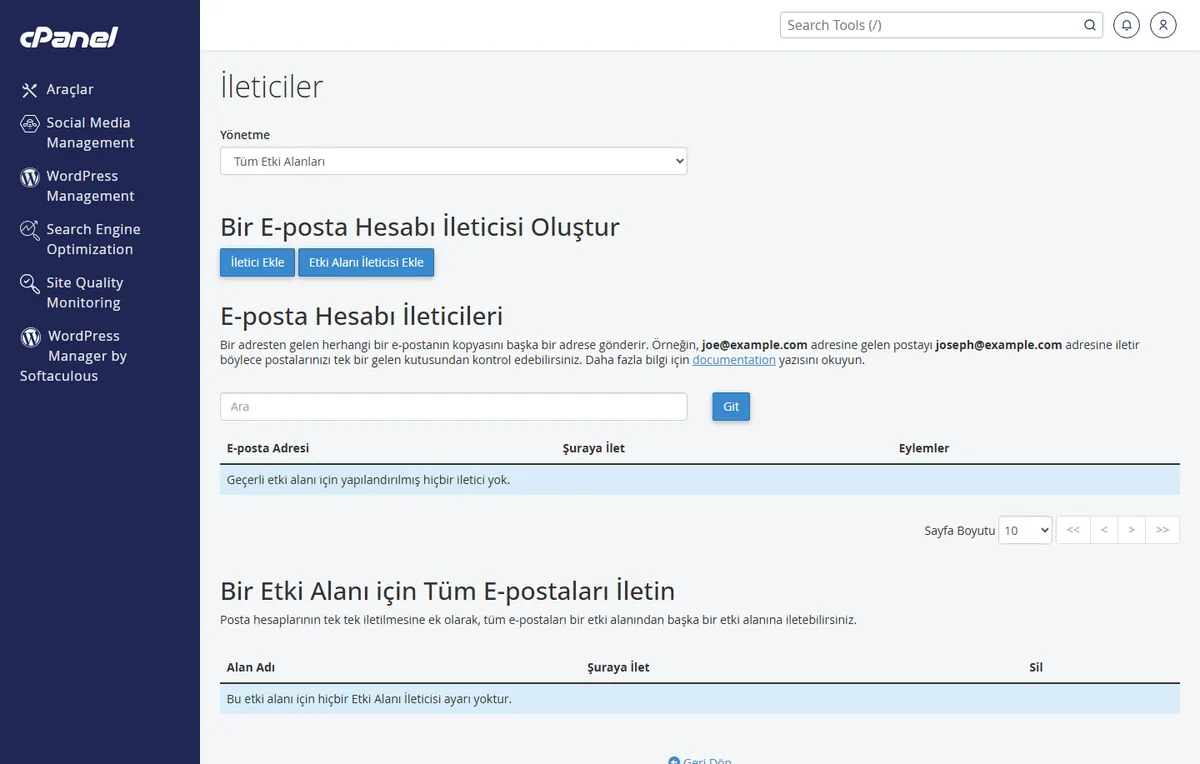
Beklenen sonuç: sayfanın sağ üstünde “Yönlendirici Ekle” (Add Forwarder) düğmesini görürsünüz.
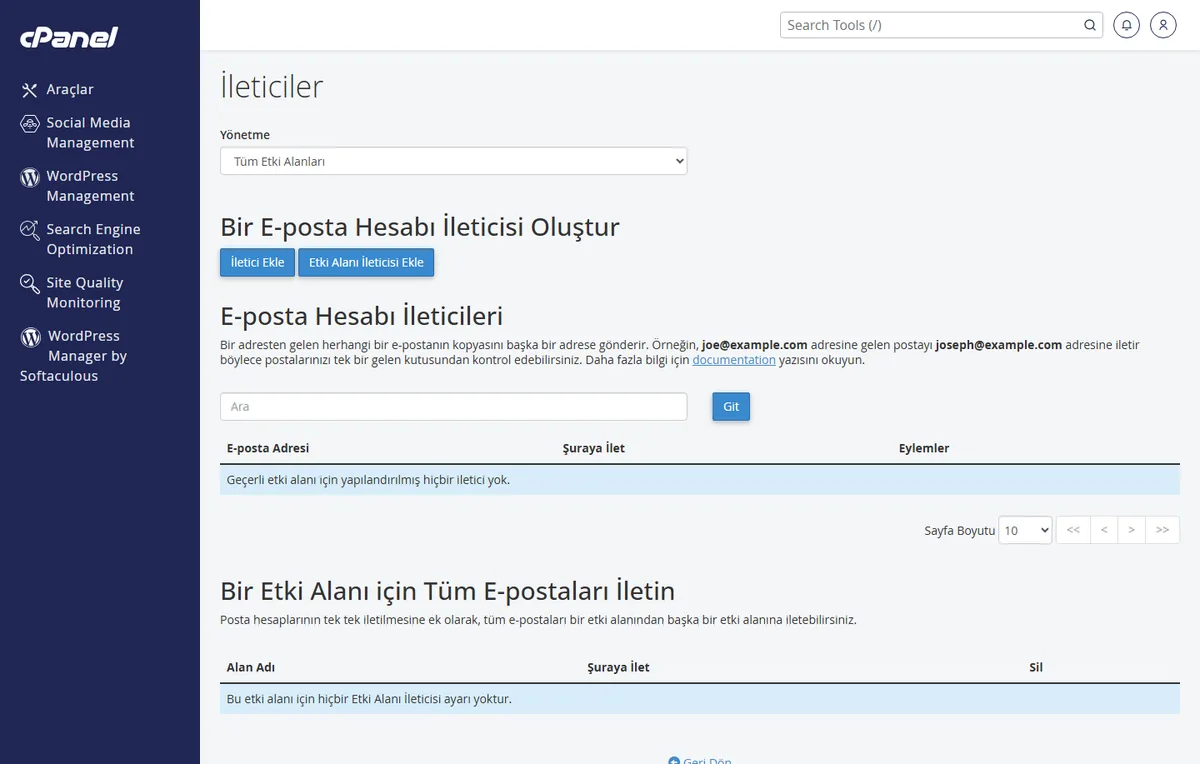
Beklenen sonuç: form kaynak adresi ve hedef adres alanını gösterir.
Beklenen sonuç: yeni satır kaynak ve hedef adresle birlikte listede görünür.
Yönlendirmeyi daha sonra düzenlemek isterseniz İleticiler listesindeki satırın sağındaki menüden hedef adresi değiştirebilir ya da kaydı tamamen silebilirsiniz. Düzenleme yalnızca yeni postalara uygulanır, daha önce gönderilmiş postaları geriye dönük etkilemez; bu yüzden yanlış bir hedef fark ettiğinizde kaydı hemen düzeltmeniz yeterlidir.
cPanel’in resmi dokümantasyonuna göre bir adrese birden fazla yönlendirici eklenebilir; bu durumda gelen her posta tanımlı tüm hedeflere ayrı ayrı kopyalanır.
Sonuç
Kaynak adrese bir test e-postası gönderin. Mesaj hedef adreste birkaç saniye içinde görünürse yönlendirme çalışıyor demektir; kaynak adresin kendi kutusunda da göründüğünü kontrol edin, çünkü varsayılan davranış postayı silmez, kopyalar.
Narhost desteği
Yönlendirmeyi kurdunuz ama postalar hedefe ulaşmıyorsa destek talebinize alan adınızı, kaynak ve hedef adresi, aldığınız hata mesajını ve denediğiniz adımları ekleyin.
Sonraki adımlar
Evet; forwarder yalnızca postanın kopyasını hedefe gönderir, kaynak adres bir e-posta hesabıysa postayı kendi kutusunda da tutar.
Evet; aynı kaynak adres için ikinci, üçüncü bir Yönlendirici Ekle kaydı açabilirsiniz, cPanel her hedefe ayrı ayrı kopya gönderir.
Evet; İleticiler ve Otomatik Yanıtlayıcılar (Autoresponders) bağımsız ayarlardır, aynı adrese ikisini birlikte tanımlayabilirsiniz.
Kaynak bir e-posta hesabıysa şifresi değişmez, hesap normal şekilde kullanılmaya devam eder; yönlendirme yalnızca postanın ek bir kopyasını hedefe gönderen ayrı bir kuraldır.
Bu makale sorununuzu çözdü mü?
Geri bildiriminiz için teşekkürler.
Çözemediniz mi?
Teknik ekibimiz sunucu tarafındaki ayarları sizin için kontrol edebilir. Destek talebinizde alan adınızı ve aldığınız hata metnini paylaşmanız süreci hızlandırır.



