Son doğrulama: Eylül 2026 · cPanel 136 test hesabında denendi
Hızlı çözüm
Telefona mail kurulumu nasıl yapılır? Önce cPanel’de E-posta Hesapları sayfasındaki Cihaz Bağla (Connect Devices) ekranından IMAP ve SMTP sunucu adını, portları not edin; ardından iPhone’da Mail, Android’de Gmail uygulaması ya da Mac’te Mail’e bu bilgilerle hesap ekleyin.
| Panel | cPanel |
|---|---|
| Sistem | Paylaşımlı hosting (CloudLinux) |
| Yetki | cPanel kullanıcısı, cihazda ilgili mail uygulaması |
| Narhost ürünü | Kurumsal E-posta, Web Hosting |
Başlamadan önce
Kurumsal adresinizi yalnızca webmail’den takip etmek pratik değildir; bildirim almadan gelen postayı fark etmeniz zaman alır. Cihazın kendi mail uygulamasına hesabı eklediğinizde postalar anlık düşer, klasörler ve arama aynı yerden yönetilir. iPhone, Android ve Mac’in yerleşik uygulamaları hesabı eklemek için aynı sunucu bilgilerini ister; tek fark ekranlar arasındaki gezinmedir.
Üç platformda da IMAP kullanılması önerilir: postalar sunucuda kalır, telefon, bilgisayar ve webmail arasında senkron görünür. Bir cihazda okuduğunuz posta diğerinde de okunmuş olarak görünür.
Telefona mail kurulumu nasıl yapılır sorusu cihaza göre değişir ama sunucu bilgileri aynıdır; önce cPanel’den bu bilgileri alın.
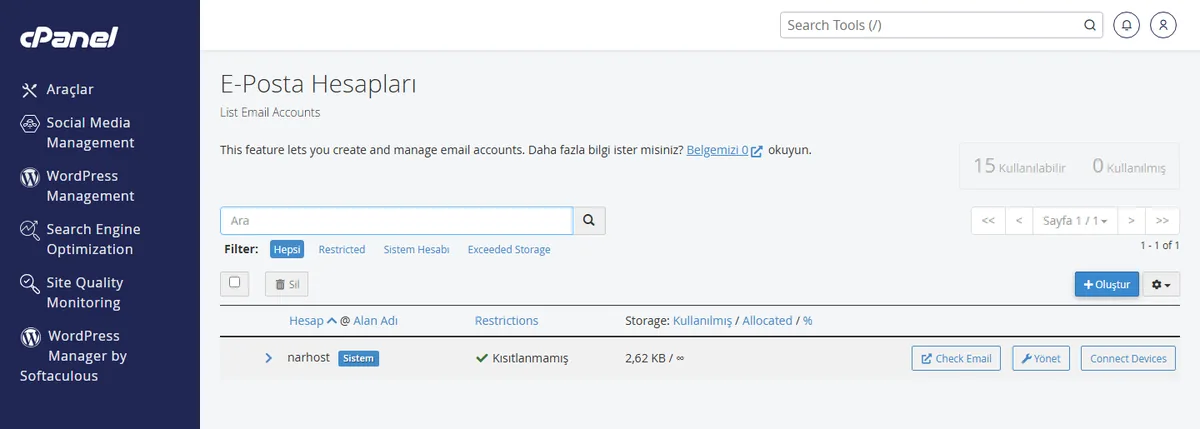
Beklenen sonuç: IMAP, POP3 ve SMTP satırlarını gösteren bir ekran açılır.
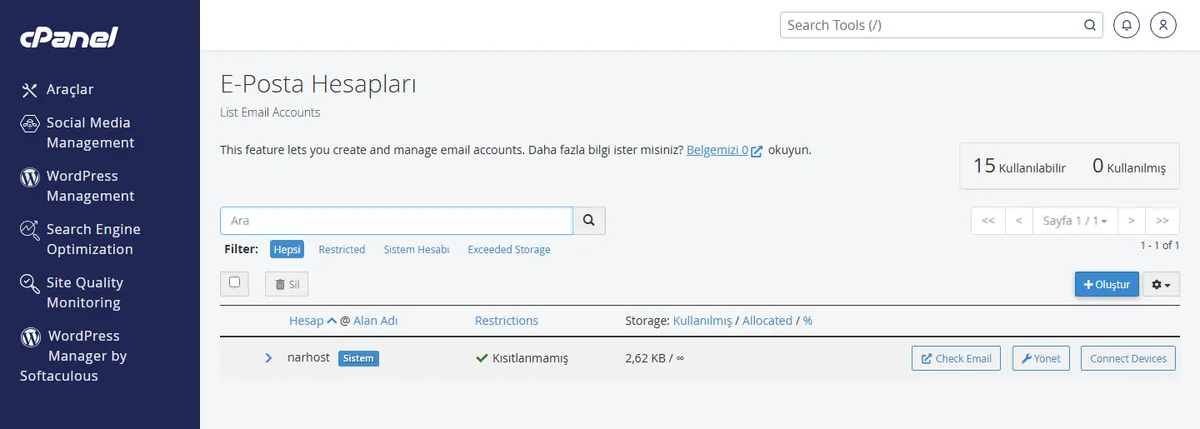
Beklenen sonuç: sunucu adı sizin alan adınız değil, hesabın bulunduğu sunucunun adıdır (örnek mail.alanadiniz.com).
Beklenen sonuç: “Doğrulanıyor” adımından sonra Mail hesap listesinde yeni adres görünür.
Beklenen sonuç: Gmail uygulaması yeni hesabı gelen kutusu sekmesine ekler.
Beklenen sonuç: sol kenar çubuğunda hesabın gelen kutusu görünür.
cPanel’in resmi dokümantasyonuna göre Cihaz Bağla ekranı platform fark etmeksizin aynı sunucu adını ve portları üretir; üç cihaz için de ayrı bilgi aramanıza gerek kalmaz.
Sonuç
Hesabı ekledikten sonra kendinize bir test e-postası gönderin. Mesaj birkaç saniye içinde telefonunuzun, Android cihazınızın ya da Mac’inizin gelen kutusuna düşerse kurulum tamamlanmış demektir.
Narhost desteği
Adımları uyguladınız ama hesap eklenmiyorsa destek talebinize alan adınızı, denediğiniz cihaz/uygulamayı, sunucu ayarlarını ve aldığınız hata mesajını ekleyin.
Sonraki adımlar
IMAP’i seçin; postalar sunucuda kalır ve telefon, Mac ve webmail arasında aynı görünür. POP3’te postalar cihaza iner ve diğer cihazlarda görünmeyebilir.
Evet; Outlook için Android gibi başka bir uygulama da aynı IMAP/SMTP sunucu bilgileriyle çalışır, adımlar yalnızca menü isimlerinde farklılaşır.
Tam e-posta adresi, şifre ve Cihaz Bağla’dan alınan sunucu adı zorunludur; ad-soyad ve imza gibi bilgileri hesabı ekledikten sonra ayrıca düzenleyebilirsiniz.
Bu makale sorununuzu çözdü mü?
Geri bildiriminiz için teşekkürler.
Çözemediniz mi?
Teknik ekibimiz sunucu tarafındaki ayarları sizin için kontrol edebilir. Destek talebinizde alan adınızı ve aldığınız hata metnini paylaşmanız süreci hızlandırır.



