Son gözden geçirme: Eylül 2026 · AlmaLinux 9 ve Ubuntu 24.04 resmî dokümanına göre
Hızlı çözüm
Linux kullanıcı ekleme sudo yetkisi vermek için sunucuya root ya da mevcut sudo yetkili bir kullanıcıyla bağlanın; Ubuntu ve Debian’da adduser, AlmaLinux ve Rocky’de useradd ile passwd komutlarını çalıştırarak yeni kullanıcıyı oluşturun, ardından uygun grup adıyla sudo yetkisi verin.
sudo adduser deniz (Ubuntu/Debian) ya da sudo useradd -m deniz && sudo passwd deniz (AlmaLinux/Rocky).sudo usermod -aG sudo deniz (Ubuntu/Debian) ya da sudo usermod -aG wheel deniz (AlmaLinux/Rocky).sudo whoami ile yetkiyi doğrulayın.| Panel | Yok — VPS/VDS yönetimsizdir |
|---|---|
| Sistem | AlmaLinux 9, Rocky 9, Ubuntu 22.04/24.04, Debian 12 |
| Yetki | Sunucunuzun root ya da mevcut sudo yetkili kullanıcısı |
| Narhost ürünü | VPS Sunucu, VDS Sunucu |
Başlamadan önce
Root, sunucudaki her komutu sınırsız yetkiyle çalıştırır; yanlış yazılan tek bir komut sistemin tamamını etkileyebilir ve SSH’a doğrudan root ile bağlanmayı deneyen otomatik botlar yaygındır. Bu yüzden günlük işler ayrı bir kullanıcı ve sudo yetkisiyle yürütülür; hangi komutun kim tarafından çalıştırıldığı da böylece izlenebilir hale gelir.
Narhost’ta VPS ve VDS sunucular yönetimsizdir: Narhost sunucuyu ve ağı sağlar, kullanıcı yönetimi ve sudo yapılandırması sunucuyu teslim alan müşteriye aittir. Bu kartta yeni kullanıcı oluşturma ve sudo yetkisi verme sürecini Ubuntu, Debian ve AlmaLinux için ayrı ayrı anlatıyoruz.
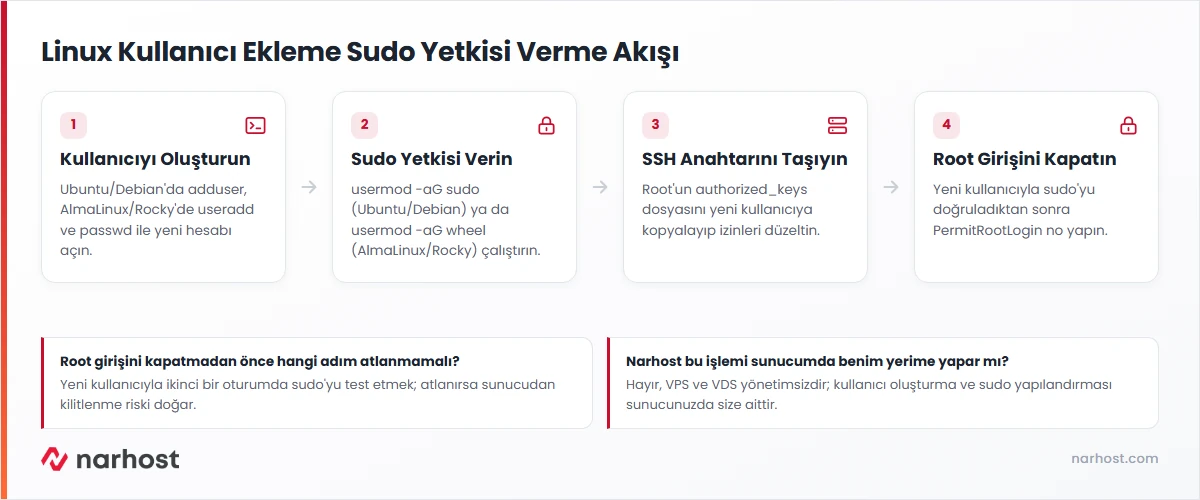
sudo adduser denizBeklenen sonuç: şifre ve isteğe bağlı bilgiler (ad, telefon vb.) sırayla sorulur; onayladıktan sonra /home/deniz dizini otomatik oluşur.
sudo useradd -m deniz
sudo passwd deniz
Beklenen sonuç: -m bayrağı /home/deniz dizinini oluşturur; passwd yeni şifreyi iki kez sorar ve “password updated successfully” mesajıyla biter. useradd‘ın bayrakları resmi man sayfasında listelenir.
sudo usermod -aG sudo deniz   # Ubuntu / Debian
sudo usermod -aG wheel deniz  # AlmaLinux / Rocky
Beklenen sonuç: komut çıktısız biter; groups deniz ile sudo ya da wheel grubunun listede göründüğü doğrulanır.
Dikkat
AlmaLinux ve Rocky’de /etc/sudoers dosyasında %wheel satırının etkin (yorum dışı) olduğundan emin olun; etkin değilse sudo visudo ile açın, aksi halde wheel grubu tek başına sudo yetkisi vermez. Grup ve sudoers mantığı AlmaLinux Wiki’nin resmi belgelerinde anlatılır.
sudo mkdir -p /home/deniz/.ssh
sudo cp ~/.ssh/authorized_keys /home/deniz/.ssh/authorized_keys
sudo chown -R deniz:deniz /home/deniz/.ssh
sudo chmod 700 /home/deniz/.ssh
sudo chmod 600 /home/deniz/.ssh/authorized_keys
Beklenen sonuç: yeni kullanıcıyla parola sorulmadan SSH bağlantısı kurulabilir. Anahtarınız yoksa önce SSH anahtarı nasıl eklenir kartındaki adımları uygulayın.
Dikkat
Root girişini kapatmadan önce yeni kullanıcıyla oturum açıp sudo’yu test edin; aksi halde sunucudan kilitlenebilirsiniz.
sudo nano /etc/ssh/sshd_configPermitRootLogin no satırını ekleyin ya da düzenleyin, kaydedip servisi yeniden başlatın:
sudo systemctl restart sshdBeklenen sonuç: bundan sonra yalnızca sudo yetkili kullanıcılar SSH ile bağlanabilir; bu ayarın cPanel/Plesk kurulu sunucudaki etkisi root şifresi değiştirme kartında anlatılır.
Ubuntu/Debian’da sudo komutları /var/log/auth.log‘a, AlmaLinux/Rocky’de /var/log/secure‘a yazılır; her ikisinde de journalctl aynı kayıtlara ulaşır:
sudo grep sudo /var/log/auth.log  # Ubuntu / Debian
sudo grep sudo /var/log/secure    # AlmaLinux / Rocky
sudo journalctl _COMM=sudo --since today
Beklenen sonuç: hangi kullanıcının hangi komutu hangi dizinden çalıştırdığını satır satır gösteren bir kayıt listesi.
Kullanıcı ayrılırsa dosyaların kime devredileceğine hesabı silmeden önce karar verin:
sudo chown -R yenisahip:yenisahip /home/deniz
sudo userdel -r deniz
Beklenen sonuç: -r bayrağı ev dizinini ve posta kutusunu da siler; dosyalar devredilecekse chown adımı userdel‘den önce tamamlanmalıdır.
Sonuç
Yeni kullanıcıyla SSH ile bağlanıp sudo whoami çalıştırın; şifre sorulduktan sonra çıktı root ise yetki doğru kurulmuştur. Root girişini kapattıysanız ssh root@sunucu_ip denemesi reddedilmelidir.
groups deniz ile grubu doğrulayın, gerekirse oturumu kapatıp yeniden açın.sshd_config dosyasını düzeltin.Narhost desteği
Talebe şunları ekleyin: sunucu IP adresi, işletim sisteminiz (AlmaLinux/Ubuntu/Debian sürümü), oluşturduğunuz kullanıcı adı ve aldığınız hata mesajı.
VPS ilk kurulum serisi — 9/10
Hayır. Paylaşımlı hostingte SSH erişimi ve işletim sistemi kullanıcı yönetimi yoktur; bu işlem yalnızca VPS ve VDS sunucularda, komut satırından yapılır.
adduser, Debian/Ubuntu’ya özgü interaktif bir betiktir; ev dizinini ve şifreyi tek akışta sorar. useradd daha temel bir araçtır, ev dizini için -m bayrağı ve şifre için ayrı bir passwd komutu gerekir.
Teknik olarak evet, ama komutlar ayrı ayrı loglanmaz. sudo her komutu kullanıcı adıyla kaydeder; denetim açısından tercih edilen yöntem budur.
userdel -r kullanılırsa evet, ev dizini ve posta kutusu da silinir. Dosyalar başka bir kullanıcıya devredilecekse önce chown ile taşınmalı, silme işlemi ondan sonra yapılmalıdır.
Bu makale sorununuzu çözdü mü?
Geri bildiriminiz için teşekkürler.
Çözemediniz mi?
Teknik ekibimiz sunucu tarafındaki ayarları sizin için kontrol edebilir. Destek talebinizde alan adınızı ve aldığınız hata metnini paylaşmanız süreci hızlandırır.



