Son gözden geçirme: Eylül 2026 · AlmaLinux 9 ve Ubuntu 24.04 resmî dokümanına göre
Hızlı çözüm
Sunucu saat dilimi nasıl ayarlanır sorusunun cevabı tek komuttur: timedatectl set-timezone Europe/Istanbul saat dilimini değiştirir, timedatectl set-ntp true ise saatin ağ üzerinden sürekli senkronize kalmasını sağlar.
timedatectl yazarak mevcut saat dilimini ve senkronizasyon durumunu görün.timedatectl set-timezone Europe/Istanbul ile bölgeyi ayarlayın.timedatectl set-ntp true ile NTP senkronizasyonunu açık tutun.| Panel | Yok — SSH / komut satırı |
|---|---|
| Sistem | AlmaLinux 9, Ubuntu 22.04/24.04 (VPS/VDS) |
| Yetki | root veya sudo yetkili kullanıcı |
| Narhost ürünü | VPS Sunucu, VDS Sunucu |
Başlamadan önce
Sunucu saati yanlış bölgede ya da senkronize değilse günlük kayıtları (log) gerçek olay zamanını yansıtmaz ve bir sorunu araştırmak zorlaşır. Cron ile zamanlanan görevler beklediğiniz saatte değil, sistemin o an gösterdiği saatte çalışır. SSL/TLS sertifika doğrulaması saat farkı büyükse başarısız olabilir; giden e-postalardaki tarih başlığı da yanlış görünür. AlmaLinux’ta bu senkronizasyonu chronyd, Ubuntu’da systemd-timesyncd servisi yürütür; ikisi de aynı NTP mantığıyla çalışır, yalnızca servis adı değişir.
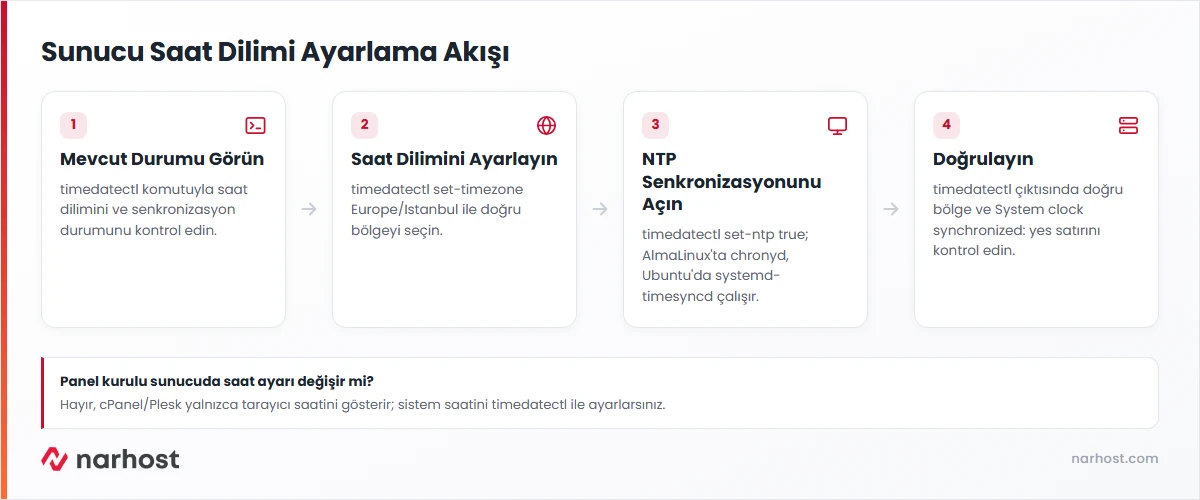
Aşağıdaki adımlar hem AlmaLinux 9 hem Ubuntu 22.04/24.04 için aynı komutla uygulanır.
timedatectlBeklenen sonuç: “Time zone”, “Local time” ve “System clock synchronized” satırları görünür.
timedatectl list-timezones | grep Istanbultimedatectl set-timezone Europe/IstanbulBeklenen sonuç: komut çıktı vermez, timedatectl tekrar çalıştırıldığında yeni bölge görünür.
timedatectl set-ntp truesystemctl status chronydUbuntu’da systemd-timesyncd servisi aynı görevi görür:
systemctl status systemd-timesyncdBeklenen sonuç: servis durumu “active (running)” gösterir.
timedatectl çıktısındaki “Local time” ise seçtiğiniz saat dilimine göre hesaplanan değerdir. İkisini karıştırmak, çift kayıt tarihi gibi görünen yanlış yorumlara yol açar.php.ini içindeki aşağıdaki satır, işletim sistemi saatinden bağımsız çalışır ve bazı uygulamalarda ayrıca ayarlanması gerekir.
date.timezone = "Europe/Istanbul"Panel kuruluysa bu değer MultiPHP INI Düzenleyici’den de değiştirilebilir.
timedatectlBeklenen sonuç: “Time zone: Europe/Istanbul” ve “System clock synchronized: yes” satırları görünür.
Sonuç
timedatectl çıktısında doğru bölge adı ve “System clock synchronized: yes” satırı görünüyorsa ayar tamamlanmıştır. date komutuyla yerel saatin beklediğiniz saatle eşleştiğini de kontrol edebilirsiniz.
Europe/Istanbul gibi); timedatectl list-timezones çıktısını farklı anahtar kelimeyle tekrar filtreleyin.Narhost desteği
Talebe şunları ekleyin: sunucu IP adresiniz veya alan adınız, işletim sistemi sürümü, timedatectl çıktısının tamamı ve panel türü (varsa).
VPS ilk kurulum serisi — 10/10
Evet, timedatectl set-timezone Europe/Istanbul tek komutla saat dilimini değiştirir; ağ üzerinden sürekli senkronizasyon ayrı bir ayardır ve timedatectl set-ntp true ile açılır.
Hayır, timedatectl her iki sistemde de aynı şekilde çalışır; farklılık yalnızca arka planda zamanı senkronize eden servisin adındadır (AlmaLinux’ta chronyd, Ubuntu’da systemd-timesyncd).
Hayır, donanım saati anakart üzerindeki pille çalışan ve genelde UTC tutulan saattir; timedatectl çıktısındaki “Local time” ise seçtiğiniz saat dilimine göre hesaplanan değerdir.
Bu makale sorununuzu çözdü mü?
Geri bildiriminiz için teşekkürler.
Çözemediniz mi?
Teknik ekibimiz sunucu tarafındaki ayarları sizin için kontrol edebilir. Destek talebinizde alan adınızı ve aldığınız hata metnini paylaşmanız süreci hızlandırır.



