Son gözden geçirme: Eylül 2026 · AlmaLinux 9 ve Ubuntu 24.04 resmî dokümanına göre
Hızlı çözüm
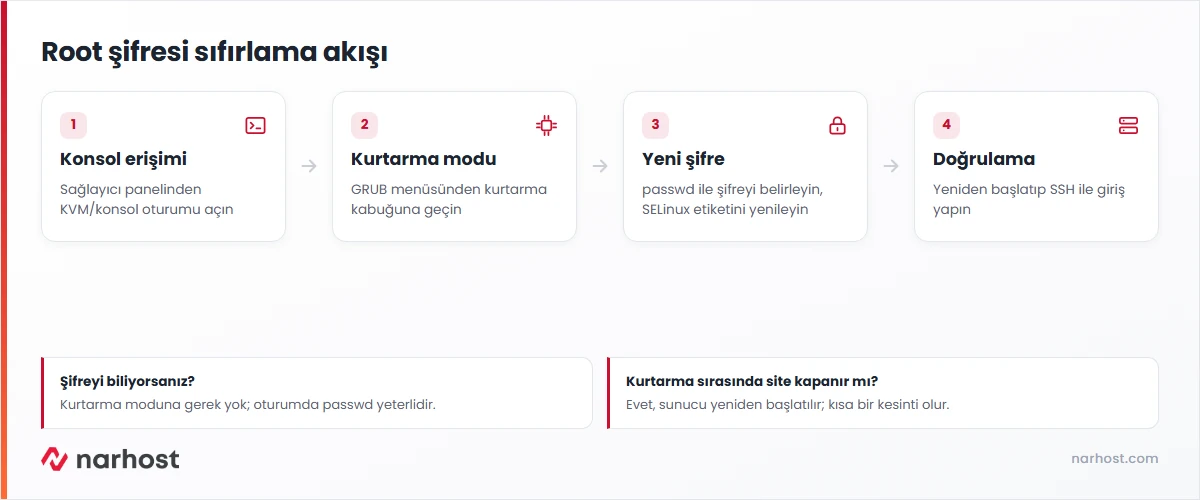
Sunucu root şifresi nasıl sıfırlanır? Şifrenizi biliyorsanız SSH ile bağlanıp passwd komutunu çalıştırmanız yeterlidir; şifreyi unuttuysanız Narhost sunucu panelindeki konsol (KVM) ekranından GRUB üzerinden kurtarma moduna girip yeni bir şifre tanımlarsınız.
passwd komutunu çalıştırın.rd.break ekleyin.passwd ile belirleyip sunucuyu yeniden başlatın, SSH ile doğrulayın.| Panel | Sunucu yönetim paneli (Konsol/KVM) |
|---|---|
| Sistem | VPS/VDS — AlmaLinux 9, Rocky 9, Ubuntu 22.04/24.04 |
| Yetki | root / sunucu sahibi |
| Narhost ürünü | VPS Sunucu, VDS Sunucu |
Başlamadan önce
Root, sunucunuzdaki en yetkili kullanıcıdır. Şifresini değiştirmek iki farklı senaryoda gerekir: ya mevcut şifreyi biliyorsunuz ve güvenlik gereği yeniliyorsunuz, ya da şifreyi unuttunuz ve sunucuya hiçbir şekilde giriş yapamıyorsunuz. Birinci durumda tek satırlık bir komut yeterlidir. İkinci durumda işletim sistemini açılış aşamasında kurtarma moduna almanız, yani konsol/KVM erişimiyle GRUB üzerinden müdahale etmeniz gerekir.
VPS/VDS paketleri yönetimsizdir: Narhost sunucunun altyapısını ve konsol erişimini sağlar, sunucu içindeki işletim sistemi ve şifre yönetimi sizin sorumluluğunuzdadır. Aşağıdaki adımlar bu yüzden “sunucunuzda şunu yapın” diliyle anlatılıyor.
ssh root@sunucu_ipBeklenen sonuç: root oturumu açılır.
passwd komutunu çalıştırıp yeni şifreyi iki kez girin.
passwdBeklenen sonuç: “passwd: all authentication tokens updated successfully” mesajı görünür.
Dikkat
Bu işlem sunucuyu yeniden başlatır ve SELinux yeniden etiketleme adımı birkaç dakika sürebilir; bu süre boyunca siteniz ve servisleriniz erişilemez olur. Yoğun saatlerde yapmayın ve önceden bir bakım penceresi planlayın.
linux ile başlayan satırın sonuna rd.break ekleyip Ctrl+X ile devam edin. Red Hat’in resmî dokümantasyonuna göre AlmaLinux ve Rocky bu adımda RHEL ile aynı kurtarma mekanizmasını kullanır.
Beklenen sonuç: sistem switch_root öncesi bir kurtarma kabuğu açar.
mount -o remount,rw /sysrootchroot /sysrootpasswdtouch /.autorelabelexitexitBeklenen sonuç: sunucu yeniden başlar, dosya etiketlerini yeniden oluşturur (birkaç dakika sürebilir) ve ardından yeni şifreyle giriş yapılabilir.
mount -o remount,rw /passwd rootBeklenen sonuç: “password updated successfully” mesajı görünür.
exit yazıp normal açılışa devam edin ya da sunucuyu yeniden başlatın.Sonuç
Yeni şifreyle ssh root@sunucu_ip ile bağlanmayı deneyin; bağlantı başarılıysa işlem doğru uygulanmış demektir. Sunucunuzda başka yönetici kullanıcı varsa onların erişimini de ayrıca kontrol edin.
Narhost desteği
Konsol erişiminde sorun yaşıyorsanız ya da kurtarma adımları sunucunuzda anlatılandan farklı görünüyorsa talebe sunucunuzun IP adresini, işletim sistemini ve gördüğünüz hata mesajını ekleyin.
Sonraki adımlar
SSH ile bağlanamıyorsanız şifreyi unutmuşsunuz demektir; bu durumda konsol/KVM ekranından GRUB üzerinden kurtarma moduna girip yeni bir şifre tanımlarsınız. Yöntem şifreyi bilmenizi gerektirmez.
Hayır, doğru uygulandığında yalnızca root şifresi değişir; dosyalarınıza ve veritabanlarınıza dokunulmaz. Yine de konsol üzerinden yapılan her müdahalede dikkatli olun ve komutları birebir uygulayın.
AlmaLinux ve Rocky, RHEL tabanlı olduğu için rd.break ve SELinux relabel adımını kullanır; Ubuntu ise GRUB’daki hazır “recovery mode” menüsünden doğrudan bir root kabuğu sunar. İkisi de aynı amaca, farklı araçlarla ulaşır.
Bu makale sorununuzu çözdü mü?
Geri bildiriminiz için teşekkürler.
Çözemediniz mi?
Teknik ekibimiz sunucu tarafındaki ayarları sizin için kontrol edebilir. Destek talebinizde alan adınızı ve aldığınız hata metnini paylaşmanız süreci hızlandırır.



