Son doğrulama: Eylül 2026 · cPanel 136 test hesabında denendi
Hızlı çözüm
cPanel php sürümü nasıl değiştirilir sorusunun kısa cevabı şudur: cPanel → Yazılım → MultiPHP Yöneticisi ekranından alan adınızı işaretleyip istediğiniz sürümü seçmek ve Uygula’ya basmak yeterlidir; eklenti ve uzantı uyumu için aynı bölümdeki PHP Sürümü Seç (Select PHP Version) ekranı kullanılır.
| Panel | cPanel |
|---|---|
| Sistem | Paylaşımlı hosting (CloudLinux, ea-php 5.3–8.4) |
| Yetki | cPanel kullanıcısı |
| Narhost ürünü | Web Hosting |
Başlamadan önce
PHP, sitenizi çalıştıran betik dilidir; sürümü arttıkça performans ve güvenlik açığı kapatma hızı da değişir. WordPress.org güncel kurulumlar için 8.3 ve üzeri bir PHP sürümünü önerir, 7.4 ve altını “ömrünü tamamlamış, güvenlik açığına açık” olarak tanımlar. Eski bir sürümde kalmak sitenizi doğrudan çökertmez ama düzeltilmemiş güvenlik açıklarını taşımaya devam eder.
Narhost paylaşımlı hostinginde ea-php 5.3’ten 8.4’e kadar sürümler kurulu gelir; hangisinin sizin için doğru olduğu kullandığınız yazılıma bağlıdır, panel size tek bir sürüm dayatmaz. cPanel’in resmi MultiPHP Manager belgesine göre bu ekran alan adı başına PHP sürümünü ayarlar; PHP Sürümü Seç (CloudLinux PHP Selector) ise seçili sürüm içindeki uzantıları (ör. gd, imagick, intl) açıp kapatır. İkisi farklı işi görür: biri “hangi PHP”, diğeri “o PHP’nin içinde hangi eklenti”.
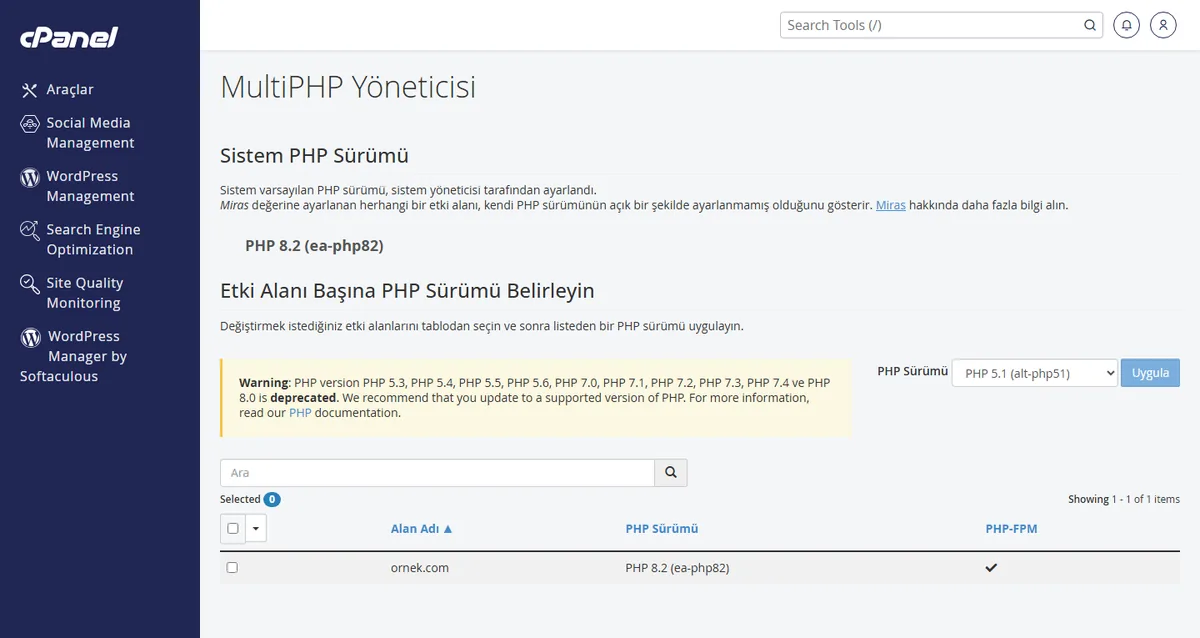
Beklenen sonuç: tablo satırındaki sürüm numarası anında güncellenir; siteye ek bir işlem gerekmez.
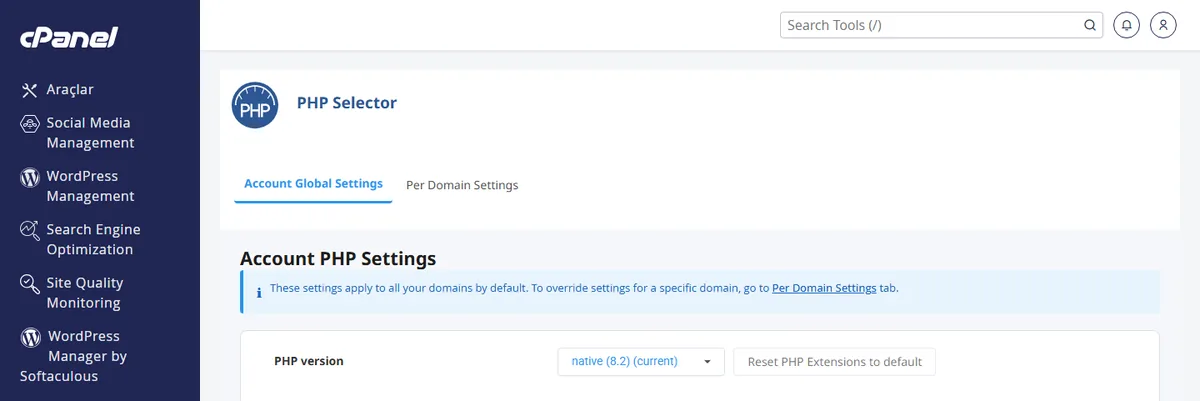
intl ve gd genelde gerekir); kaydetmek otomatik gerçekleşir.Dikkat
Sürüm yükseltmesi eski bir eklentiyi ya da özel kodu çalışmaz hâle getirebilir; Fatal error görürseniz MultiPHP Yöneticisi’nden bir önceki sürüme geri dönüp siteyi tekrar test edin, sorunu böylece geçici olarak durdurabilirsiniz.
Bir alt alan adı ya da uygulama kendi .user.ini dosyasını taşıyorsa (ör. upload_max_filesize, memory_limit) bu değerler PHP sürümünden bağımsız çalışır ama her sürümün varsayılan php.ini değerleri farklı olabilir; sürüm değiştirdikten sonra bu ayarların hâlâ istediğiniz gibi olduğunu MultiPHP INI Düzenleyicisi‘nden kontrol edin.
Sonuç
MultiPHP Yöneticisi tablosunda alan adınızın karşısında yeni sürüm numarası görünüyor ve site giriş, form gönderimi gibi temel işlevlerde hata vermeden açılıyorsa değişiklik tamamlanmıştır.
Narhost desteği
Sürüm değiştirdikten sonra hata sürüyorsa destek talebi açın; talebe alan adınızı, eski ve yeni PHP sürümünü, aldığınız hata metnini birebir ve denediğiniz adımları ekleyin.
Sonraki adımlar
Narhost paylaşımlı hostinginde ea-php 5.3’ten 8.4’e kadar sürümler MultiPHP Yöneticisi’nden seçilebilir; hangisinin uygun olduğu kullandığınız CMS ve eklentilere bağlıdır.
Hayır; MultiPHP Yöneticisi’ndeki değişiklik birkaç saniye içinde etkin olur, ayrı bir yeniden başlatma ya da bekleme gerekmez.
MultiPHP Yöneticisi alan adı başına hangi PHP sürümünün çalıştığını belirler; PHP Sürümü Seç ise o sürümün içindeki uzantıları (gd, intl, imagick gibi) açıp kapatır.
Evet; MultiPHP Yöneticisi’nden aynı adımları tekrarlayıp önceki sürümü seçmeniz yeterlidir, geri dönüş de birkaç saniyede etkin olur.
Bu makale sorununuzu çözdü mü?
Geri bildiriminiz için teşekkürler.
Çözemediniz mi?
Teknik ekibimiz sunucu tarafındaki ayarları sizin için kontrol edebilir. Destek talebinizde alan adınızı ve aldığınız hata metnini paylaşmanız süreci hızlandırır.



