Son doğrulama: Eylül 2026 · cPanel 136 test hesabında denendi
Hızlı çözüm
WordPress veritabanı bağlantısı hatası çoğu zaman hata metninin kendisinden değil, wp-config.php içindeki dört bağlantı bilgisinin yanlış ya da eskimiş olmasından çıkar. Ekranda Error Establishing a Database Connection yazısını görüyorsanız bu kart yerine doğrudan hata metnine göre yazılmış çözüm kartına bakın; burada anlatılan, bağlantı bilgilerini baştan doğru kurmak ve taşıma ya da şifre değişikliği sonrası güncel tutmaktır.
wp-config.php içindeki DB_NAME, DB_USER, DB_PASSWORD, DB_HOST değerlerini cPanel MySQL® Veritabanları ekranındakiyle karşılaştırın.DB_HOST değerinin localhost yazdığından emin olun.wp-config.php‘ye de yazın.$table_prefix değerinin veritabanındaki gerçek tablo önekiyle eşleştiğini kontrol edin.| Panel | cPanel |
|---|---|
| Sistem | Paylaşımlı hosting, WordPress + MySQL/MariaDB |
| Yetki | cPanel kullanıcısı, wp-config.php dosyasına dosya yöneticisi erişimi |
| Narhost ürünü | Web Hosting, WordPress Hosting |
Başlamadan önce
wp-config.php dosyasına erişiminiz olmalı.wp-config.php dosyasının bir kopyasını indirip yedekleyin.WordPress her sayfa isteğinde wp-config.php dosyasındaki dört sabiti okuyup MySQL sunucusuna bağlanır: veritabanı adı, kullanıcı adı, şifre ve sunucu adresi. Bu dördünden biri yanlışsa WordPress veritabanına hiç ulaşamaz ve tüm site çöker. Yapılandırma hatasının en sık dört kökü vardır: site başka bir sunucuya taşınırken eski DB_HOST ya da kullanıcı bilgisinin dosyada kalması, cPanel’den şifre değiştirilip wp-config.php‘nin güncellenmemesi, kullanıcının veritabanına eklenmiş olsa bile ayrıcalık verilmemiş olması ve taşıma sırasında tablo önekinin ($table_prefix) veritabanındaki gerçek önekle uyuşmaması.
Bu, ekranda gördüğünüz hata mesajından bağımsız bir konudur: aynı “Error Establishing a Database Connection” ekranı hem yanlış yapılandırmadan hem de sunucunun o an geçici olarak yoğun olmasından çıkabilir. Siz zaten hata ekranını görüp buraya geldiyseniz ve yapılandırmanın doğru olduğundan eminseniz hata metni odaklı çözüm kartına geçebilirsiniz; bu kart baştan doğru kurulum ve güncel tutma içindir.
Dikkat
wp-config.php dosyasını düzenlemeden önce cPanel Dosya Yöneticisi’nden bir kopyasını indirip bilgisayarınıza kaydedin; yanlış bir değişiklik siteyi tamamen açılmaz hâle getirebilir.
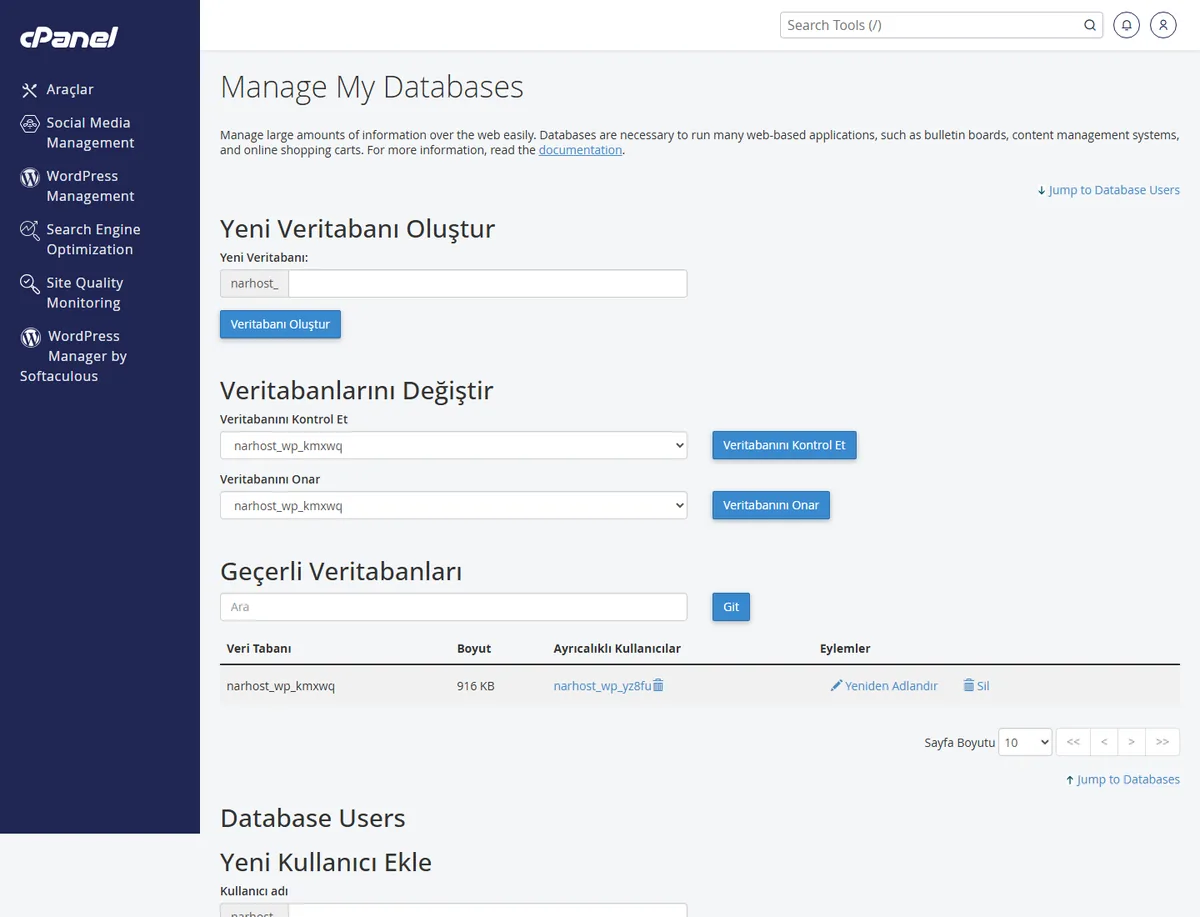
Beklenen sonuç: sayfada veritabanı adı, kullanıcı adı ve kullanıcının hangi veritabanına eklendiği listelenir.
wp-config.php dosyasını Kod Düzenleyici ile açın.WordPress’in resmî dokümantasyonuna göreDB_NAME, DB_USER, DB_PASSWORD ve DB_HOST satırlarının bir önceki adımda gördüğünüz değerlerle birebir aynı olduğunu karşılaştırın.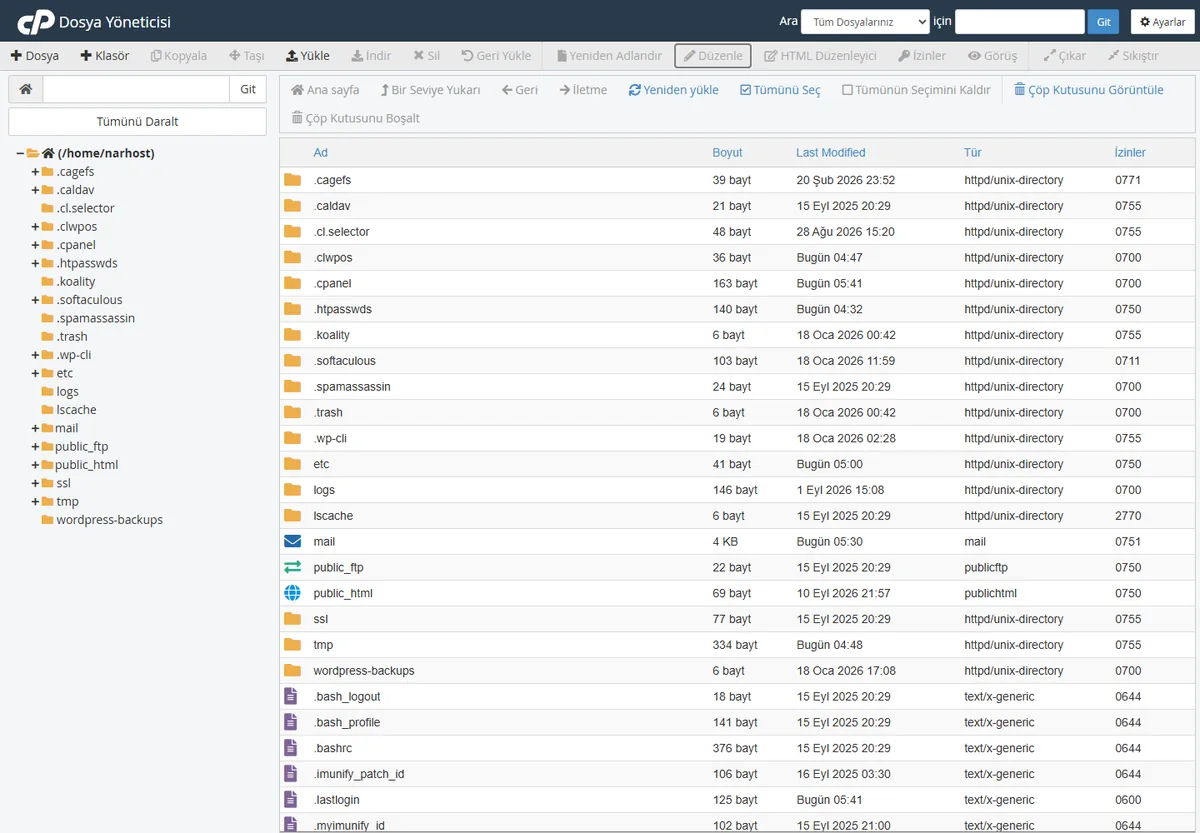
Beklenen sonuç: dört değer de cPanel’de gördüğünüz veritabanı adı, kullanıcı adı ve sunucu adıyla birebir eşleşir; paylaşımlı hostingde DB_HOST satırı 'localhost' olmalıdır.
Beklenen sonuç: kullanıcı adı veritabanının “Kullanıcılar” listesinde ve yanında tüm ayrıcalık kutucukları işaretli görünür.
wp-config.php‘deki DB_PASSWORD satırına aynen yazın.DB_HOST değerinin de paylaşımlı hostingde yine localhost olduğunu doğrulayın; eski sunucunun adı ya da IP’si dosyada kalmış olabilir.wp-config.php‘deki $table_prefix satırının veritabanındaki gerçek tablo önekiyle (ör. wp_) aynı olduğunu phpMyAdmin’den tablo listesine bakarak kontrol edin; taşıma sırasında farklı bir önekle içe aktarılmış tablolar bu satırla eşleşmezse WordPress veritabanına bağlanır ama içeriği bulamaz.
Beklenen sonuç: tablo listesindeki önek (ör. wp_posts) ile $table_prefix değeri birebir aynıdır.
Sonuç
Değerleri düzelttikten sonra siteyi tarayıcıda yeniden yükleyin; ana sayfa ve wp-admin girişi hatasız açılıyorsa WordPress veritabanı bağlantısı hatası giderilmiş demektir.
$table_prefix) veritabanındaki gerçek önekle uyuşmamasıdır; Yöntem 3’ü tekrar kontrol edin.Narhost desteği
Adımları uyguladınız ama sorun sürüyorsa destek talebinize alan adınızı, aldığınız hata metnini (varsa), sitenin ne zaman taşındığını ya da şifrenin ne zaman değiştiğini ve denediğiniz adımları ekleyin.
Sonraki adımlar
Narhost paylaşımlı hostingde evet; veritabanı sunucusu web sunucusuyla aynı makinede çalıştığı için DB_HOST neredeyse her zaman localhost yazılır. Yönetimsiz VPS/VDS üzerinde kendi kurduğunuz ayrı bir veritabanı sunucusu varsa bu değer o sunucunun adresine göre değişir.
Dosyayı doğru kaydettiğiniz sürece bozulmaz; ancak kaydetme sırasında bir yazım hatası (eksik tırnak, noktalı virgül) yaparsanız site beyaz ekran verebilir. Bu yüzden düzenlemeden önce dosyanın bir kopyasını indirmeniz önerilir.
Hayır, kullanıcıyı bir veritabanına ekleyip ayrıcalık vermek yalnızca erişim izni tanımlar; veritabanındaki mevcut tablolara ve verilere dokunmaz.
Bu makale sorununuzu çözdü mü?
Geri bildiriminiz için teşekkürler.
Çözemediniz mi?
Teknik ekibimiz sunucu tarafındaki ayarları sizin için kontrol edebilir. Destek talebinizde alan adınızı ve aldığınız hata metnini paylaşmanız süreci hızlandırır.



