Son doğrulama: Eylül 2026 · cPanel 136 test hesabında denendi
Hızlı çözüm
Veritabanı optimizasyonu için önce yedek alın, sonra cPanel’de phpMyAdmin’i açıp WordPress veritabanınızdaki tabloları toplu “Optimize table” ile temizleyin ve eski transient kayıtlarıyla yazı revizyonlarını silin.
| Panel | cPanel (phpMyAdmin) |
|---|---|
| Sistem | Paylaşımlı hosting ve WordPress Hosting (CloudLinux, MariaDB) |
| Yetki | cPanel kullanıcısı, veritabanı erişim bilgisi |
| Narhost ürünü | WordPress Hosting |
Başlamadan önce
wp-config.php dosyasından ya da cPanel Veritabanları listesinden bulabilirsiniz.WordPress her yazı kaydında otomatik revizyon tutar, spam ve çöp yorumları hemen silmez, geçici verileri (transient) süresi dolsa bile bazen veritabanında bırakır. Zamanla wp_postmeta, wp_options ve wp_posts tabloları gereğinden büyür; InnoDB ve MyISAM tablolarında silme ve güncelleme işlemleri de boş alan (“overhead”) biriktirir. Özellikle wp_options tablosundaki otomatik yüklenen (autoload) satırlar büyüdükçe sitenizin her sayfası bu veriyi baştan okur ve yükleme süresi uzar.
Veritabanı optimizasyonu bu birikimi temizleyip tabloları yeniden düzenler; disk alanı ve sorgu süresi normale döner. Bunun için ayrı bir eklenti kurmak şart değildir, phpMyAdmin üzerinden aynı sonuç elle de alınır.
Sıra yedek almadan başlar, tablo temizliği ve toplu optimizasyonla devam eder.
Dikkat
Aşağıdaki silme ve optimizasyon adımları geri alınamaz; yedeksiz devam etmeyin.
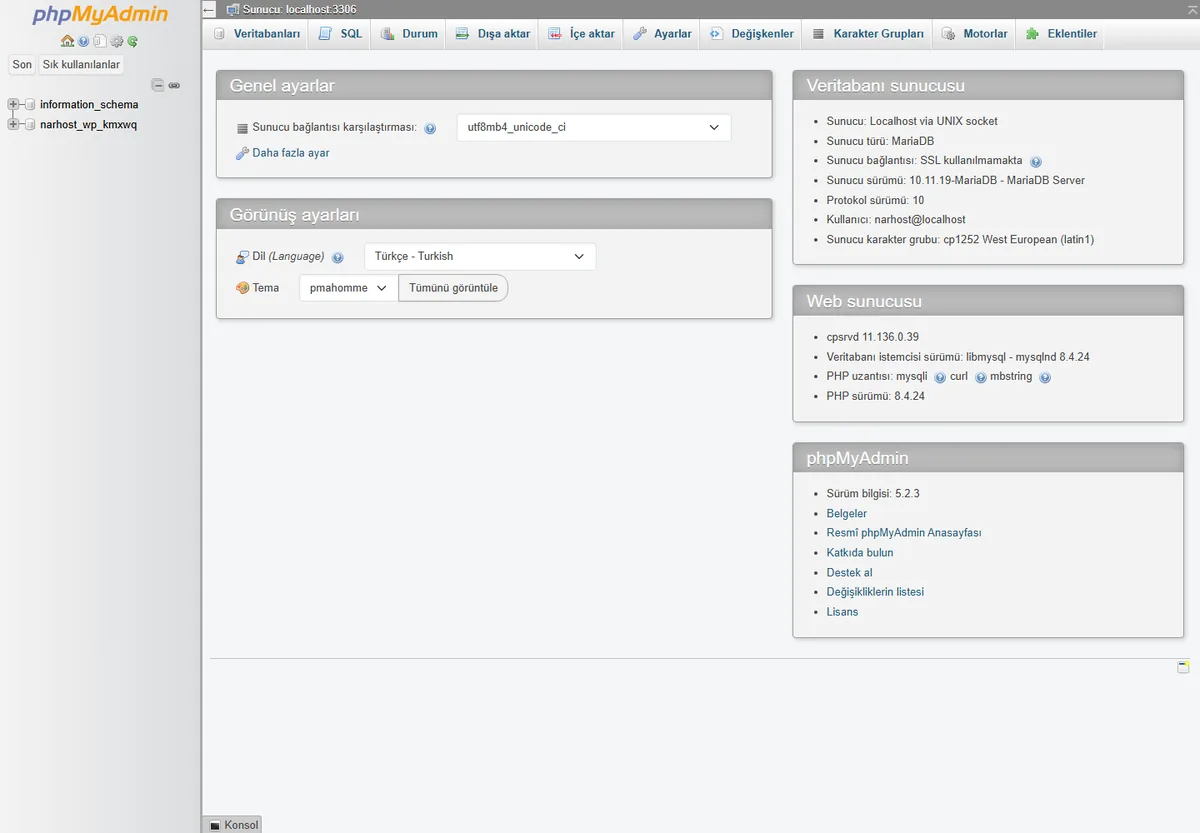
Beklenen sonuç: veritabanınızdaki tüm tablo listesi, her tablonun boyutu ve varsa “Overhead” (fazladan alan) değeri görünür.
DELETE FROM wp_posts WHERE post_type = 'revision';DELETE FROM wp_options WHERE option_name LIKE '_transient_timeout_%' OR option_name LIKE '_transient_%';Beklenen sonuç: sorgu çalıştıktan sonra etkilenen satır sayısı ekranda görünür, ilgili tablolar küçülür.
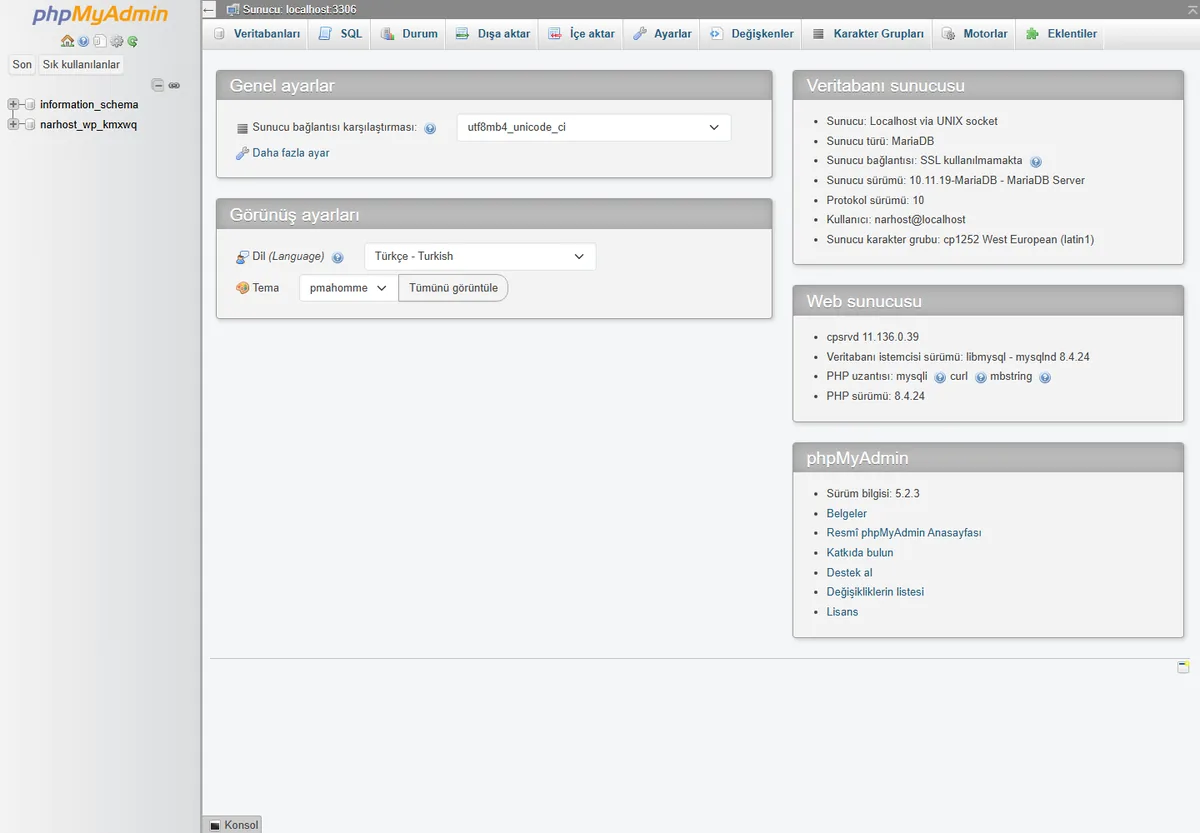
Beklenen sonuç: işlem tamamlandığında “Overhead” sütunu boşalır ya da belirgin şekilde küçülür.
Sonuç
Tablo listesindeki “Overhead” sütunu boş görünüyor, veritabanı toplam boyutu küçülmüş ve site admin panelindeki yazı/yorum listeleri hatasız açılıyorsa veritabanı optimizasyonu tamamlanmış demektir.
Narhost desteği
Talebe şunları ekleyin: alan adınız, veritabanı adı, hangi tabloları optimize ettiğiniz ve varsa aldığınız hata mesajının birebir metni.
Sonraki adımlar
Doğru yapıldığında zarar vermez; ancak yazı revizyonu ve transient silme adımları geri alınamaz, bu yüzden işlemden önce yedek almanız gerekir.
Yoğun içerik üretilen bir sitede birkaç ayda bir yeterlidir; çok sayıda yorum ve sık güncellenen sayfası olan sitelerde bu süre kısaltılabilir.
Tablo listesindeki “Overhead” sütununda değer gösteren tabloları optimize etmeniz yeterlidir; değeri boş olan tabloların optimizasyona ihtiyacı yoktur.
Bu makale sorununuzu çözdü mü?
Geri bildiriminiz için teşekkürler.
Çözemediniz mi?
Teknik ekibimiz sunucu tarafındaki ayarları sizin için kontrol edebilir. Destek talebinizde alan adınızı ve aldığınız hata metnini paylaşmanız süreci hızlandırır.



