Son doğrulama: Eylül 2026 · cPanel 136 test hesabında denendi
Hızlı çözüm
TTL değeri nasıl değiştirilir sorusunun kısa cevabı: cPanel’de Alan Adları → Bölge Editörü → Yönet ekranında kaydın yanındaki Düzenle’ye basıp TTL kutusuna yeni süreyi saniye cinsinden yazar ve kaydedersiniz.
300) yazın.| Panel | cPanel (Bölge Editörü) |
|---|---|
| Sistem | Paylaşımlı hosting; alan adı Narhost ad sunucularını kullanıyor |
| Yetki | cPanel kullanıcısı |
| Narhost ürünü | Domain Kaydı |
Başlamadan önce
ln1.narhost.com ve ln2.narhost.com ad sunucularını kullandığından emin olun; DNS başka yerde yönetiliyorsa TTL orada değişir.TTL (Time to Live), bir DNS kaydının çözümleyicilerde ne kadar süre önbellekte tutulacağını saniye cinsinden söyler. RFC 1035’e göre bu süre dolmadan önbellekteki kayıt yeniden sorulmaz. Test hesabımızın bölge dosyasında A, CNAME, MX ve TXT kayıtları 14400 saniye (4 saat), NS ve SOA kayıtları 86400 saniye (24 saat) ile geliyor.
Bu değer günlük işte sorun çıkarmaz ama site taşırken yavaşlatır: A kaydını yeni sunucuya çevirdiğinizde eski adresi önbelleğe almış bir çözümleyici onu 4 saate kadar kullanmaya devam eder. Bu yüzden ttl değeri nasıl değiştirilir sorusu çoğunlukla taşıma öncesinde sorulur. Strateji basittir: taşımadan en az eski TTL süresi kadar önce değeri 300 saniyeye (5 dakika) düşürün, taşıyıp IP’yi değiştirin, her şey oturunca değeri 14400‘e geri alın. Kısa TTL’yi kalıcı bırakmak sorgu sayısını artırır, faydası yoktur.
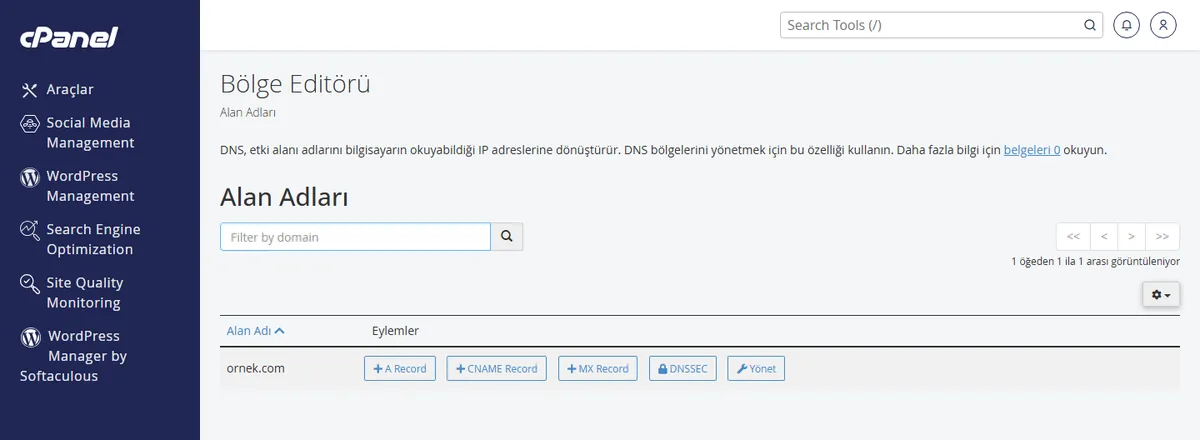
Beklenen sonuç: alan adına ait kayıtların Ad, TTL, Tür ve Kayıt sütunlarıyla listelendiği ekran açılır.
ornek.com.) ve www kaydının A/CNAME satırları değişir; posta da taşınıyorsa MX ve mail kaydını da ekleyin.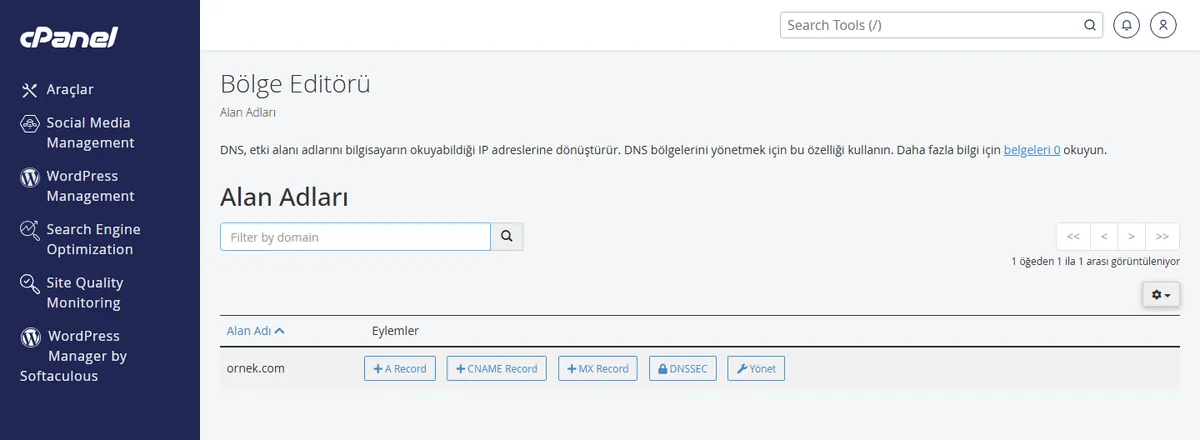
Beklenen sonuç: kaydın mevcut TTL değeri (örnek 14400) görünür.
Beklenen sonuç: satır yeni TTL değeriyle listelenir, üstte başarı bildirimi çıkar.
Beklenen sonuç: IP değişikliği artık 5 dakika içinde her yerde görünür.
14400‘e geri alın.Dikkat
Düzenle ekranında yalnız TTL alanını değiştirin. Ad veya adres alanına yanlışlıkla dokunmak siteyi ya da postayı başka sunucuya yönlendirir. SOA ve NS kayıtlarının TTL’sini değiştirmeyin; taşımada gereken bu değildir.
Sonuç
Bölge Editörü’nde satır yeni TTL değerini gösteriyorsa kayıt sunucuda güncellenmiştir. Yetkili ad sunucusundan kontrol için Komut İstemi’nde nslookup -debug ornek.com ln1.narhost.com çalıştırın; çıktıdaki ttl = satırı girdiğiniz değeri göstermelidir.
.com, .tr) tarafında işler, oradaki süre sizin TTL’nizden bağımsızdır; nameserver değiştirme kartına bakın.Narhost desteği
Talebe alan adını, değiştirmek istediğiniz kaydı (ad ve tür), hedef TTL değerini ve planladığınız taşıma saatini ekleyin.
Sonraki adımlar
Taşıma için 300 saniye yeterlidir. Daha düşük değerler bazı çözümleyicilerce yok sayılır ve kazanç sağlamaz.
Evet. TTL kayıt başına tutulur; Bölge Editörü’nde her satırı ayrı düzenlersiniz. Taşımada yalnız değişecek kayıtları düşürmek yeterlidir.
Hayır. Aksine her ziyaretçi için daha sık DNS sorgusu yapılır. Kısa TTL yalnız değişiklik dönemi için kullanılır.
Bu makale sorununuzu çözdü mü?
Geri bildiriminiz için teşekkürler.
Çözemediniz mi?
Teknik ekibimiz sunucu tarafındaki ayarları sizin için kontrol edebilir. Destek talebinizde alan adınızı ve aldığınız hata metnini paylaşmanız süreci hızlandırır.



