Son gözden geçirme: Eylül 2026 · Ubuntu 24.04 ve OpenSSH resmî dokümanına göre
Hızlı çözüm
[email protected]: Permission denied (publickey). çıktısı, yani ssh permission denied publickey hatası, sunucunun parola kabul etmediğini ve gönderdiğiniz anahtarı tanımadığını söyler; neden çoğunlukla yanlış anahtar, yanlış kullanıcı ya da ~/.ssh izinleridir.
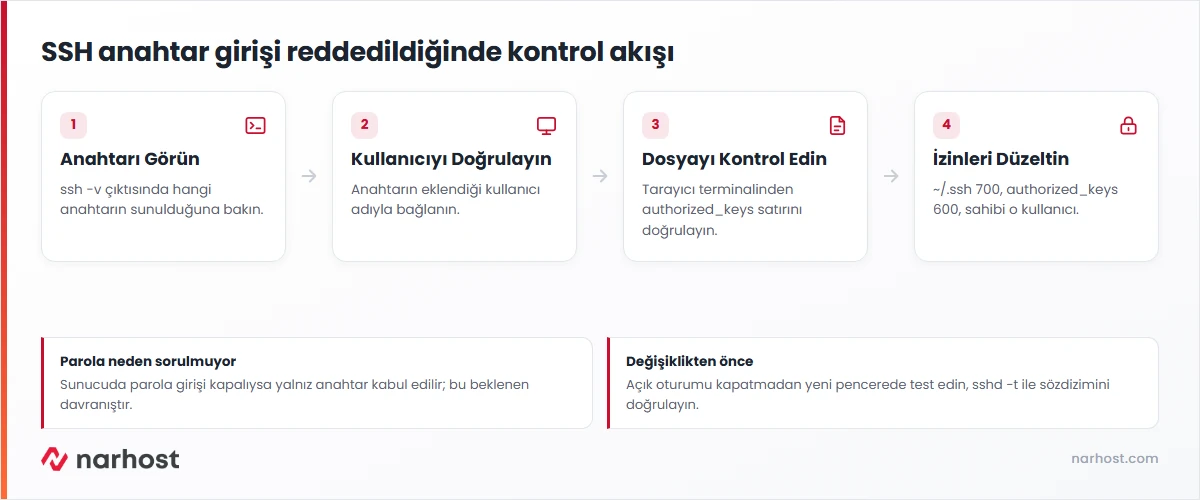
ssh -v ile hangi anahtarın gönderildiğini görün, doğru dosyayı -i ile verin.root ya da kurulumda açtığınız kullanıcı).~/.ssh/authorized_keys içinde olduğunu kontrol edin.~/.ssh 700, authorized_keys 600, sahibi o kullanıcı.| Panel | Yok — sunucuya tarayıcı terminali ya da SSH ile erişilir |
|---|---|
| Sistem | Ubuntu 22.04/24.04, Debian 12 (OpenSSH); istemci Linux, macOS ya da Windows |
| Yetki | Sunucunuzun root ya da sudo yetkili kullanıcısı |
| Narhost ürünü | VPS Sunucu, VDS Sunucu |
Başlamadan önce
~/.ssh/id_ed25519, Windows’ta C:\Users\ad\.ssh\id_ed25519).sshd_config dosyasında değişiklik yapacaksanız önce sudo cp /etc/ssh/sshd_config /etc/ssh/sshd_config.bak ile yedek alın.Sunucuda parola girişi kapalıysa (PasswordAuthentication no) OpenSSH yalnız anahtarla oturum açar. İstemci sırayla elindeki açık anahtarları sunar; hiçbiri o kullanıcının authorized_keys dosyasında yoksa ya da dosya okunamıyorsa bağlantı Permission denied (publickey) ile kapanır. Parola sorulmaması bu yüzden normaldir.
Sık görülen nedenler şunlardır: istemci farklı bir anahtar dosyasını deniyordur; bağlanılan kullanıcı adı anahtarın eklendiği kullanıcı değildir; açık anahtar dosyaya satır kırılarak ya da eksik kopyalanmıştır; ~/.ssh klasörü veya ev dizini başkalarınca yazılabilir durumdadır. sshd_config belgesine göreStrictModes varsayılan olarak açıktır ve sunucu, izinleri gevşek dosyaları kabul etmez.
-v hata ayıklama çıktısı verir, -i kullanılacak anahtar dosyasını belirler.
ssh -v -i ~/.ssh/id_ed25519 [email protected]Beklenen sonuç: Offering public key satırında gönderilen dosya görünür. Server accepts key yoksa sunucu bu anahtarı tanımıyordur.
root için eklenen anahtar deploy kullanıcısında çalışmaz..ppk biçiminde olması gerekir; OpenSSH biçimindeki dosyayı PuTTYgen ile dönüştürün ya da Windows’un kendi ssh komutunu kullanın.ssh-ed25519 ya da ssh-rsa ile başlar.
cat ~/.ssh/authorized_keysBeklenen sonuç: bilgisayarınızdaki id_ed25519.pub içeriğiyle birebir aynı satır listede görünür.
root değilse komutları o kullanıcıyla ya da yolu değiştirerek çalıştırın.
chmod 700 ~/.ssh
chmod 600 ~/.ssh/authorized_keys
chown -R $(whoami):$(whoami) ~/.ssh
Beklenen sonuç: ls -ld ~/.ssh çıktısında drwx------ görünür.
sudo sshd -T | grep -Ei 'pubkeyauthentication|passwordauthentication|permitrootlogin|authorizedkeysfile'Beklenen sonuç: pubkeyauthentication yes; root ile bağlanıyorsanız permitrootlogin değeri no olmamalı.
ssh‘tır.
sudo journalctl -u ssh -n 30 --no-pagerBeklenen sonuç: Authentication refused: bad ownership or modes satırı izin sorununu, Invalid user yanlış kullanıcı adını gösterir.
Dikkat
Ayar değiştirdikten sonra sudo sshd -t ile sözdizimini test edin ve açık oturumu kapatmadan yeni bir pencerede bağlantıyı deneyin. Anahtarla giriş çalışmadan parola girişini kapatmayın; sunucunun dışında kalırsınız.
Sonuç
Yeni bir terminalde ssh -i ~/.ssh/id_ed25519 [email protected] parola sormadan kabuk açıyor ve ssh -v çıktısında Authenticated satırı görünüyorsa sorun çözülmüştür.
Narhost desteği
VPS/VDS yönetimsizdir; sunucu içindeki SSH ayarları sizin sorumluluğunuzdadır, erişim tamamen kesildiyse konsol için talep açın. Talebe şunları ekleyin: sunucu adı, ssh permission denied publickey çıktısının tamamı, ssh -v çıktısının son 20 satırı, hatanın başladığı saat ve denediğiniz adımlar. Özel anahtarınızı talebe asla eklemeyin.
Sonraki adımlar
Sunucuda parola girişi kapalı olduğu için OpenSSH yalnız anahtar kabul eder. Anahtar reddedilince başka yöntem kalmaz ve bağlantı hemen kapanır.
Bu uyarı istemci tarafındadır: özel anahtar dosyası başkalarınca okunabilir durumdadır. Linux ve macOS’ta chmod 600 ~/.ssh/id_ed25519 ile düzeltin.
Evet. Aynı açık anahtarı her sunucunun authorized_keys dosyasına eklemeniz yeterlidir; özel anahtar yalnız sizin bilgisayarınızda kalır.
Bu makale sorununuzu çözdü mü?
Geri bildiriminiz için teşekkürler.
Çözemediniz mi?
Teknik ekibimiz sunucu tarafındaki ayarları sizin için kontrol edebilir. Destek talebinizde alan adınızı ve aldığınız hata metnini paylaşmanız süreci hızlandırır.



