Son gözden geçirme: Eylül 2026 · SQL Server Configuration Manager (Microsoft Learn) resmi dokümanına göre
Hızlı çözüm
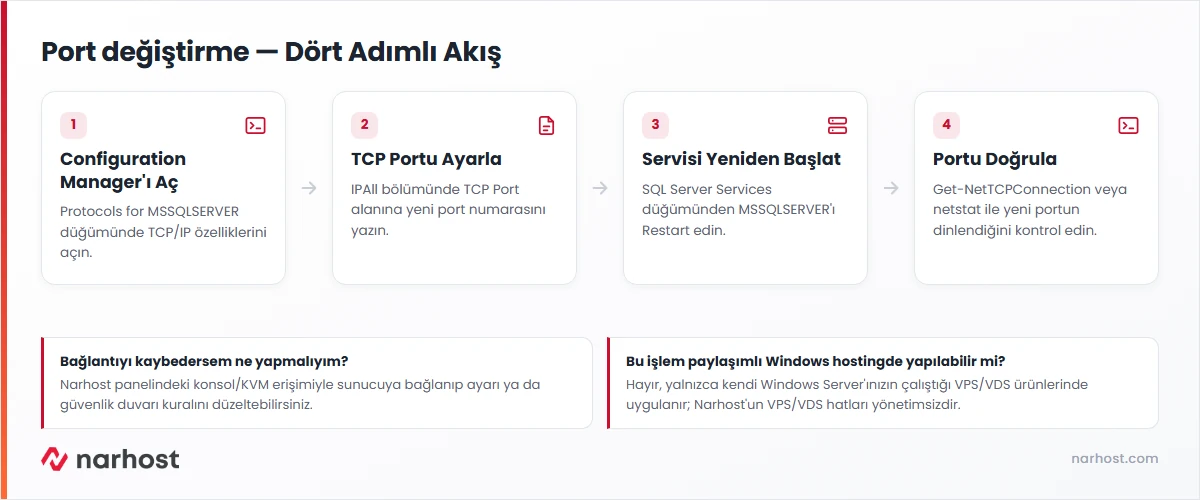
MSSQL port değiştirme işlemi SQL Server Configuration Manager’da TCP/IP protokolünün IPAll bölümüne yeni port numarasını yazıp servisi yeniden başlatmaktan ibarettir; sunucunuzda yönetici olarak uygulayın.
Get-NetTCPConnection -LocalPort <yeni-port> ile dinlendiğini doğrulayın.| Panel | Yok — SQL Server Configuration Manager Windows’un kendi bileşenidir |
|---|---|
| Sistem | Windows Server 2019, Windows Server 2022 + SQL Server (Standard/Express) |
| Yetki | Sunucuda yönetici (Administrator) hesabı |
| Narhost ürünü | VDS Sunucu |
Başlamadan önce
Varsayılan MSSQL portu 1433’tür ve internete açık her SQL Server örneğinde otomatik tarama araçlarının ilk denediği port budur. MSSQL port değiştirme bağlantıyı görünmez yapmaz ama standart port üzerinden yapılan otomatik keşif ve kaba kuvvet denemelerinin büyük kısmını devre dışı bırakır. Aynı sunucuda birden fazla SQL Server örneği çalıştırıyorsanız her örneğe ayrı bir sabit port atamak bağlantı yönetimini de kolaylaştırır.
Bilgi
Microsoft’un kendi dokümanı port değiştirmeyi tek başına güvenlik önlemi saymaz; port taraması hâlâ mümkündür. Güçlü kimlik doğrulama ve güvenlik duvarı kısıtlaması ile birlikte uygulanmalıdır.
Beklenen sonuç: sağ bölmede TCP/IP, Named Pipes gibi protokoller listelenir.
Beklenen sonuç: IPAll bölümünde TCP Dynamic Ports ve TCP Port alanları görünür.
TCP Dynamic Ports alanındaki 0 değerini silin, TCP Port alanına seçtiğiniz yeni port numarasını yazın ve OK ile onaylayın.
Beklenen sonuç: pencere kapanır, ayar kaydedilir ama servis yeniden başlatılana kadar etkin olmaz.
Beklenen sonuç: servis durur ve yeniden başlar; birkaç saniye sürer.
SQL Server servisinin durumunu ve dinlediği portu genel Windows komutlarıyla kontrol edebilirsiniz. Test sunucumuzda SQL Server kurulu olmadığı için aşağıdaki çıktı servisin bulunmadığını gösteriyor; kurulu bir sunucuda aynı komut MSSQLSERVER servisinin adını ve durumunu listeler.
Get-Service -Name '*SQL*'Test sunucumuzdaki gerçek çıktı: servis bulunamadı (SQL Server kurulu değil). Kurulu bir sunucuda beklenen çıktı: Status Running, Name MSSQLSERVER.
Get-NetTCPConnection -LocalPort 1433 -State ListenTest sunucumuzdaki gerçek çıktı: sonuç boş (1433 portunda dinleyen yok). Kurulu ve çalışan bir örnekte bu komut State Listen satırıyla döner; port değiştirdiyseniz numarayı güncelleyip tekrar çalıştırın.
Sonuç
Yeni portla Get-NetTCPConnection -LocalPort <yeni-port> -State Listen çalıştırdığınızda bir Listen satırı görmelisiniz; netstat -ano | findstr :<yeni-port> ile de aynı sonucu doğrulayabilirsiniz. Eski port olan 1433 artık yanıt vermemelidir.
,yeni-port ekleyin ya da bir alias tanımlayın.Get-Service MSSQLSERVER ile servisin gerçekten yeniden başladığını kontrol edin.Narhost desteği
Talebe şunları ekleyin: sunucu adı, eski ve yeni port numarası, SQL Server sürümü ve örnek adı (default/named), aldığınız hata mesajı birebir.
Sonraki adımlar
Hayır. Microsoft’un kendi dokümanına göre port taraması hâlâ mümkündür; port değiştirmek yalnızca otomatik keşif denemelerinin büyük kısmını azaltır. Güçlü kimlik doğrulama ve güvenlik duvarı kısıtlamasıyla birlikte kullanılmalıdır.
1024 ile 49151 arasında, başka bir servisin kullanmadığı bir numara seçin; IANA’nın port kayıtlarına bakarak çakışmayı önleyebilirsiniz.
Hayır. MSSQL port değiştirme yalnızca kendi Windows Server’ınızın çalıştığı VPS veya VDS ürünlerinde uygulanır; Narhost’un VPS/VDS hatları yönetimsizdir, bu ayarı sunucunuzda siz yaparsınız.
Düğüm adı Protocols for <örnek adı> şeklinde görünür ve bağlanırken istemci tarafında sunucu adı, ters eğik çizgi ve örnek adını birlikte yazmanız gerekir; port ayarının kendisi aynı şekilde yapılır.
Bu makale sorununuzu çözdü mü?
Geri bildiriminiz için teşekkürler.
Çözemediniz mi?
Teknik ekibimiz sunucu tarafındaki ayarları sizin için kontrol edebilir. Destek talebinizde alan adınızı ve aldığınız hata metnini paylaşmanız süreci hızlandırır.



