Son doğrulama: Eylül 2026 · cPanel 136 test hesabında denendi
Hızlı çözüm
Google Workspace MX kayıtları bugün tek satırdır: öncelik 1, hedef smtp.google.com. cPanel’de eski MX satırlarını silip bu kaydı ekleyin, e-posta yönlendirmesini uzak sunucuya çevirin ve SPF kaydına Google’ı ekleyin.
1, hedef smtp.google.com.include:_spf.google.com ekleyin; ikinci bir SPF kaydı açmayın.| Panel | cPanel (DNS Narhost’taysa) |
|---|---|
| Sistem | Paylaşımlı hosting, Google Workspace |
| Yetki | cPanel kullanıcısı ve Google Workspace yönetici hesabı |
| Narhost ürünü | Kurumsal E-posta |
Başlamadan önce
ln1.narhost.com ve ln2.narhost.com değilse kayıtları cPanel’de değil, DNS’in bulunduğu sağlayıcıda yaparsınız.MX kaydı, alan adınıza gelen postanın hangi sunucuya teslim edileceğini söyler. Google Workspace’e geçtiğinizde bu kayıt Narhost posta sunucusu yerine Google’ı göstermelidir. Google’ın resmî kurulum sayfasına göre güncel değer tek bir kayıttır: öncelik 1, hedef smtp.google.com. Aynı sayfa, eski MX kayıtlarının kaldırılmasını ister; eski satır kalırsa posta bazen Google’a, bazen eski sunucuya gider.
2023’ten önce Google Workspace’e geçmiş hesaplarda beş satırlık eski yapı görülür: ASPMX.L.GOOGLE.COM (1), ALT1 ve ALT2.ASPMX.L.GOOGLE.COM (5), ALT3 ve ALT4.ASPMX.L.GOOGLE.COM (10). Google bu değerleri hâlâ destekler; posta sorunsuz akıyorsa değiştirmeniz gerekmez. Yeni kurulumda tek satırlık değeri kullanın.
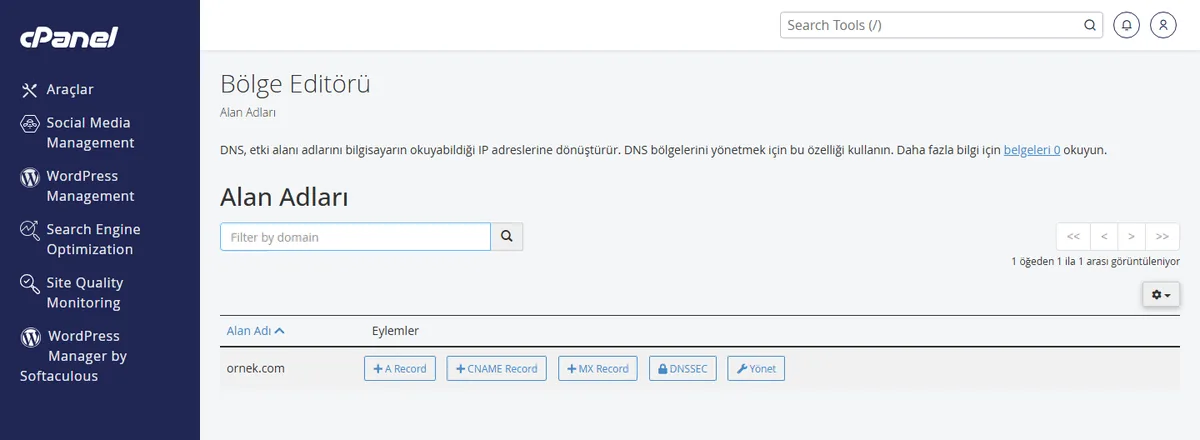
Beklenen sonuç: alan adının tüm DNS kayıtları listelenir; filtreden yalnız MX’i seçebilirsiniz.
mail.ornek.com ya da alan adınızın kendisini gösteren bir satır vardır.
Dikkat
Silme anından itibaren yeni posta Narhost kutularına düşmez. Bu adımı Google tarafında kullanıcılar açıldıktan sonra yapın.
Ad       : ornek.com.
Öncelik  : 1
Hedef    : smtp.google.com
Beklenen sonuç: MX listesinde yalnız smtp.google.com satırı kalır.
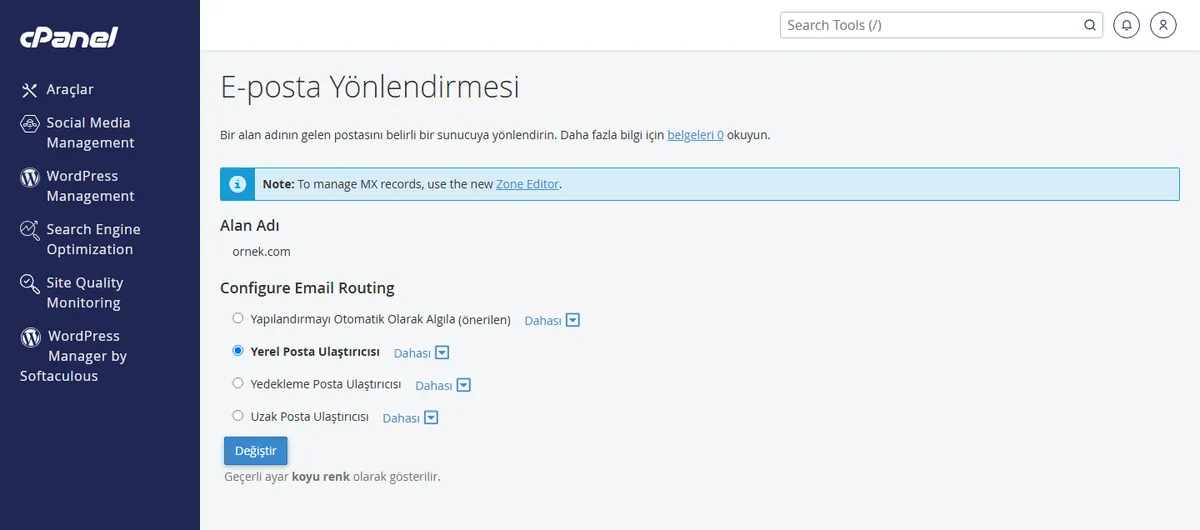
Beklenen sonuç: seçili ayar koyu renkle Uzak Posta Ulaştırıcısı olarak görünür.
v=spf1 +a +mx include:_spf.google.com ~allBeklenen sonuç: TXT listesinde v=spf1 ile başlayan tek satır bulunur. Ayrıntı SPF kaydı kartında.
Sonuç
Kendi bilgisayarınızda nslookup -type=mx ornek.com komutunu çalıştırın; yanıtta yalnız smtp.google.com görünmelidir. Ardından Google Admin konsolunda Gmail’i etkinleştirme adımını tamamlayın ve başka bir servisten deneme iletisi gönderin. Google değişikliğin internete yayılmasının 72 saate kadar sürebileceğini belirtir.
Narhost desteği
Talebe şunları ekleyin: alan adınız, eklediğiniz MX ve SPF değerleri, nslookup çıktısı, değişikliği yaptığınız saat ve gördüğünüz hata.
Sonraki adımlar
Posta düzgün akıyorsa hayır. Google eski değerleri desteklemeye devam ediyor; yalnız yeni kurulumda ya da bir sorunu giderirken tek satırlık yapıya geçmek karmaşayı azaltır.
Hayır. MX yalnız postayı yönlendirir; sitenizin A kaydı ve barındırması Narhost’ta aynen kalır.
Eski iletileri Google’a taşıdıktan sonra silebilirsiniz. Kutular kalsa da MX Google’ı gösterdiği için yeni posta onlara düşmez.
Bu makale sorununuzu çözdü mü?
Geri bildiriminiz için teşekkürler.
Çözemediniz mi?
Teknik ekibimiz sunucu tarafındaki ayarları sizin için kontrol edebilir. Destek talebinizde alan adınızı ve aldığınız hata metnini paylaşmanız süreci hızlandırır.



