Son doğrulama: Eylül 2026 · cPanel 136 test hesabında denendi
Hızlı çözüm
ERR_CONNECTION_REFUSED hatası, tarayıcının ulaştığı IP adresinin o port üzerinden bağlantıyı açıkça reddettiğini gösterir; err connection refused hatası genelde adres çubuğundaki yanlış bir port, çalışmayan bir servis ya da alan adının artık geçerli olmayan bir sunucuyu göstermesinden kaynaklanır.
:port numarası varsa kaldırıp yeniden deneyin.| Panel | cPanel (site sahibi tarafı için) |
|---|---|
| Sistem | Paylaşımlı hosting (CloudLinux) · ziyaretçi tarafında her tarayıcı ve işletim sistemi |
| Yetki | Ziyaretçi için gerekmez · site sahibi için cPanel kullanıcısı |
| Narhost ürünü | Web Hosting |
Başlamadan önce
Tarayıcı bir IP adresine, belirli bir port üzerinden bağlanmaya çalışır. Karşı taraf o portta hiç dinlemiyorsa ya da bağlantıyı açıkça geri çeviriyorsa işletim sistemi bir ret paketi gönderir ve tarayıcı bunu ERR_CONNECTION_REFUSED ile gösterir. Bu, hiç yanıt gelmemesinden (zaman aşımı) farklıdır: burada karşı taraf “hayır” der, sessiz kalmaz.
Üç sık neden vardır. Adres çubuğunda yanlış ya da eski bir port numarası kopyalanmış olabilir (örnek bir yönetim paneli bağlantısının ana adresle karıştırılması). O port üzerindeki servis sunucuda geçici olarak çalışmıyor olabilir; paylaşımlı hostingte bu servisleri müşteri değil sunucu tarafı yönetir. Ya da alan adının DNS kaydı, sitenin artık bulunmadığı eski bir sunucu IP’sini gösteriyordur ve o adreste kimse dinlemiyordur.
:8080 gibi bir port numarası varsa kaldırıp yalnızca https://alanadi.com ile deneyin.nslookup alanadi.comBeklenen sonuç: dönen IP’yi not edin; site sahibiyseniz bu IP’yi cPanel’deki güncel sunucu IP’siyle karşılaştırın.
Beklenen sonuç: A kaydındaki IP, hesabın bağlı olduğu sunucunun güncel IP’siyle aynı olmalıdır.
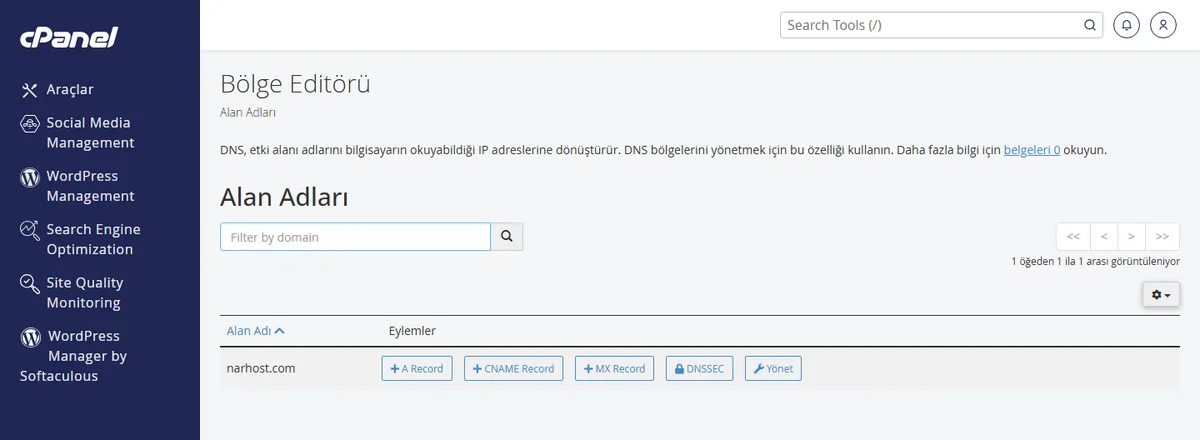
Beklenen sonuç: alan adı listede görünür ve durumu aktiftir.
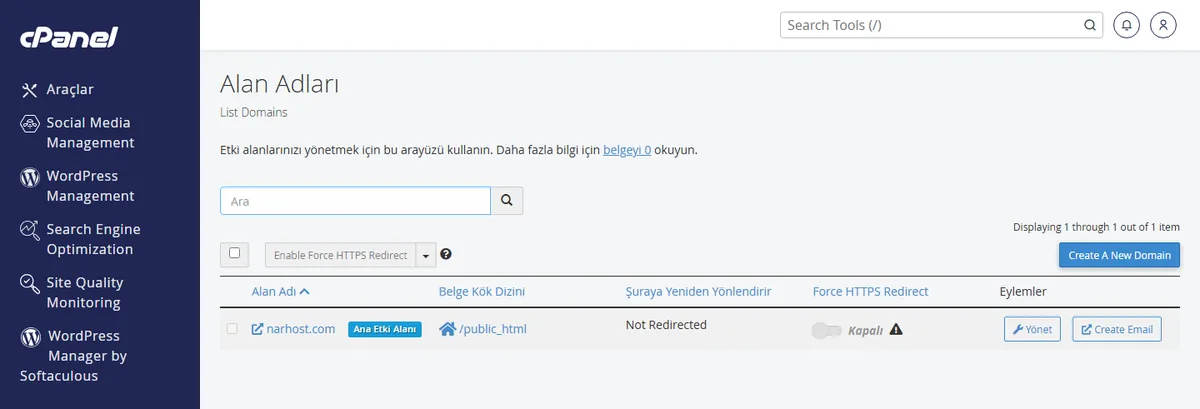
Sonuç
Port numarası olmadan girilen adres tarayıcıda hatasız açılıyor ve nslookup ile dönen IP, sitenin bağlı olduğu güncel sunucu IP’siyle aynıysa sorun çözülmüştür.
ERR_CONNECTION_REFUSED değildir; DNS_PROBE_FINISHED_NXDOMAIN hatası kartını izleyin.Narhost desteği
Adımları uyguladıktan sonra hata devam ediyorsa destek talebi açın; talebe alan adınızı, hatanın tam metnini, adres çubuğundaki tam adresi, saatini ve denediğiniz adımları ekleyin.
Sonraki adımlar
Standart bir web sitesi ziyaretinde port numarasına gerek yoktur; adres genelde eski bir yönetim paneli ya da test bağlantısından kopyalanmıştır. Port kısmını silip yalnızca alan adıyla deneyin.
Genelde birkaç saat içinde biter, bazı ağlarda 24-48 saati bulabilir. Süre kaydın TTL değerine ve ara çözümleyicilerin önbelleğine bağlıdır; bu sürede eski ve yeni sunucu karışık görünebilir.
DNS yayılımı sırasında farklı ağlar farklı önbellek sürelerine sahip olduğu için bu normaldir. Tüm cihazlarda aynı anda düzelmesini beklemeyin, birkaç saat içinde eşitlenir.
Hayır. ERR_CONNECTION_REFUSED bağlantı kurulmadan önce oluşur; SSL sertifikası devreye girmeden bağlantı zaten reddedilmiştir. SSL kaynaklı hatalar farklı bir mesajla görünür.
Bu makale sorununuzu çözdü mü?
Geri bildiriminiz için teşekkürler.
Çözemediniz mi?
Teknik ekibimiz sunucu tarafındaki ayarları sizin için kontrol edebilir. Destek talebinizde alan adınızı ve aldığınız hata metnini paylaşmanız süreci hızlandırır.



