Son doğrulama: Eylül 2026 · cPanel 136 test hesabında denendi
Hızlı çözüm
SRV kaydı nasıl eklenir sorusunun kısa cevabı: cPanel’de Alan Adları → Bölge Editörü → Yönet ekranında Kayıt Ekle menüsünden SRV türünü seçer; ad alanına _servis._protokol, ardından öncelik, ağırlık, bağlantı noktası ve hedef sunucuyu yazıp kaydedersiniz.
_sip._tls, sonra Öncelik, Ağırlık, Bağlantı Noktası ve Hedef değerlerini girin.nslookup -type=srv ile kontrol edin.| Panel | cPanel (Bölge Editörü) |
|---|---|
| Sistem | Paylaşımlı hosting; alan adı Narhost ad sunucularını kullanıyor |
| Yetki | cPanel kullanıcısı |
| Narhost ürünü | Domain Kaydı |
Başlamadan önce
ln1.narhost.com ve ln2.narhost.com ad sunucularını kullandığını kontrol edin; DNS başka yerdeyse kaydı orada eklersiniz.SRV (Service) kaydı, bir hizmetin hangi sunucuda ve hangi bağlantı noktasında çalıştığını söyler. İstemci yalnız alan adını bilir; SRV kaydına bakıp sunucuyu ve portu kendisi bulur. RFC 2782’ye göre kaydın adı _servis._protokol.alanadi biçimindedir ve altı parçadan oluşur:
_sip._tls, _xmpp-server._tcp, _minecraft._tcp.sip.ornek.com.Microsoft 365, VoIP santralleri, sohbet sunucuları ve oyun sunucuları bu kaydı kullanır. Kurumsal hizmetler değerleri kendi yönetim ekranında verir; o değerleri birebir girmeniz yeterlidir.
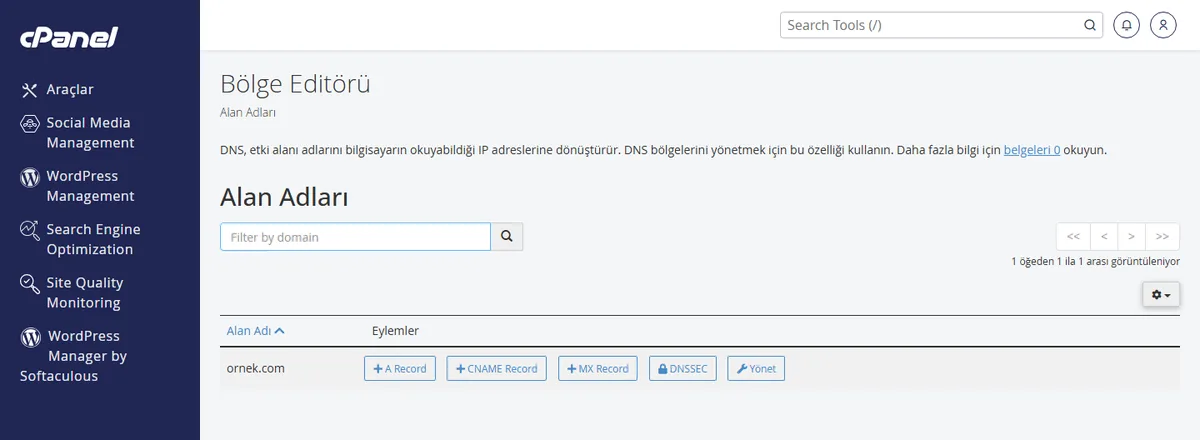
Beklenen sonuç: alan adının kayıt listesi ve üstte Kayıt Ekle düğmesi görünür.
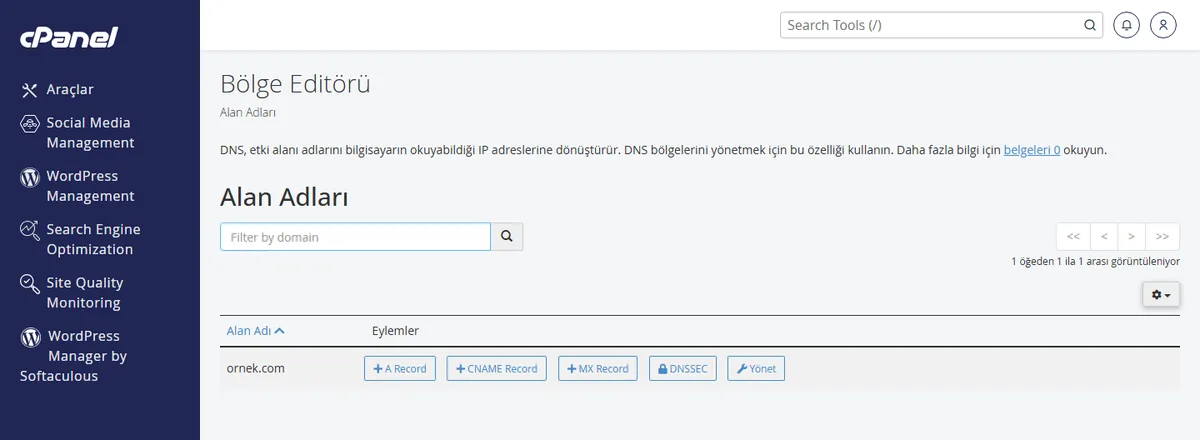
Beklenen sonuç: listenin en üstüne SRV türünde boş bir satır eklenir.
_sip._tls. Panel alan adını kendisi ekler ve kaydı _sip._tls.ornek.com. olarak tamamlar. TTL varsayılan 14400 kalabilir.
Beklenen sonuç: Ad alanı nokta ile biten tam adı gösterir.
10, 5, 5061, sip.ornek.com. Ardından Kaydı Kaydet‘e basın.
Beklenen sonuç: kayıt listede 10 5 5061 sip.ornek.com değeriyle görünür.
Dikkat
Hedef alanına IP adresi yazmayın ve hedef bir CNAME olmasın; RFC 2782 hedefin A veya AAAA kaydı olan bir ad olmasını ister. Hedef olarak yalnız nokta (.) yazmak “bu hizmet bu alan adında yok” anlamına gelir.
Sonuç
Komut İstemi’nde SRV kaydını sorgulayın. Test sunucumuzda herkese açık bir XMPP kaydı için çıktı aşağıdaki gibiydi; kendi kaydınızda öncelik, ağırlık, port ve hedef girdiğiniz değerlerle aynı olmalıdır.
nslookup -type=srv _sip._tls.ornek.com_xmpp-server._tcp.jabber.org SRV service location:
priority = 30
weight = 30
port = 5269
svr hostname = scarlet.jabber.org_tcp yerine _udp); ayrıca yayılımı bekleyin. Tür ayrımları için DNS kayıt türleri kartına bakın.Narhost desteği
Talebe alan adını, hizmet sağlayıcının verdiği SRV değerlerini birebir, eklediğiniz kaydın ekran görüntüsünü ve sorgu çıktısını ekleyin.
Microsoft 365 yönetim merkezi alan adı kurulumunda gereken SRV değerlerini listeler. Aynı Bölge Editörü adımlarıyla her satırı ayrı kayıt olarak girin; değerleri kendiniz uydurmayın.
Evet. Yedekli yapı böyle kurulur: farklı öncelikle birincil ve yedek sunucu, aynı öncelik ve farklı ağırlıkla yük paylaşımı.
Hayır. Tarayıcılar web siteleri için SRV kaydına bakmaz. Site yönlendirmesi A, CNAME ya da sunucu tarafı yönlendirmeyle yapılır.
Bu makale sorununuzu çözdü mü?
Geri bildiriminiz için teşekkürler.
Çözemediniz mi?
Teknik ekibimiz sunucu tarafındaki ayarları sizin için kontrol edebilir. Destek talebinizde alan adınızı ve aldığınız hata metnini paylaşmanız süreci hızlandırır.



