Son doğrulama: Eylül 2026 · cPanel 136 test hesabında denendi
Hızlı çözüm
Mail SSL TLS ayarları doğru yapılmadığında istemci ya bağlanamaz ya da sertifika uyarısı verir: gelen posta için IMAP 993 ya da POP3 995 (ikisi de SSL/TLS), giden posta için SMTP 465 (SSL/TLS, örtük şifreleme) ya da 587 (STARTTLS) kullanın, sunucu adı olarak hesabın bulunduğu cPanel sunucusunun adını yazın ve kimlik doğrulamayı açın.
| Panel | cPanel |
|---|---|
| Sistem | Paylaşımlı hosting; posta istemcisinde (Outlook, Thunderbird, Webmail) IMAP/SMTP yapılandırması |
| Yetki | E-posta hesabı kullanıcı adı ve parolası |
| Narhost ürünü | SSL Sertifikası, Kurumsal E-posta |
Başlamadan önce
SSL (örtük/implicit TLS, port 465) bağlantı kurulur kurulmaz şifrelenir; STARTTLS (port 587) düz bir bağlantıyla başlar, sonra şifreliye yükseltilir. İkisi de artık aynı TLS protokolünü kullanır — “SSL” adı tarihsel bir isimlendirmedir, protokolün kendisi çoktan TLS’e geçmiştir. IMAP 993 ve POP3 995 de aynı örtük şifreleme mantığıyla çalışır. İstemcinizde “SSL/TLS” seçeneği 465/993/995 ile, “STARTTLS” seçeneği ise 587 ile eşleşir; ikisini karıştırmak bağlantı hatasına yol açar. cPanel’in şifreleme belgesi bu iki yöntemi ve hangi portla eşleştiğini resmî olarak listeler.
Port 25 tarihsel olarak SMTP’nin varsayılan portudur ama artık yalnızca sunucudan sunucuya posta aktarımı (relay) için kullanılır. Çoğu internet servis sağlayıcı, spam trafiğini azaltmak için müşteri bağlantılarında bu portu kapatır ya da kısıtlar. Bu yüzden posta istemcisi ayarlarında giden sunucu için her zaman 465 ya da 587 kullanılır, 25 değil.
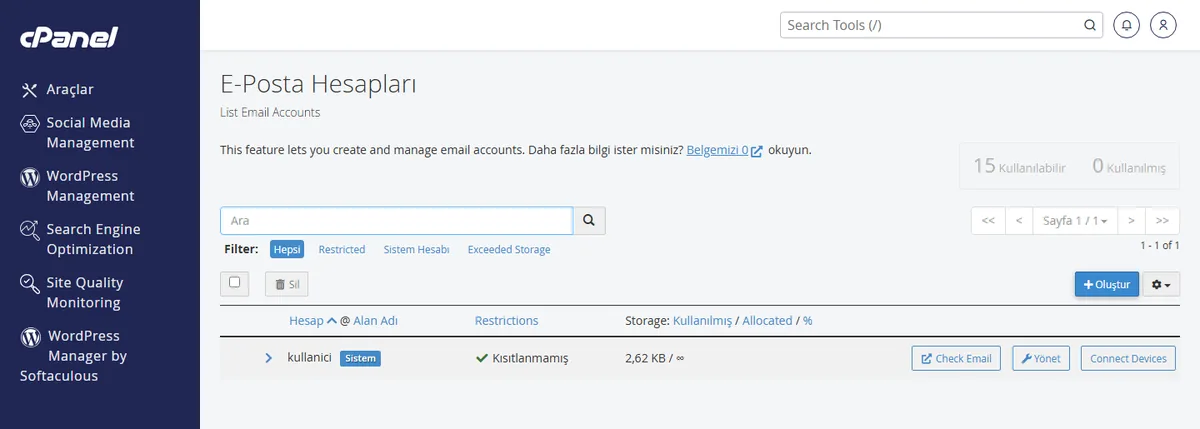
Beklenen sonuç: sayfa sunucu adını, kullanıcı adını ve port numaralarını gösterir.
Beklenen sonuç: istemci gelen sunucuya bağlanır, klasör listesi görünür.
Beklenen sonuç: istemci giden sunucuya bağlanır, hata vermez.
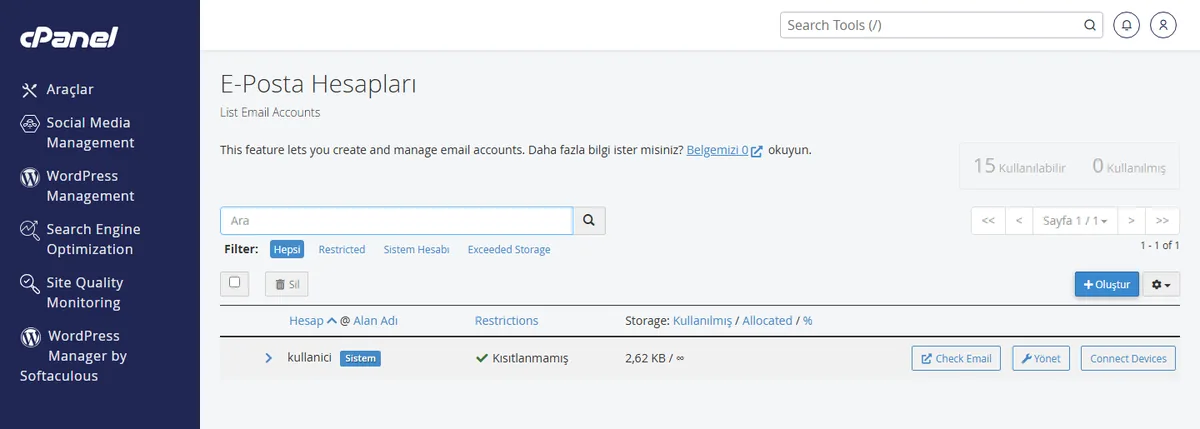
Beklenen sonuç: ayar ekranında giden sunucu artık “kimlik doğrulamalı” görünür.
Beklenen sonuç: mesaj gönderilir, Gönderilmiş Öğeler klasöründe görünür.
Sonuç
Gönderdiğiniz test mesajının karşı hesaba ulaştığını ve istemcide sertifika uyarısı çıkmadığını kontrol edin; sertifika uyarısı yoksa sunucu adı doğru girilmiş demektir. Gelen kutusunda da yeni mesajlar sorunsuz güncelleniyorsa IMAP/POP3 tarafı da doğrudur.
Narhost desteği
Ayarlar doğru olduğu hâlde bağlanamıyorsanız destek talebinize e-posta adresinizi, denediğiniz port ve güvenlik türünü, istemci adını ve aldığınız tam hata metnini ekleyin.
Sonraki adımlar
İkisi de doğrudur ve aynı sunucuda çalışır. 465’te bağlantı en baştan şifrelidir (SSL/TLS seçin), 587’de bağlantı düz başlar sonra şifreliye yükseltilir (STARTTLS seçin). İstemciniz hangisini daha iyi destekliyorsa onu kullanın.
Pratikte evet denebilir: istemcilerdeki “SSL” seçeneği aslında TLS protokolünü çalıştırır, isim tarihten kalmadır. Önemli olan port ile güvenlik türünün (örtük SSL/TLS ya da STARTTLS) doğru eşleşmesidir.
Port 25 sunucular arası posta aktarımı için ayrılmıştır; çoğu servis sağlayıcı spam trafiğini azaltmak için bunu istemci bağlantılarında kapatır. İstemci ayarlarında her zaman 465 ya da 587 kullanılır.
Sunucu adı olarak kendi alan adınızı değil, cPanel Cihaz Bağla ekranındaki sunucu adını girdiğinizden emin olun; sertifika o ada düzenlenmiştir.
Bu makale sorununuzu çözdü mü?
Geri bildiriminiz için teşekkürler.
Çözemediniz mi?
Teknik ekibimiz sunucu tarafındaki ayarları sizin için kontrol edebilir. Destek talebinizde alan adınızı ve aldığınız hata metnini paylaşmanız süreci hızlandırır.



