Son gözden geçirme: Eylül 2026 · AlmaLinux 9 ve Ubuntu 24.04 resmî dokümantasyonuna göre
Hızlı çözüm
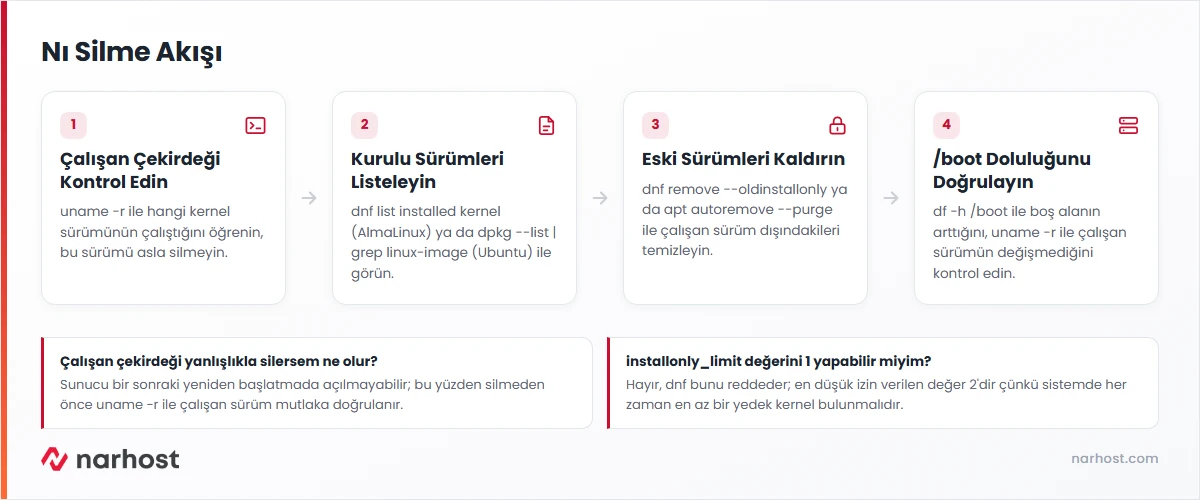
Eski kernel dosyaları genellikle /boot bölümünü doldurur; AlmaLinux’ta dnf remove --oldinstallonly, Ubuntu’da sudo apt autoremove --purge komutu çalışan sürümü sistemde bırakarak bu dosyaları güvenle temizler.
uname -r ile öğrenip not edin.dnf list installed kernel (AlmaLinux) ya da dpkg --list | grep linux-image (Ubuntu) ile listeleyin./boot doluluğunu tekrar ölçün.| Panel | Yok — SSH / komut satırı |
|---|---|
| Sistem | AlmaLinux 8/9, Rocky 9, Ubuntu 22.04/24.04, Debian 12 (VPS/VDS) |
| Yetki | root veya sudo yetkili kullanıcı |
| Narhost ürünü | VPS Sunucu, VDS Sunucu |
Başlamadan önce
uname -r ile not edin; bu sürüm asla silinmemeli.df -h /boot ile /boot bölümünün doluluk oranını görün.AlmaLinux ve diğer RHEL tabanlı dağıtımlarda kernel paketleri “installonly” olarak işaretlidir: her güncellemede eski sürüm silinmez, yanına yenisi kurulur. Bu, sorunlu bir güncellemede önceki çekirdeğe dönebilmeniz için bilinçli bir tasarımdır, ama zamanla /boot bölümünde çok sayıda eski sürüm dosyası birikir. /boot genellikle küçük ve sabit boyutlu ayrılır; doluluk yüzde 100’e ulaştığında yeni bir kernel güncellemesi kurulamaz ve bazı paket işlemleri hata verir. Ubuntu ve Debian’da da benzer bir mantık işler, farkı eski çekirdeklerin APT tarafından “otomatik kurulmuş” işaretlenip autoremove ile temizlenebilmesidir.
dnf list installed kernelBeklenen çıktı (örnek): kernel.x86_64 5.14.0-362.8.1.el9_3 ve kernel.x86_64 5.14.0-427.13.1.el9_4 gibi birden fazla satır; en yüksek sürüm genelde çalışan çekirdektir.
uname -rBeklenen çıktı: örneğin 5.14.0-427.13.1.el9_4.x86_64. Bu sürüm bir sonraki adımda kesinlikle silinmemelidir.
dnf‘nin resmî komut referansına göre --oldinstallonly seçeneği çalışan sürüm dahil yalnızca en güncel sürümü bırakıp diğerlerini kaldırır.
dnf remove --oldinstallonlyBeklenen sonuç: çalışan çekirdek dışındaki paketler ve ilişkili modülleri kaldırılır, GRUB/BLS önyükleme girişi otomatik güncellenir.
/etc/dnf/dnf.conf dosyasındaki installonly_limit değeri, gelecekteki güncellemelerde kaç kernel sürümünün tutulacağını belirler; dnf.conf’un resmî man sayfasına göre varsayılan 3, izin verilen en düşük değer 2, 0 sınırsız demektir.
[main]
installonly_limit=3dpkg --list | grep linux-imageBeklenen çıktı: linux-image-6.8.0-40-generic gibi birden fazla satır; çalışan sürüm dışındakiler adaydır.
autoremove bu paketleri, çalışan sürümü koruyarak temizler.
sudo apt autoremove --purgeBeklenen sonuç: eski linux-image-* ve linux-headers-* paketleri kaldırılır, GRUB menüsü update-grub kancasıyla otomatik yenilenir.
sudo update-grubDikkat
Çalışan çekirdeği ya da sistemde kalan tek kernel paketini silmeyin; sunucu bir sonraki yeniden başlatmada açılmayabilir. installonly_limit değerini 1 yapmayın, dnf bunu açıkça reddeder çünkü çekirdek güncellemesini imkânsız hâle getirir. Emin değilseniz kaldırma komutunu çalıştırmadan önce hangi paketlerin etkileneceğini gösteren bir deneme (dry-run) seçeneğiyle kontrol edin.
Sonuç
Eski kernel dosyaları başarıyla kaldırılmıştır: uname -r ile çalışan çekirdeğin değişmediğini, dnf list installed kernel ya da dpkg --list | grep linux-image ile yalnızca beklenen sayıda sürümün kaldığını, df -h /boot ile boş alanın arttığını doğrulayın.
/boot hâlâ dolu. Disk kullanımını ayrıntılı görmek için disk kullanımı denetleme kartına bakın; gerekirse bölüm boyutu artırımı için disk genişletme adımlarını izleyin.Narhost desteği
Talebe şunları ekleyin: sunucu IP adresiniz veya alan adınız, işletim sistemi ve sürümü, uname -r çıktısı ve df -h /boot çıktısı.
Sonraki adımlar
Hayır, kullanılmayan kernel dosyaları çalışırken kaynak tüketmez; tek etkisi disk alanı açmaktır.
AlmaLinux’ta varsayılan üçtür (installonly_limit=3); bir önceki sürümü sorun çıkarsa geri dönebilmek için saklamak yaygın bir tercihtir.
Hayır, silme işlemi çalışan sistemi etkilemez; yalnızca çalışan çekirdeğin sürümünü uname -r ile doğru tespit etmeniz yeterlidir.
Bu makale sorununuzu çözdü mü?
Geri bildiriminiz için teşekkürler.
Çözemediniz mi?
Teknik ekibimiz sunucu tarafındaki ayarları sizin için kontrol edebilir. Destek talebinizde alan adınızı ve aldığınız hata metnini paylaşmanız süreci hızlandırır.



