Son gözden geçirme: Eylül 2026 · Plesk resmî dokümanına göre
Hızlı çözüm
Plesk timeout süresi uzatma işlemi Websites & Domains > PHP ekranından yapılır: alan adınızı bulup PHP düğmesine tıklarsınız, php.ini yönergeleri listesindeki max_execution_time değerini açılır listeden seçip ya da özel bir sayı girip Tamam’a basarsınız; değişiklik birkaç saniye içinde etkin olur.
max_execution_time değerini açılır listeden seçin ya da özel bir değer girin.| Panel | Plesk (Obsidian) |
|---|---|
| Sistem | Windows Hosting (Plesk paylaşımlı) ve kendi kurduğunuz Plesk panelli VPS/VDS |
| Yetki | Plesk abone ya da yönetici hesabı |
| Narhost ürünü | Web Hosting |
Başlamadan önce
max_execution_time için makul bir üst sınır fikri; çoğu işlem 60-180 saniye arasında tamamlanır, sınırsız değer yönetici tarafından kısıtlanabilir.Plesk timeout süresi uzatma ihtiyacı genelde büyük bir dosya içe aktarma, rapor oluşturma ya da toplu veri işleme gibi uzun süren bir PHP işleminin varsayılan zaman sınırını aşmasıyla ortaya çıkar; tarayıcıda “Maximum execution time exceeded” hatası ya da yarım kalan bir sayfa görürsünüz. Plesk bu sınırı sunucu genelinde değil, Websites & Domains ekranındaki PHP ayarlarından alan adı bazlı yönetir; bir alan adında yaptığınız değişiklik aynı sunucudaki diğer alan adlarını etkilemez.
Aynı ekranda max_execution_time ile birlikte max_input_time de görünür; ilki betiğin çalışma süresini, ikincisi sunucunun form ve dosya verisini alma süresini sınırlar. Plesk bu ve benzeri php.ini yönergelerini resmi dokümanına göre önceden tanımlı bir değer listesinden (ör. 30, 60, 90, 120, 180 saniye) seçtirir; liste dışı bir süre gerekiyorsa alana özel değer de girilebilir.
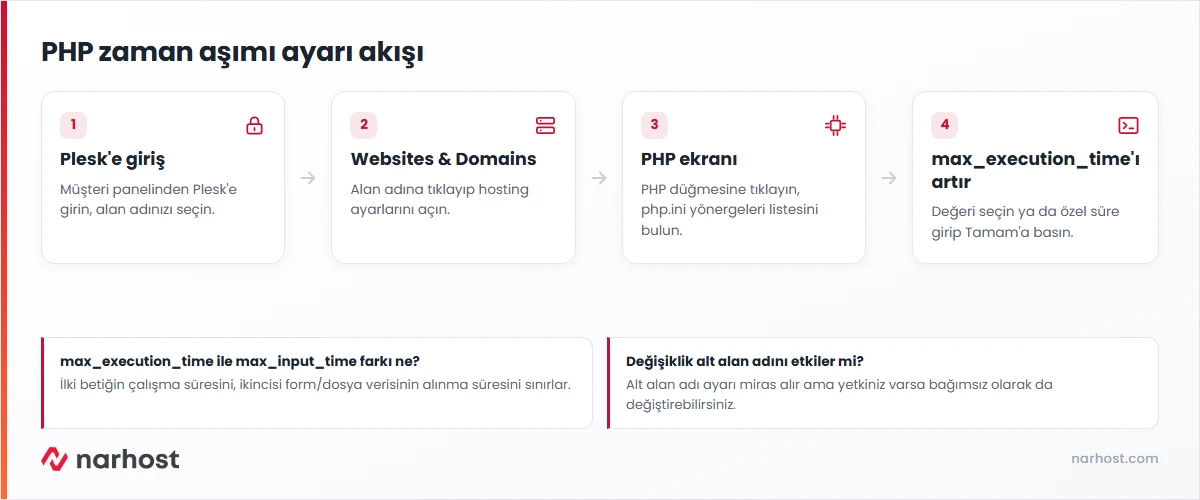
Beklenen sonuç: Plesk kontrol paneli ana ekranı açılır.
Beklenen sonuç: alan adının hosting ayarları listesi görünür.
Beklenen sonuç: PHP ayarları sayfası sürüm, işleyici ve php.ini yönergeleriyle açılır.
max_execution_time değerini artırın. Açılır listeden daha yüksek bir değer (ör. 120 ya da 180) seçin; listede yoksa alana özel bir sayı girin.
Beklenen sonuç: seçili değer açılır listede ya da metin alanında görünür.
max_input_time değerini de artırın. Büyük dosya yüklemelerinde veri alımı da ayrıca zaman aşımına uğrayabilir.
Beklenen sonuç: iki değer de güncellenmiş görünür.
Beklenen sonuç: sayfa üstünde onay bildirimi çıkar.
Sonuç
PHP ayarları sayfasında max_execution_time yeni değeriyle görünüyor ve daha önce zaman aşımına uğrayan işlem artık tamamlanıyorsa değişikliği doğru yapmışsınız demektir. Emin olmak isterseniz sitenizdeki bir PHP dosyasından phpinfo() ile geçerli değeri de kontrol edebilirsiniz.
Narhost desteği
Talebe şunları ekleyin: alan adınız, denediğiniz max_execution_time değeri, hangi işlemin zaman aşımına uğradığı ve aldığınız hata metni birebir.
Sonraki adımlar
max_execution_time‘ı sınırsız yapabilir miyim?Açılır listede 0 (sınırsız) seçeneği görünse bile sunucu kaynaklarını korumak için önerilmez; yönetici bu değeri kısıtlamış olabilir. Bunun yerine işleminizin gerçekte ne kadar sürdüğünü ölçüp buna yakın bir değer seçmeniz daha güvenlidir.
Hayır; alt alan adları PHP ayarlarını ana alan adından miras alır ama yetkiniz varsa her alt alan adı için bağımsız olarak da değiştirebilirsiniz.
max_execution_time ile max_input_time arasındaki fark nedir?max_execution_time PHP betiğinin çalışma süresini, max_input_time ise sunucunun form ve dosya verisini alma süresini sınırlar; büyük dosya yüklemelerinde ikisini birlikte artırmanız gerekebilir.
Bu makale sorununuzu çözdü mü?
Geri bildiriminiz için teşekkürler.
Çözemediniz mi?
Teknik ekibimiz sunucu tarafındaki ayarları sizin için kontrol edebilir. Destek talebinizde alan adınızı ve aldığınız hata metnini paylaşmanız süreci hızlandırır.



