Son gözden geçirme: Eylül 2026 · AlmaLinux 9 ve Ubuntu 24.04 resmî dokümanına göre
Hızlı çözüm
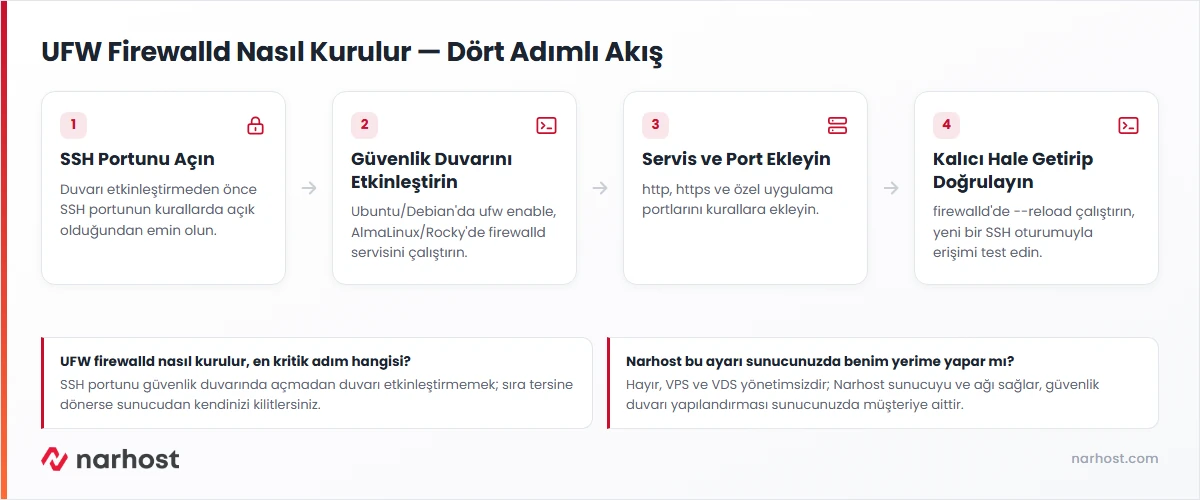
UFW firewalld nasıl kurulur sorusunun kısa cevabı: önce SSH portunu güvenlik duvarında açık bıraktığınızdan emin olun, sonra duvarı etkinleştirin — sıra tersine çevrilirse sunucunuzdan kendinizi kilitlersiniz. Ubuntu ve Debian’da UFW, AlmaLinux ve Rocky’de firewalld kullanılır.
sudo ufw allow OpenSSH komutuyla SSH’ı açın, sonra sudo ufw enable ile etkinleştirin.sudo firewall-cmd --state ile durumunu doğrulayın.| Panel | Yok — VPS/VDS yönetimsizdir; panel kurulu sunucularda (cPanel/Plesk) ek portlara dikkat edilir |
|---|---|
| Sistem | Ubuntu 22.04/24.04, Debian 12 (UFW) · AlmaLinux 9, Rocky 9 (firewalld) |
| Yetki | Sunucunuzun root ya da sudo yetkili kullanıcısı |
| Narhost ürünü | VPS Sunucu, VDS Sunucu |
Başlamadan önce
UFW ve firewalld, Linux çekirdeğindeki paket filtreleme kurallarını (netfilter/nftables) kolay komutlarla yönetmenizi sağlar. Varsayılan davranış “gelen bağlantıyı reddet, izin verilenleri kabul et” ilkesidir; kurulumdan sonra hiçbir servis açık değilse sunucunuza dışarıdan erişilemez. Bu yüzden güvenlik duvarını doğru sırayla açmak ilk kurulumun en kritik adımıdır. UFW’nin resmî belgeleri ubuntu.com’da, firewalld’ninki firewalld.org’da yayınlanır.
Narhost’ta VPS ve VDS sunucular yönetimsizdir: Narhost sunucuyu ve ağı sağlar, güvenlik duvarı ayarı sunucunuzda size aittir. Bu yazıda UFW firewalld nasıl kurulur sorusunu Ubuntu/Debian ve AlmaLinux/Rocky için, sunucunuzdan kilitlenmeyecek sırayla anlatıyoruz.
Bilgi
Panel kurulu bir sunucuda güvenlik duvarını etkinleştirmeden önce panel portlarını da ekleyin, aksi hâlde panele erişimi kaybedersiniz. Sık kullanılan portlar: cPanel 2083, webmail 2096, Plesk 8443; bunları özel port ekleme komutlarıyla açın.
Dikkat
SSH portunu açmadan ufw enable çalıştırmayın; bu, mevcut SSH oturumunuzun bir sonraki bağlantıda reddedilmesine ve sunucudan kilitlenmenize yol açar.
sudo ufw allow OpenSSH
# özel port kullanıyorsanız:
sudo ufw allow 2222/tcp
Beklenen sonuç: “Rules updated” mesajı gelir.
sudo ufw allow http
sudo ufw allow https
Beklenen sonuç: her komuttan sonra “Rules updated” ve “Rules updated (v6)” satırları görünür.
sudo ufw enableBeklenen sonuç: “Firewall is active and enabled on system startup” mesajı gelir.
sudo ufw status numberedBeklenen sonuç: her kural bir numarayla, port ve eylemiyle (ALLOW) listelenir.
sudo ufw delete allow 2222/tcp
# ya da listedeki numarayla:
sudo ufw delete 3
Beklenen sonuç: “Rule deleted” mesajı gelir ve kural status listesinden kaybolur.
UFW kuralları /etc/ufw/ altına yazılır ve systemd ile başlangıçta otomatik çalışır; ayrı bir kalıcılık komutu gerekmez, ufw enable yeterlidir.
Dikkat
SSH servisinin zonunuzda açık olduğunu doğrulamadan hiçbir servisi kaldırmayın ya da zonu değiştirmeyin.
sudo systemctl status firewalld
sudo firewall-cmd --state
Beklenen sonuç: servis “active (running)”, durum “running” döner.
sudo firewall-cmd --list-servicesBeklenen sonuç: çıktıda ssh kelimesi görünür; görünmüyorsa devam etmeden önce --add-service=ssh ile ekleyin.
sudo firewall-cmd --permanent --add-service=http --add-service=httpsBeklenen sonuç: “success” yazısı döner.
sudo firewall-cmd --permanent --add-port=8080/tcpBeklenen sonuç: “success” yazısı döner.
--permanent ile eklenen kurallar --reload çalıştırılana kadar aktif olmaz:
sudo firewall-cmd --reloadBeklenen sonuç: “success” yazısı döner ve kurallar hemen devreye girer.
sudo firewall-cmd --list-allBeklenen sonuç: aktif zon, servisler ve portlar tek ekranda listelenir.
sudo firewall-cmd --permanent --remove-port=8080/tcp
sudo firewall-cmd --reload
Beklenen sonuç: port --list-all çıktısından kaybolur.
AlmaLinux Wiki’deki firewalld rehberi zon ve servis mantığını ayrıntılı anlatır; UFW ve firewalld aynı sunucuda birlikte çalıştırılmaz, yalnızca biri etkin tutulur.
Sonuç
Mevcut SSH oturumunuzu kapatmadan yeni bir terminal veya PuTTY penceresi açıp aynı sunucuya tekrar bağlanın. Bağlantı başarılıysa güvenlik duvarı SSH’ı engellemiyor demektir; ancak o zaman ilk pencereyi kapatın. Ardından sudo ufw status ya da sudo firewall-cmd --list-all ile eklediğiniz servis ve portların listede göründüğünü kontrol edin.
sudo ufw allow http, firewalld’de --add-service=http --add-service=https komutlarını tekrar çalıştırın.Narhost desteği
Talebe şunları ekleyin: sunucu IP adresi, işletim sisteminiz (Ubuntu/Debian/AlmaLinux/Rocky), çalıştırdığınız komutlar ve kilitlenip kilitlenmediğiniz.
VPS ilk kurulum serisi — 5/10
Ubuntu ve Debian’da varsayılan araç UFW’dir, AlmaLinux ve Rocky’de firewalld gelir. İkisi de aynı çekirdek filtrelemesinin üzerine kurulur, komut söz dizimleri farklıdır; sunucunuzun dağıtımına göre bu karttaki ilgili yöntemi izlemeniz yeterlidir.
SSH bağlantısı tamamen kesildiyse konsol bağlantısı kartındaki yöntemle sunucuya güvenlik duvarından bağımsız erişip eksik kuralı ekleyebilirsiniz.
Hayır. İkisi de aynı alt yapıyı yönetmeye çalıştığı için birlikte etkinleştirilmeleri çakışan kurallara yol açar; resmî dokümantasyon tek bir güvenlik duvarı yöneticisinin etkin tutulmasını önerir.
--permanent eklemeden komut çalıştırırsam ne olur?--permanent olmadan eklenen kural yalnızca o oturumda geçerlidir; sunucu yeniden başlatıldığında ya da firewalld yeniden yüklendiğinde kaybolur. Kalıcı olması için kuralı --permanent ile ekleyip --reload çalıştırmanız gerekir.
Bu makale sorununuzu çözdü mü?
Geri bildiriminiz için teşekkürler.
Çözemediniz mi?
Teknik ekibimiz sunucu tarafındaki ayarları sizin için kontrol edebilir. Destek talebinizde alan adınızı ve aldığınız hata metnini paylaşmanız süreci hızlandırır.



