Son doğrulama: Eylül 2026 · cPanel 136 test hesabında denendi
Hızlı çözüm
Could not create directory hatası, could not create directory hatası wordpress kurulumlarında bir dosyaya ya da klasöre yazma izni olmadığını gösterir; genelde wp-content altındaki bir klasörün izni ya da sahipliği bozulmuştur.
wp-content/upgrade ve wp-content/uploads klasörleri yoksa oluşturun; sahibinin cPanel kullanıcınız olduğunu doğrulayın.wp-config.php içine define('FS_METHOD','direct'); satırını ekleyip tekrar deneyin.| Panel | cPanel |
|---|---|
| Sistem | Paylaşımlı hosting (CloudLinux) |
| Yetki | cPanel kullanıcısı |
| Narhost ürünü | WordPress Hosting |
Başlamadan önce
WordPress bir klasör oluşturmaya ya da içine dosya yazmaya çalıştığında işletim sisteminden izin alamazsa bu hatayı verir. Paylaşımlı hostingde her dosya ve klasörün bir sahibi ve bir izin değeri vardır; klasörler için beklenen değer 755, dosyalar için 644‘tür. Bu değerler bir yedekten geri yükleme, FTP ile taşıma ya da bazı eklentilerin yanlış ayarıyla değişebilir; WordPress artık kendi yazdığı klasöre giremez ve “could not create directory” mesajını gösterir. WordPress’in resmî dosya izinleri dokümanı da klasörler için 755, dosyalar için 644 değerini önerir.
Bu hata WordPress kurulumlarında en sık iki klasörde görülür: wp-content/uploads (medya yükleme) ve wp-content/upgrade (eklenti/tema/çekirdek güncelleme). İkisi de yoksa ya da yazılamıyorsa ilgili işlem baştan başarısız olur.
Dikkat
Sahiplik cPanel kullanıcınızdan farklı bir kullanıcıya (ör. nobody ya da başka bir hesap) düşmüşse yalnızca izin değiştirmek yetmez; dosya yöneticisinden sahiplik de cPanel hesabınıza geri alınmalıdır. Emin değilseniz düzeltmeden önce destek talebi açın.
public_html/wp-content dizinine gidin. Hatanın geçtiği klasörü (genelde uploads ya da upgrade) seçip üst menüden İzinleri Değiştir düğmesine tıklayın.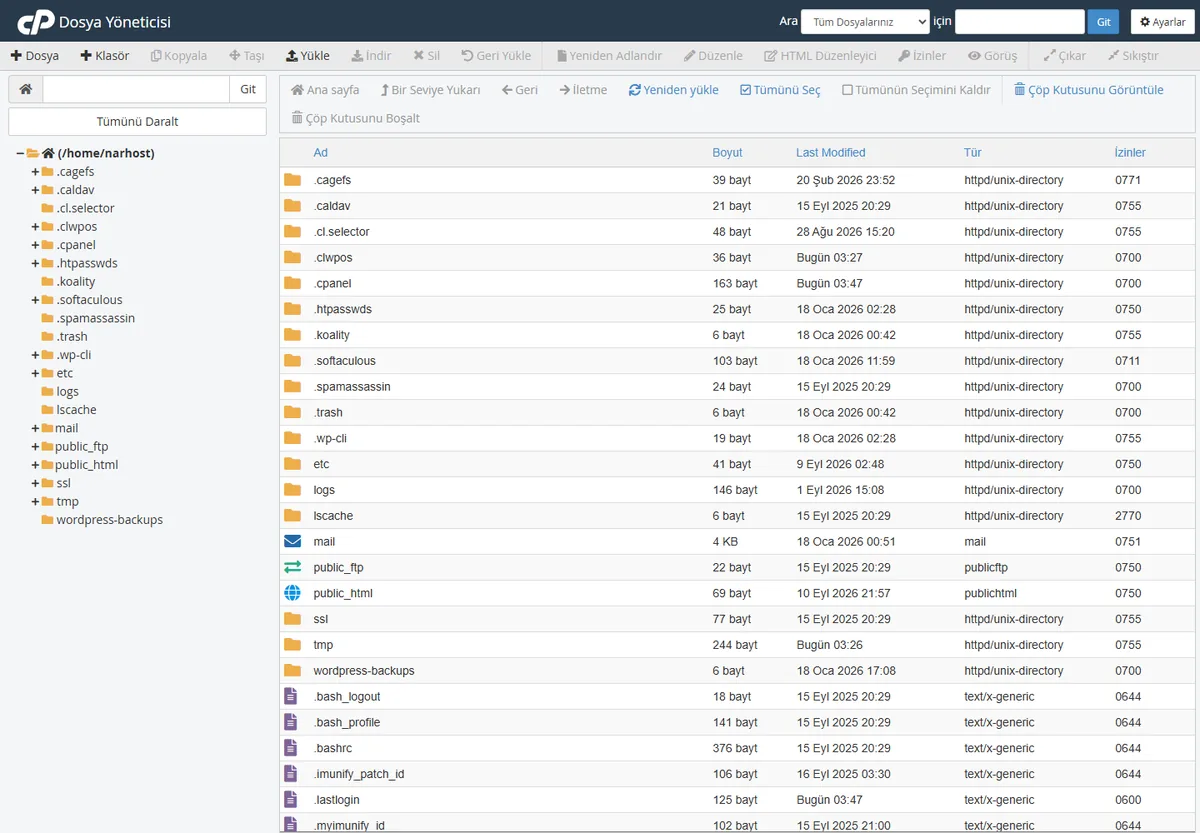
755, alt klasörlere de uygulamak isterseniz “Yinelemeli olarak uygula” seçeneğini işaretleyin; dosyalar için ayrı olarak 644 girin.
Beklenen sonuç: izin sütunu klasörlerde 0755, dosyalarda 0644 olarak görünür.
wp-content/uploads ya da wp-content/upgrade klasörü hiç yoksa Dosya Yöneticisi’nde “Klasör” oluşturun ve aynı izinleri verin.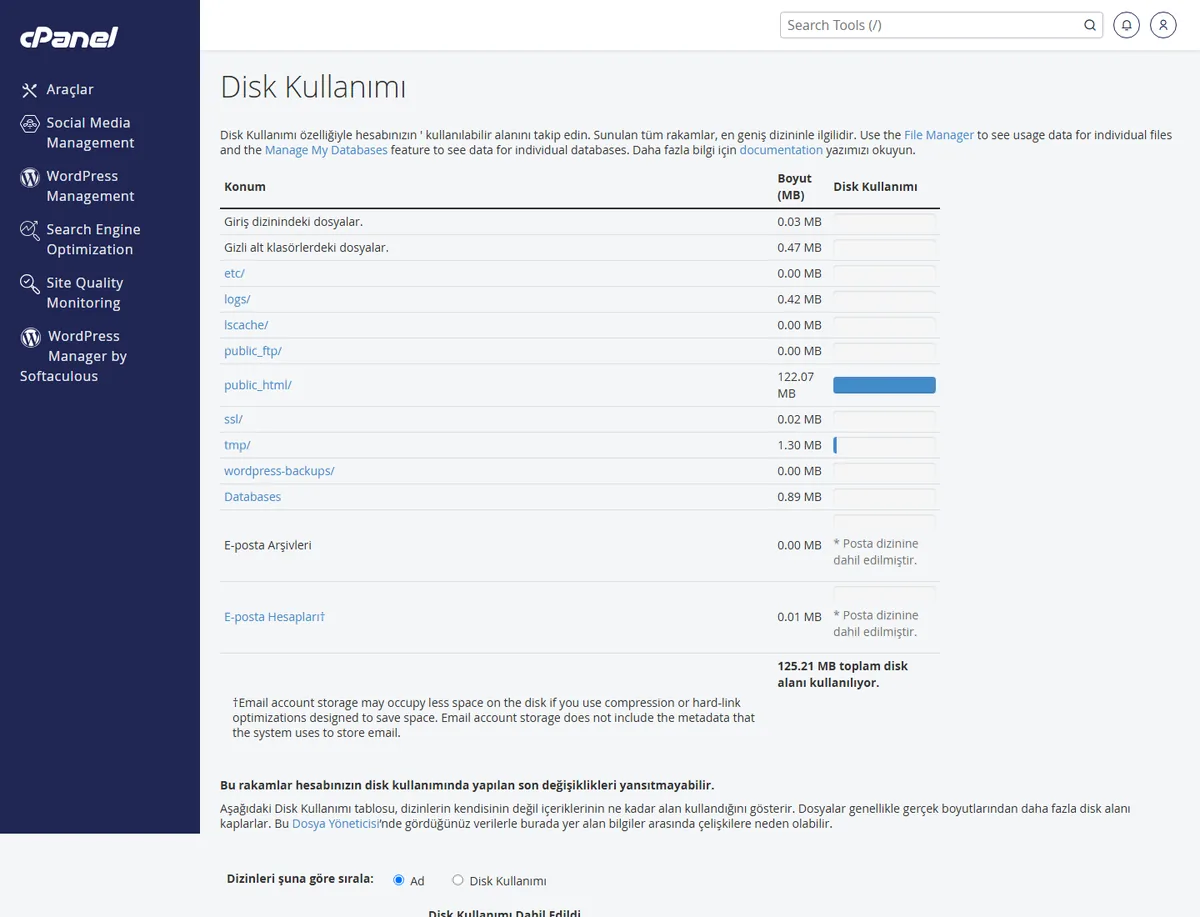
Beklenen sonuç: disk ve inode kullanımı sınırın belirgin altına düşer.
İzin ve disk tarafı doğruyken hata sürüyorsa WordPress dosya yazma yöntemini yanlış tahmin ediyor olabilir. wp-config.php dosyasını Dosya Yöneticisi’nden açıp /* That's all, stop editing! */ satırından önce define('FS_METHOD','direct'); ekleyin ve kaydedin; bu satır WordPress’e dosya işlemlerini doğrudan (FTP sormadan) yapmasını söyler.
Aynı hata WordPress’te eklenti veya tema güncellerken de görülür; çözüm burada anlatılan izin, sahiplik ve disk kontrolüyle birebir aynıdır. Güncelleme sırasında hata çıkıyorsa önce wp-content/upgrade klasörünü, ardından ilgili eklenti klasörünü kontrol edin.
Sonuç
Medya yükleyebiliyor ya da eklenti/tema güncellemesi hatasız tamamlanıyorsa sorun çözülmüştür. Dosya Yöneticisi’nde ilgili klasörün izni 0755, içindeki dosyalar 0644 görünmeli ve Disk Kullanımı ekranında sınırın altında olmalısınız.
Narhost desteği
Adımları uyguladıktan sonra sorun sürüyorsa destek talebi açın; talebe alan adınızı, hatanın çıktığı tam klasör yolunu, saati ve denediğiniz adımları ekleyin.
Sonraki adımlar
Güncelleme sırasında WordPress geçici olarak wp-content/upgrade klasörüne yazar; bu klasör yoksa, izni yanlışsa ya da disk/inode doluysa güncelleme yarıda kalır ve aynı hata görünür.
Paylaşımlı hostingde 755 önerilir; 750 bazı sunucu yapılandırmalarında web sunucusunun klasöre erişimini kısıtlayabilir.
Hayır. İzin ve sahiplik doğruyken hata sürüyorsa denenir; çoğu cPanel hesabında izin düzeltmesi tek başına yeterlidir.
Yanlışlıkla 777 ya da 000 gibi bir değer verilmiş olabilir; klasörleri 755, dosyaları 644’e geri alın ve sayfayı yeniden yükleyin.
Bu makale sorununuzu çözdü mü?
Geri bildiriminiz için teşekkürler.
Çözemediniz mi?
Teknik ekibimiz sunucu tarafındaki ayarları sizin için kontrol edebilir. Destek talebinizde alan adınızı ve aldığınız hata metnini paylaşmanız süreci hızlandırır.



